
Créer une liste déroulante dans Calc prend moins d’une minute. Et pourtant, c’est une des fonctions les plus pratiques pour contrôler les saisies dans un classeur partagé. En 2025, LibreOffice — la version open source la plus active — comptait près de 200 millions d’utilisateurs et approchait le million de téléchargements par semaine, son plus haut niveau depuis 2023 (Computerworld, mars 2025). Ce guide couvre les trois méthodes disponibles dans OpenOffice Calc et LibreOffice Calc, plus une technique avancée pour les listes dynamiques à mise à jour automatique.
Points clés
→ 3 méthodes : plage nommée (la plus souple), plage directe (rapide), ou valeurs tapées à la main (idéal pour 3-5 valeurs fixes)
→ Menu universel : Données → Validité → Autoriser : Plage de cellules ou Liste
→ Compatible OpenOffice 4.x et LibreOffice 7.x — interface identique
→ Liste dynamique :=INDIRECT("NomDePlage")pour une liste qui s’agrandit seule
→ Pour Excel : même logique, menu Données → Validation des données
↻ Article mis à jour le 31 mai 2026.
OpenOffice ou LibreOffice Calc en 2026 ?
LibreOffice s’est imposé comme la suite open source de référence depuis la scission de 2010 avec Apache OpenOffice. Avec environ 200 millions d’utilisateurs estimés et près d’un million de téléchargements par semaine en 2025 — dont 85 % sous Windows — il est devenu le choix par défaut des administrations et entreprises qui cherchent à s’affranchir des abonnements Microsoft 365 (Computerworld, mars 2025 ; Document Foundation Blog, août 2025). OpenOffice 4.x reste disponible, mais n’a plus reçu de mise à jour majeure depuis plusieurs années.
La bonne nouvelle : les deux suites partagent exactement le même menu Données → Validité pour créer des listes déroulantes. Les captures ci-dessous datent d’OpenOffice 3, mais les étapes sont identiques dans LibreOffice 7.x — les noms des boîtes de dialogue et des champs n’ont pas bougé.
Quelle méthode choisir pour ta liste déroulante ?
Avant de te lancer, une minute pour choisir la bonne approche selon ton besoin réel. Les trois méthodes de Calc se distinguent surtout par la flexibilité et la facilité de maintenance à long terme.
| Méthode | Cas d’usage idéal | Flexibilité | Temps de mise en place |
|---|---|---|---|
| Plage nommée | Liste réutilisée sur plusieurs feuilles | ⭐⭐⭐ Maximale | ~2 min |
| Plage directe | Usage ponctuel, une seule cellule | ⭐⭐ Bonne | ~45 sec |
| Valeurs manuelles | 3-5 valeurs fixes (Oui/Non/En attente) | ⭐ Limitée | ~30 sec |
Méthode 1 — Validation par plage nommée
C’est la méthode la plus robuste — et celle qu’on utilise dans tous les classeurs un peu sérieux. Elle te permet de réutiliser la même liste dans plusieurs cellules ou plusieurs feuilles, et de la mettre à jour une seule fois pour que toutes les cellules suivent. Trois étapes : saisir les valeurs, nommer la plage, puis appliquer la validation.
Étape 1 : Saisir les entrées de la liste
Écris les valeurs de ta liste dans une colonne libre du classeur, idéalement sur une feuille dédiée (ex. « Listes ») pour ne pas les mélanger avec tes données principales. Une valeur par cellule, dans l’ordre d’affichage voulu dans le menu déroulant.

Étape 2 : Nommer la plage
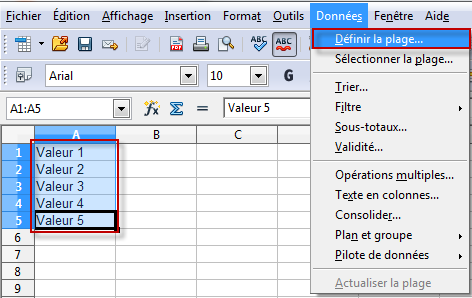
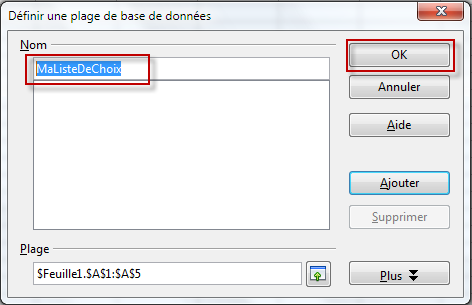
Sélectionne les cellules contenant ta liste, puis va dans Données → Définir la plage. Donne un nom sans espace ni accent (ex. ListePays) et clique sur OK. Ce nom sert de référence universelle — tu peux l’utiliser dans n’importe quelle feuille du même classeur.
Étape 3 : Appliquer la liste à une cellule
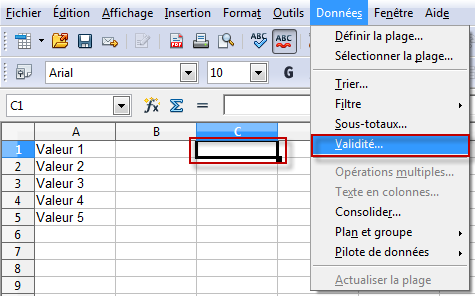
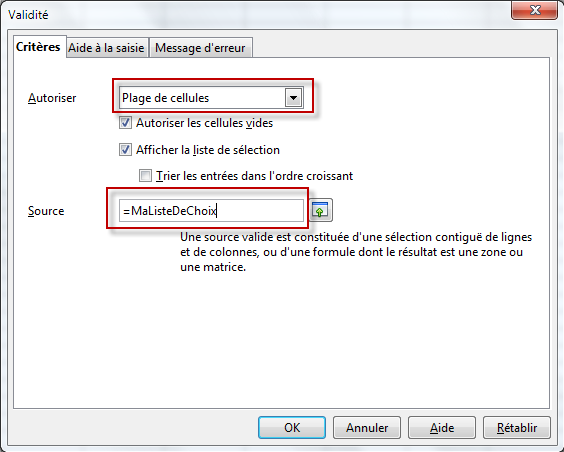
Sélectionne la (ou les) cellule(s) cible(s), puis va dans Données → Validité. Dans le champ Autoriser, choisis Plage de cellules. Dans le champ Source, entre le nom de ta plage précédé du signe =, par exemple =ListePays. Valide avec OK. Tu peux sélectionner 50 cellules avant d’ouvrir Validité — la liste s’applique à toutes en une seule opération.
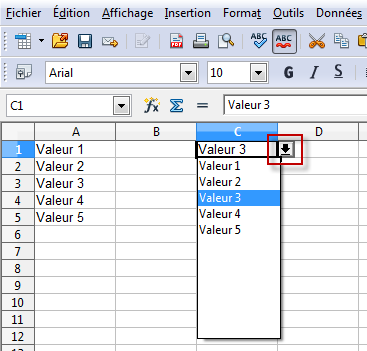
Un clic sur la flèche de la cellule développe la liste. C’est prêt.
Pour faire la même chose dans Excel : comment créer une liste déroulante sur Microsoft Office
Méthode 2 — Validation directe sans nommer la plage
La méthode directe est idéale quand ta liste est ponctuelle et n’a pas besoin d’être réutilisée sur d’autres cellules ou feuilles. Elle saute l’étape de nommage et pointe directement vers l’adresse des cellules — 45 secondes et c’est réglé.
Sélectionne la cellule cible, va dans Données → Validité, choisis Plage de cellules dans le champ Autoriser, puis entre directement l’adresse de ta plage dans Source. Si tes valeurs sont en Feuille2, cellules A1 à A6, entre $Feuille2.$A$1:$A$6. Pas besoin de nommer quoi que ce soit. C’est la méthode la plus rapide pour un usage ponctuel.
Méthode 3 — Saisir les valeurs directement dans la boîte de dialogue
Pour une liste courte et fixe — trois à cinq valeurs qui ne changent pas souvent — c’est la méthode la plus rapide. Aucune cellule de référence, aucune plage à créer. Tout se passe dans la boîte de dialogue Validité.
Sélectionne la cellule, va dans Données → Validité, mais cette fois choisis Liste dans le champ Autoriser. Une zone de saisie apparaît : tape chaque valeur sur une ligne séparée. Exemple : Oui / Non / En attente, une valeur par ligne. Aucune cellule de référence nécessaire. Idéal pour les statuts simples, les niveaux de priorité ou les colonnes de type de transaction.
Comment créer une liste déroulante dynamique dans Calc ?
Une liste dynamique se met à jour automatiquement quand tu ajoutes de nouvelles valeurs dans ta plage source — sans toucher à la configuration de Validité. C’est ce qu’on utilise dans les classeurs vivants où les entrées changent souvent : référentiels clients, listes de produits, codes projets.
Technique 1 — Plage étendue : la méthode la plus simple. Définis la plage source bien au-delà des valeurs actuelles. Si ta liste contient 5 pays aujourd’hui, déclare la Source comme $Feuille2.$A$1:$A$100. Dans Calc, les cellules vides ne s’affichent pas dans le menu déroulant — contrairement à Excel. Tu peux ajouter jusqu’à 100 entrées sans modifier la validation.
Technique 2 — INDIRECT : pour une liste vraiment pilotée par un nom de plage. Dans le champ Source de Validité, entre =INDIRECT("ListePays"). Dès que tu étends ou modifies la plage nommée ListePays, la liste déroulante suit — immédiatement, dans toutes les cellules qui utilisent cette validation. La documentation officielle LibreOffice Calc (Validity) détaille toutes les options disponibles.
La technique INDIRECT est particulièrement utile dans les classeurs partagés : l’administrateur du fichier peut mettre à jour les listes sources sans que les utilisateurs finaux touchent aux cellules validées. C’est une séparation nette entre les données de référence et la zone de saisie.
Ajouter un message d’aide et une alerte d’erreur
La boîte de dialogue Validité a deux onglets souvent ignorés qui font toute la différence dans un formulaire partagé : Message de saisie et Alerte d’erreur.
Message de saisie — Active « Afficher le message de saisie lors de la sélection de la cellule » et rédige une courte instruction, par exemple « Choisis un statut dans la liste ». Ce message s’affiche comme une info-bulle dès que l’utilisateur clique sur la cellule. Pratique pour guider les non-initiés sans polluer la feuille avec des commentaires.
Alerte d’erreur — Choisis le type Stop et entre un message personnalisé (ex. « Valeur non reconnue — merci de choisir dans la liste »). Calc refusera toute valeur absente de la liste. Le type Avertissement alerte l’utilisateur mais accepte quand même la valeur — utile quand tu veux signaler sans bloquer.
Modifier, copier ou supprimer une liste déroulante
Pour modifier une liste existante, sélectionne la cellule et retourne dans Données → Validité. Change la source ou les valeurs directement dans le champ.
Pour copier la validation sur plusieurs cellules sans écraser le contenu : copie la cellule avec la liste déroulante, sélectionne les cellules cibles, puis fais Collage spécial (Ctrl+Maj+V) et coche uniquement Attributs de validité. La liste se propage sans modifier les données existantes.
Pour supprimer la liste tout en conservant la valeur affichée : va dans Données → Validité et clique sur Tout supprimer. La cellule redevient libre.
Questions fréquentes
Quelle est la différence entre les méthodes plage nommée et plage directe ?
La plage nommée est plus flexible : tu peux réutiliser le même nom dans plusieurs cellules ou plusieurs feuilles, et mettre à jour la liste une seule fois pour que tout suive. La plage directe est plus rapide pour un usage ponctuel sur une seule cellule, sans créer de référence réutilisable.
Est-ce que ça fonctionne dans LibreOffice Calc ?
Oui, et c’est identique. LibreOffice Calc utilise exactement le même menu Données → Validité, les mêmes champs et les mêmes options qu’OpenOffice Calc. Toutes les méthodes décrites ici s’appliquent à LibreOffice 7.x sans aucune adaptation.
Comment empêcher la saisie d’une valeur hors liste dans Calc ?
Dans la boîte de dialogue Validité, va dans l’onglet Alerte d’erreur. Sélectionne le type Stop et entre un message personnalisé. Calc refusera toute valeur ne figurant pas dans la liste et affichera ton message d’erreur.
Peut-on copier une liste déroulante sur plusieurs cellules dans Calc ?
Oui. Copie la cellule avec la liste déroulante, sélectionne les cellules cibles, puis fais Collage spécial (Ctrl+Maj+V) et coche uniquement Attributs de validité. La liste se propage sans modifier le contenu des cellules de destination.
Comment créer une liste déroulante dynamique dans Calc ?
Deux techniques : étends la plage source au-delà des valeurs actuelles (ex. $A$1:$A$100) — les cellules vides n’apparaissent pas dans Calc ; ou utilise =INDIRECT("ListePays") dans le champ Source de Validité — la liste suit automatiquement quand tu modifies la plage nommée.
Peut-on créer une liste déroulante sur plusieurs colonnes dans Calc ?
Non, la validation de données dans Calc ne supporte qu’une seule colonne (ou ligne) comme source. Pour afficher plusieurs colonnes, il faut passer par un contrôle Listbox via Insertion → Contrôles de formulaire — plus flexible visuellement, mais plus complexe à configurer.
Tu manipules régulièrement des données dans un tableur ? Notre guide sur le tableau croisé dynamique dans Excel t’explique comment analyser des milliers de lignes en quelques clics, sans formule complexe. Et pour tous les autres tutoriels Windows et IT, consulte le Guide Windows & IT de SysKB.
Sources
— Computerworld — « LibreOffice downloads on the rise » (mars 2025)
— Document Foundation Blog — LibreOffice 25.8 statistics (août 2025)
— Documentation officielle LibreOffice Calc — Validity
La meilleure explication pour les listes déroulante sur calc
Merci 😉
OC
Merci tres bien expliqué
Merci Thibault 😉
Je souhaite créer une liste (en cas de correction) en laissant une ligne vide en première ligne comment faire ?
Merci de m ‘informer
Merci beaucoup! Clair, simple rapide et efficace!
Merci Audrey 😉
Merci
merci beaucoup,
très clair, pratique
efficacité garantie.
encore merci
Bonsoir Vanessa,
Au plaisir, n’hésites pas à partager cette astuce !
OC.
Quand je pense que j’ai passé des heures à chercher comment faire une liste déroulante dans OpenOffice. Merci pour ce tutoriel vraiment très clair.
Pareil pour moi, merci pour l’aide.
cdt
Très bon tutoriel ! Impossible d’y arriver avec l’aide d’Open office.
Merci
Au plaisir Jaja
OC.
Bonjour, est il possible de faire une multi liste, c’est dire :
Liste1 qui contient donnée1, donnée2 …
Liste2 (suivant qu’on affiche donnée1 ou donné2 ) dans la liste1 ça affiche des données différents est il possible de faire ça avec 2 ou 3 niveaux ?
Ça marche pas. Dans la cellule, j’obtiens l’item « Malistedechoix », c’est-à-dire le nom que j’ai donné à la plage des valeurs, mais pas les différentes valeurs.
Et si on veut plus qu’une liste déroulante? Marche pas…
Merci, est-il possible d’intégrer après la liste déroulante dans un document Writer ( je souhaite envoyer un questionnaire avec réponses en liste déroulante…) puis récupérer les données dans Calc pour analyser les réponses en statistiques ???
merci d’avance
merci! 😉
je t’en prie, penses à suivre Syskb.com sur ton réseau préfèré si tu veux être informé des nouveaux articles !