L’utilisation du protocole SSH est largement utilisé dans l’informatique pour permettre un accès sécurisé sur un système distant. L’essor des serveurs hébergés dans le Cloud rend indispensable l’utilisation d’un client SSH sur votre poste d’administration. Je vous propose une liste des meilleurs clients SSH à installer sur votre système Windows.
1- WinSCP
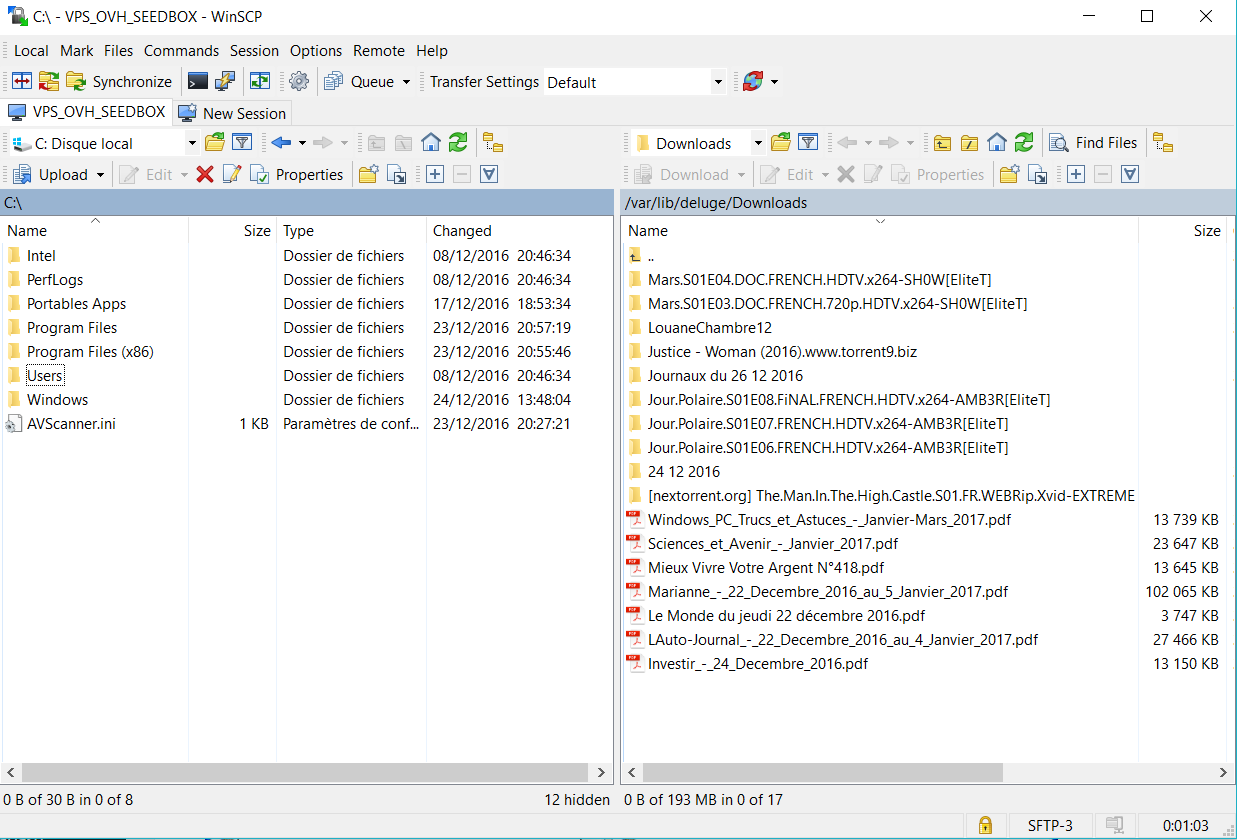
WinSCP est un client SFTP graphique (GUI) pour Windows. Il est très conviviale puisque l’on visualise l’arborescence du système distant à la manière d’un explorateur Windows. Il est également entièrement scriptable afin de réaliser des tâches de transfert de fichiers automatisés. Vous trouverez un exemple de ce type de script dans l’article Sauvegarder son site FTP automatiquement avec WinSCP.
Vous pouvez par exemple utiliser WinSCP pour récupérer les fichiers Torrent que vous avez téléchargé sur votre Seedbox.
Protocoles supportés : FTP, FTPS, SCP, SFTP, WebDAV, S3
URL : Télécharger WinSCP
2- PuTTY
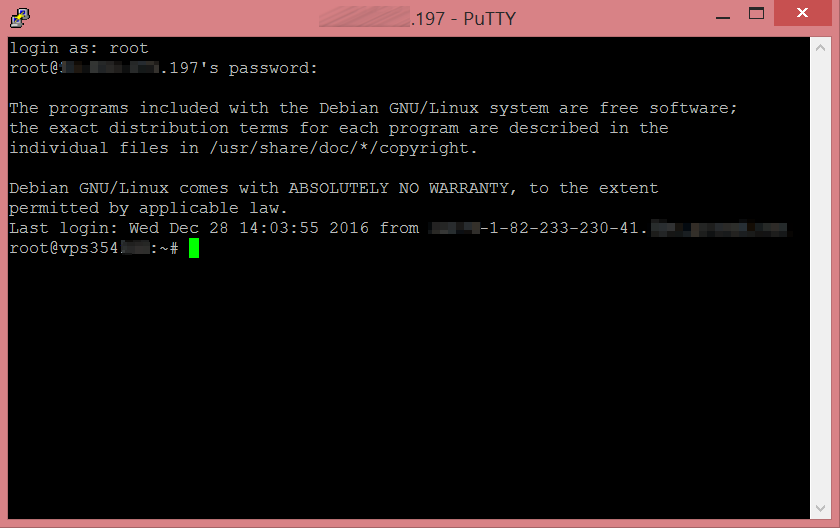
PuTTY est un client SSH et telnet développé à l’origine par Simon Tatham pour la plate-forme Windows. PuTTY est un logiciel open source disponible avec le code source et développé et pris en charge par un groupe de volontaires. C’est désormais un client SSH multi-OS qui permet d’accéder à vos systèmes distants en mode console.
URL : Télécharger PuTTY
Pour plus d’informations consultez les articles :
3- Filezilla
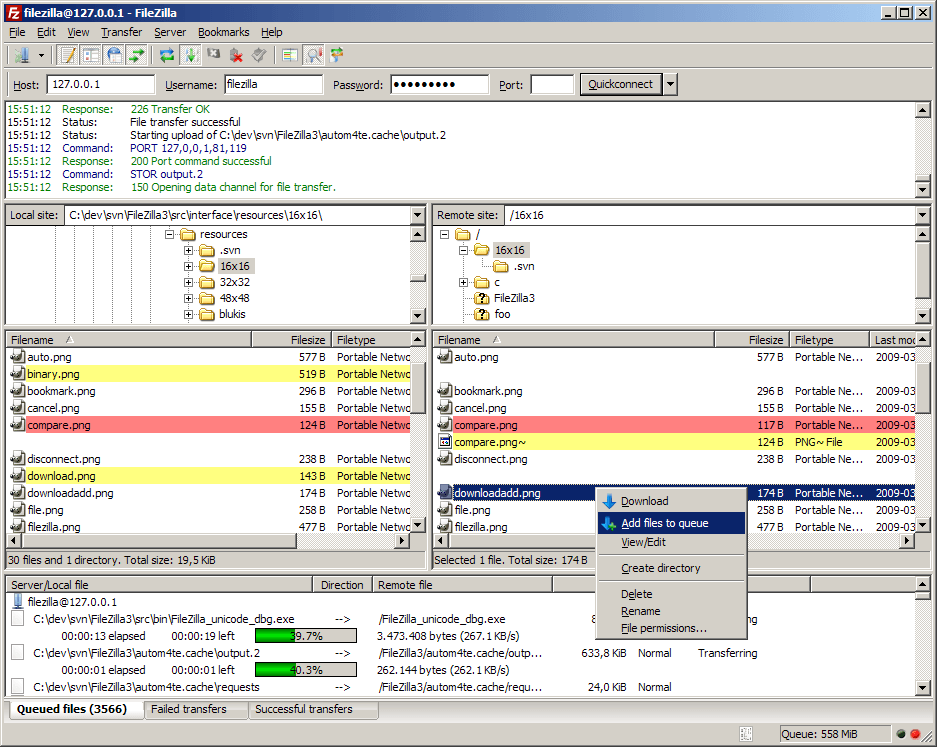
Filezilla est un logiciel Open Source distribué gratuitement selon les termes de la licence publique générale GNU. Filezilla Client n’est pas seulement un client FTP, il s’est fait connaître comme cela, mais il prend en charge les protocole les plus courants.
Protocoles supportés : FTP, FTPS, SCP, SFTP
URL : Télécharger Filezilla
📖 Retrouve tous nos tutoriels Windows, sécurité et PowerShell dans notre Guide Windows, IT & Sécurité 2026.
Sur les serveurs de base de données qui tournent sous Oracle Linux, il faut parfois récupérer des exports (formats xls, csv etc.) générés par l’ERP. Putty est l’outil que j’utillise pour accéder aux répertoires. Indispensable quand on travaille sur un logiciel de gestion dont la base de données n’est pas sous Windows Server. Génial outil pour se connecter à distance à des serveurs à travers le protocole SSH, multi-plateformes en plus.
Bonjour,
Il vous manque MOBAxterm https://mobaxterm.mobatek.net/
qui fait client SSH ET Interface graphique simultanément.
Génial pour les noob en raspberry par exemple !
Bonne année
Bonjour et merci GilH94 !
Meilleurs vœux également.
OC.
J'utilise Putty et c'est un bon client, à recommander.