Devez-vous vraiment installer un VPN sur votre ordinateur ou votre smartphone?
Si vous téléchargez films, séries, MP3, ebooks et jeux illégalement, si vous voulez surfer sur Internet de façon anonyme sans que le gouvernement, votre FAI ou votre employeur soit au courant ... OUI installer un VPN est définitivement une bonne idée !
> Choisissez le meilleur VPN et apprenez à l'utiliser en 5 mn !

Les fichiers PST, ou Dossiers Personnels, permettent de conserver les messages, les tâches ou encore les rendez-vous contenu dans sa messagerie Outlook. Il peut arriver malheureusement que ce fichier soit corrompu. Voici comment réparer un fichier PST grâce à l’outil fournit par Microsoft : Inbox Repair Tool
Exécuter Inbox Repair Tool
Inbox Repair Tool aurait pu être directement intégré à Outlook mais Microsoft a préféré le laisser bien enfoui dans les méandres de votre disque dur sous la forme d’un exécutable nommé ScanPst.exe.
Pour Outlook XP ou 2003: C:\Program Files\Common Files\System\MSMAPI\1033
Pour Outlook 2007: C:\Program Files\Microsoft Office\OFFICE12
Vous pouvez bien entendu le localiser en lançant une recherche de ScanPst.exe sur votre disque dur.
Une fois localisé, il ne vous reste plus qu’à double cliquer dessus pour l’exécuter.
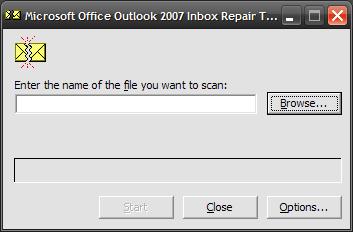
Cliquez sur Browse et sélectionnez le fichier PST à réparer. Cliquez ensuite sur Start pour démarrer la réparation
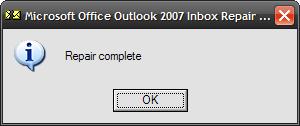
Une fois la réparation terminée vous obtenez le message suivant
Configurer Outlook pour utiliser le fichier PST réparé
Lors de la réparation, Inbox Repair Tool créé un nouveau fichier PST dans lequel il transfére les données. Il est donc ensuite nécessaire de paramétrer Outlook pour pointer vers ce nouveau fichier.
Sélectionnez votre dossier personnel dans Outlook. Cliquez ensuite sur Go puis Folder List
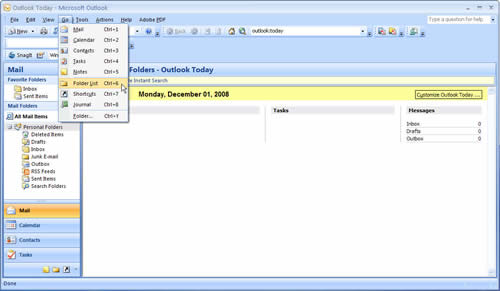
Sélectionnez alors le fichier PST réparé. C’est terminé !
Bonjour,
je possède office 2007
j'ai un grave problème avec outlook.
je n'arrive plus a ouvrir (boite de reception et dossier supprimè) mais tous les autres fonctionnent.
LE MESSAGE D'ERREUR DIT….
Impossible d'afficher le dossier car des erreur ont été detecté dans le fichier)
C:Documents and settingsAdministrateurApplicationDataMicrosoftOutlookOutlook.pst.
Quittez Outlook et toutes les applications à extention messagerie puis utilisez l'outil Réparateur de boite de reception ( SCANPST.EXE ) pour diagnostiquer et cooriger les erreurs dans le fichier.
je me suis exécuté malheureusement le scanpst.exe ne peut se mettre en route car il y as des applications à extention qui sont ouverte….. malheureusement je ne sais pas
– ou trouvez toutes les applications à extention méssagerie qui se trouve dans mon ordinateur et
– je ne sais pas non plus qu'elle sont les site ou dossier qui utilise ses applicatons à extention méssagerie
Donc j'ai désinstaller microsoft Office 2007
Réinstaller le logiciel
Maleureusement le problème persiste
Aider moi
puis faire cette réparation en déconnectant toutes les application a extention messagerie
comment dois je faire pour etre hors de toutes connection
MERCI D'AVANCE
HERVE