Passer d’un disque dur mécanique à un SSD reste la mise à niveau la plus rentable qu’on puisse offrir à un PC ou à un Mac vieillissant : démarrage en quelques secondes, applications plus réactives, silence total. Encore faut-il réussir le transfert sans réinstaller le système ni perdre ses réglages. C’est précisément ce que permet le clonage : il copie le système, les applications et les fichiers tels quels sur le nouveau disque.
Ce guide détaille la méthode pas à pas sous Windows et macOS, les outils gratuits réellement fiables en 2026 et les erreurs qui transforment un clonage en perte de données. Aucun matériel n’a été testé en conditions réelles par nos soins : les recommandations s’appuient sur les données constructeur et les fiches Amazon.fr, relevées le 13 novembre 2026.
⚡ TL;DR — L’ESSENTIEL EN 30 SECONDES
- ✅ Cloner copie l’intégralité du disque — système, applications et fichiers — sans rien réinstaller.
- ✅ Sous Windows, Rescuezilla (gratuit, interface graphique) et DiskGenius Free suffisent ; Samsung Magician est fourni avec les SSD Samsung.
- ⚠️ Le clonage efface le contenu du disque de destination : sauvegardez vos fichiers importants avant de commencer.
- ⚠️ Vérifiez le format (SATA 2,5″ ou M.2 NVMe) et la capacité du disque cible avant l’achat.
Cloner, sauvegarder, copier : trois opérations différentes
Il est facile de confondre ces trois notions, et c’est souvent là que naissent les mauvaises surprises.
- Copier des fichiers : on déplace des dossiers (photos, documents). Cela ne reproduit pas le système, qui ne démarrera pas depuis le nouveau disque.
- Sauvegarder : créer une image ou une archive restaurable en cas de pépin. Une sauvegarde ne démarre pas un PC à elle seule.
- Cloner : dupliquer l’intégralité du disque, partitions de démarrage comprises, pour que le nouveau support soit amorçable et remplace l’ancien.
Le clonage ne dispense pas d’une sauvegarde : c’est une opération ponctuelle de migration, pas une protection durable. Pour entretenir un SSD déjà en place, nos 8 astuces Windows pour préserver son SSD complètent utilement ce guide.
Bien préparer le clonage
Une bonne préparation évite la majorité des échecs. Trois points à régler avant de lancer quoi que ce soit.
- Identifier le format du disque cible : SATA 2,5 pouces ou M.2 NVMe. Un SSD SATA se branche comme un ancien disque dur ; un M.2 NVMe se visse directement sur la carte mère. Les deux ne sont pas interchangeables.
- Vérifier la capacité : le disque de destination doit pouvoir contenir toutes les données du disque source, idéalement avec de la marge. Cloner vers un disque plus petit est possible si l’espace occupé est inférieur, mais plus risqué.
- Prévoir un adaptateur USB-SATA si l’ordinateur ne possède qu’un seul emplacement : c’est le cas de la plupart des portables, où l’on branche le SSD cible en externe le temps du clonage.
Sauvegardez d’abord vos fichiers irremplaçables sur un support distinct. Le clonage ne doit jamais être votre seule copie.
Cloner sous Windows : les outils gratuits qui fonctionnent
Le paysage a changé : Macrium Reflect Free a été retiré en janvier 2024 et n’existe plus qu’en version payante (Reflect X, essai de 30 jours). Les solutions gratuites ci-dessous clonent un disque système sans licence.
- Rescuezilla (gratuit, open source) : le plus simple. On le grave sur une clé USB, on démarre dessus et on clone en quelques clics via une interface graphique. C’est le choix par défaut pour un débutant.
- DiskGenius Free : s’installe sous Windows et clone le disque système sans redémarrage préalable, un disque à la fois.
- Samsung Data Migration : gratuit, mais réservé au clonage vers un SSD Samsung.
- Clonezilla (gratuit, open source) : le plus puissant, mais en interface texte ; à réserver aux utilisateurs à l’aise.
Dans tous les cas, suivez la même logique : sélectionner le disque source, sélectionner le disque de destination, valider. L’opération peut prendre de quelques minutes à quelques heures selon le volume de données.
Cloner sous macOS
Sur Mac, le clonage passe soit par l’outil intégré, soit par un utilitaire dédié.
- Utilitaire de disque (gratuit, intégré) : la commande « Restaurer » copie un volume vers un autre en effaçant la destination. Simple, mais sans sauvegarde incrémentale.
- Carbon Copy Cloner (environ 50 $) et SuperDuper! (environ 28 $) : les références pour des clones amorçables avec planification et copies incrémentales.
Sur les Mac récents, privilégiez un formatage du disque cible en APFS avant l’opération. Une fois le clone terminé, vous pouvez chiffrer le disque pour protéger son contenu — voir notre guide sur le chiffrement d’un SSD externe sur Mac.
Quel SSD choisir pour le clonage
Prix relevés le 13 novembre 2026 sur Amazon.fr ; ils sont indicatifs et varient selon les vendeurs. En tant que Partenaire Amazon, SysKB réalise un bénéfice sur les achats remplissant les conditions requises, sans surcoût pour le lecteur.
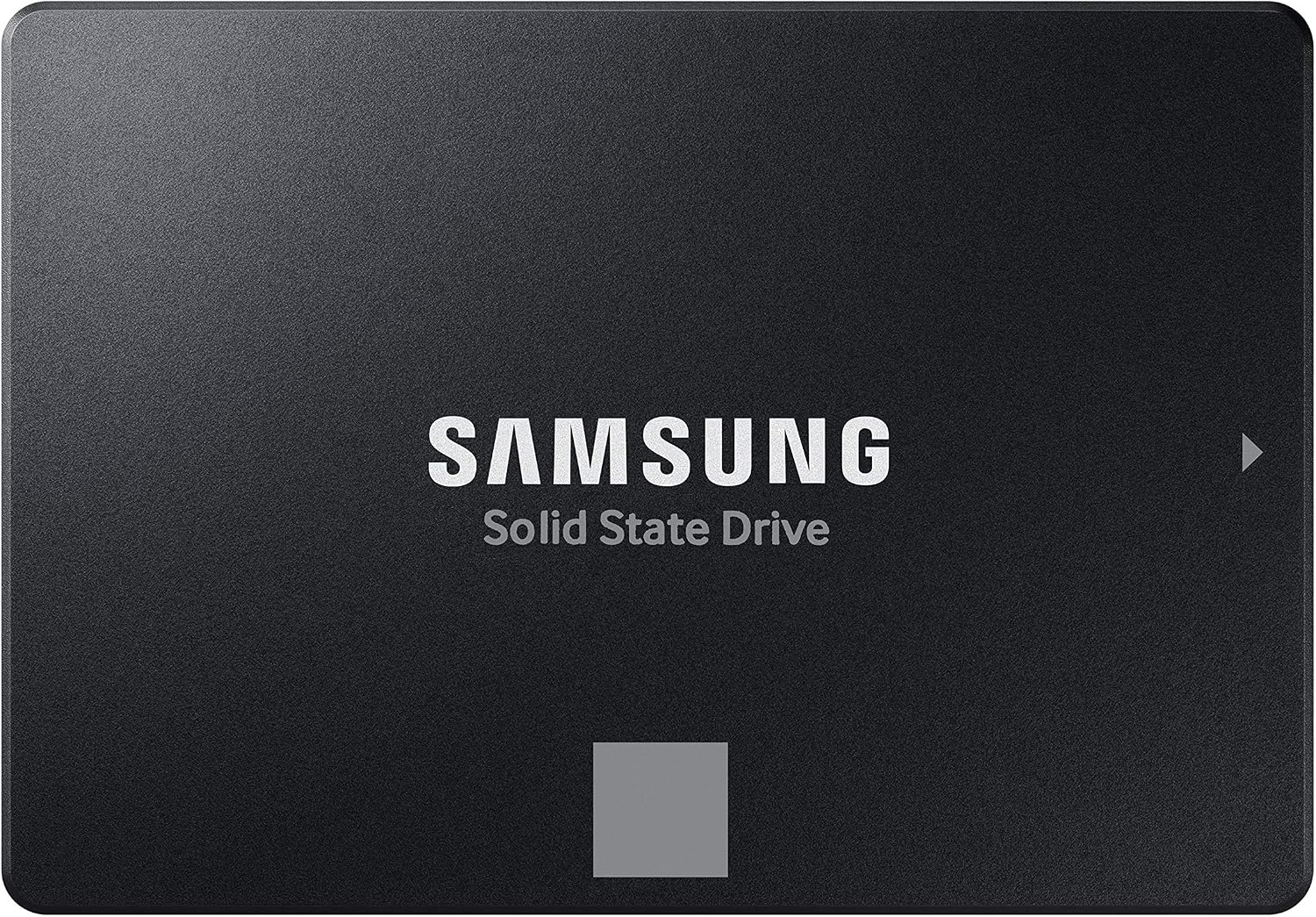
Samsung 870 EVO — la valeur sûre en SATA
Le Samsung 870 EVO (format 2,5 pouces, SATA) est l’un des SSD grand public les plus répandus : jusqu’à 560 Mo/s en lecture et 530 Mo/s en écriture. Il est accompagné de Samsung Magician, dont l’outil Data Migration réalise le clonage gratuitement lorsque la cible est un SSD Samsung.
Le 13 novembre 2026, le stock direct Amazon de la version 1 To était indisponible et les offres tierces affichaient un tarif élevé ; si ce prix vous paraît excessif, comparez avec le Crucial ci-dessous ou une capacité inférieure.
Voir le Samsung 870 EVO sur Amazon.fr
Crucial MX500 — l’alternative avec logiciel de clonage inclus
Le Crucial MX500 (2,5 pouces, SATA) atteint lui aussi 560 Mo/s en lecture, avec une garantie constructeur de 5 ans. Son atout pour notre sujet : il est livré avec Acronis True Image pour Crucial, un logiciel de clonage dédié qui simplifie la migration.
Voir le Crucial MX500 sur Amazon.fr
Les deux modèles conviennent à un remplacement d’ancien disque dur 2,5 pouces. Pour un ordinateur récent doté d’un emplacement M.2 NVMe, visez plutôt un SSD NVMe, sensiblement plus rapide.
L’accessoire qui simplifie le branchement
Pour cloner depuis un portable à un seul emplacement, ou pour récupérer les données d’un ancien disque, un adaptateur SATA vers USB évite bien des démontages.
L’adaptateur UGREEN USB 3.0 vers SATA accepte les disques 2,5 et 3,5 pouces, SSD comme disques mécaniques, avec une alimentation 12 V fournie (indispensable pour les disques 3,5 pouces). Débit jusqu’à 5 Gb/s, compatible Windows, macOS et Linux. Relevé à environ 78 € le 13 novembre 2026.
Voir l’adaptateur UGREEN sur Amazon.fr
Pour choisir le bon câble ou réutiliser un ancien disque en externe, consultez nos guides sur le choix d’un câble USB-C et le recyclage d’un disque 2,5 pouces en boîtier USB-C.
Vérifier après le clonage
- Démarrez sur le nouveau disque (changez l’ordre de démarrage dans le BIOS/UEFI, ou maintenez la touche Option/Alt sur Mac).
- Redimensionnez la partition si le nouveau disque est plus grand : sous Windows via « Gestion des disques », sur Mac via Utilitaire de disque.
- Contrôlez l’état du disque : SMART, température, espace restant.
- Conservez l’ancien disque intact quelques semaines, le temps de vérifier que tout fonctionne.
Les erreurs à éviter
- Cloner vers un disque plus petit sans vérifier l’espace réellement occupé.
- Confondre le disque source et le disque de destination : c’est l’erreur la plus coûteuse, elle efface le disque d’origine.
- Débrancher le disque en cours de clonage ou laisser l’ordinateur s’endormir.
- Considérer le clone comme une sauvegarde : un clone n’est utile qu’au moment de la migration.
- Acheter un disque NVMe pour un emplacement SATA, ou l’inverse.
FAQ
Le clonage efface-t-il le disque d’origine ?
Non. Le disque source n’est pas modifié par un clonage correct : c’est la destination qui est écrasée. Vérifiez tout de même que vous avez bien sélectionné les bons disques.
Peut-on cloner vers un SSD plus petit ?
Oui, à condition que les données occupées sur le disque source soient inférieures à la capacité du disque cible, et avec un logiciel qui gère le redimensionnement (Rescuezilla, DiskGenius, Carbon Copy Cloner). C’est plus délicat : sauvegardez avant.
Faut-il payer un logiciel de clonage ?
Non. Rescuezilla et DiskGenius Free suffisent sous Windows, et l’Utilitaire de disque est intégré à macOS. Les versions payantes apportent surtout la planification et les sauvegardes incrémentales.
SATA ou NVMe : lequel choisir pour le clonage ?
Cela dépend de votre machine, pas de vos préférences. Un ancien PC à disque dur 2,5 pouces accepte un SSD SATA ; un ordinateur récent accepte souvent le M.2 NVMe, plus rapide. Vérifiez le format de l’emplacement disponible.
Sources
Comparatifs des logiciels de clonage : Rankite et Diskpart (consultés le 13 novembre 2026). Documentation officielle Apple (Utilitaire de disque), Samsung (Samsung Magician / Data Migration) et Crucial (MX500). Caractéristiques et disponibilité des produits : fiches Amazon.fr (ASIN B08PC5DKZQ, B078211KBB, B00MYU0EAU).
📖 Retrouve tous nos tutoriels Windows, IT et sécurité dans notre Guide Windows, IT & Sécurité 2026.