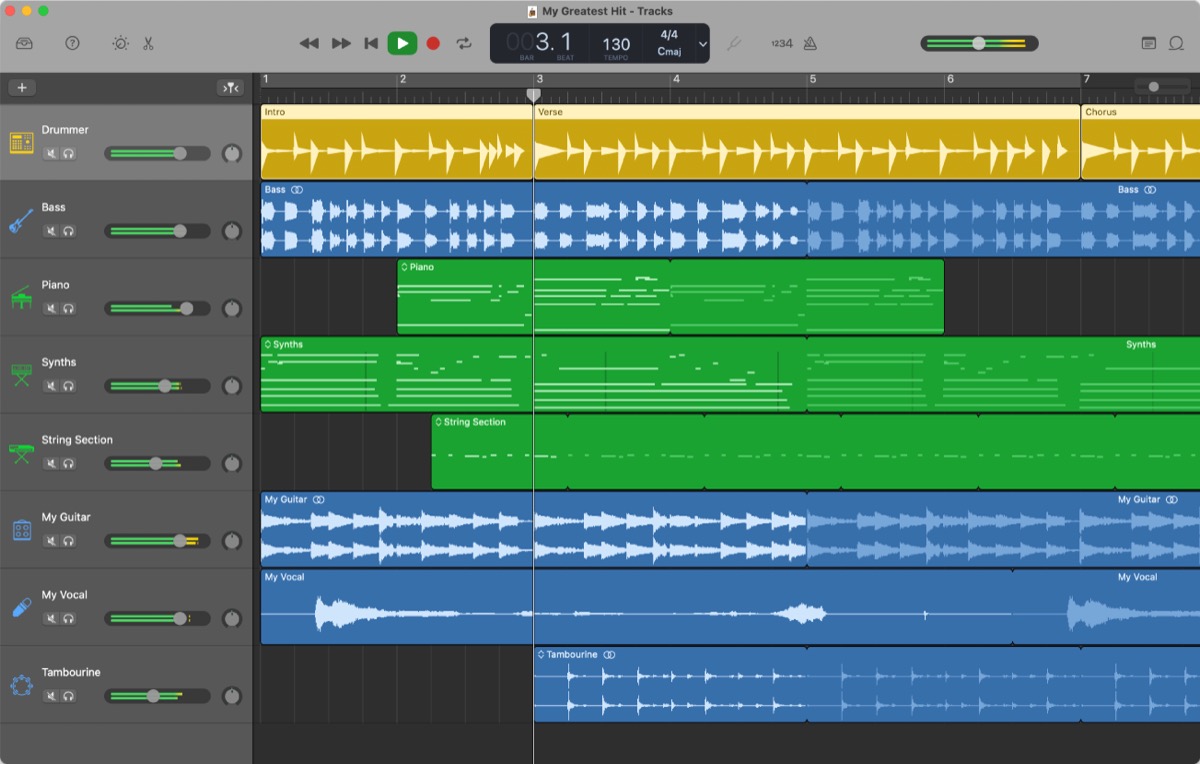
Vous jouez une note au clavier, grattez une corde ou parlez dans un micro et le son arrive légèrement en retard dans GarageBand ? Ce décalage s’appelle la latence audio. Quelques millisecondes passent inaperçues, mais dès que le retard devient perceptible, jouer en rythme ou enregistrer proprement devient vite désagréable.
MacOS
Mac lent au démarrage : désactiver les apps qui se lancent en arrière-plan
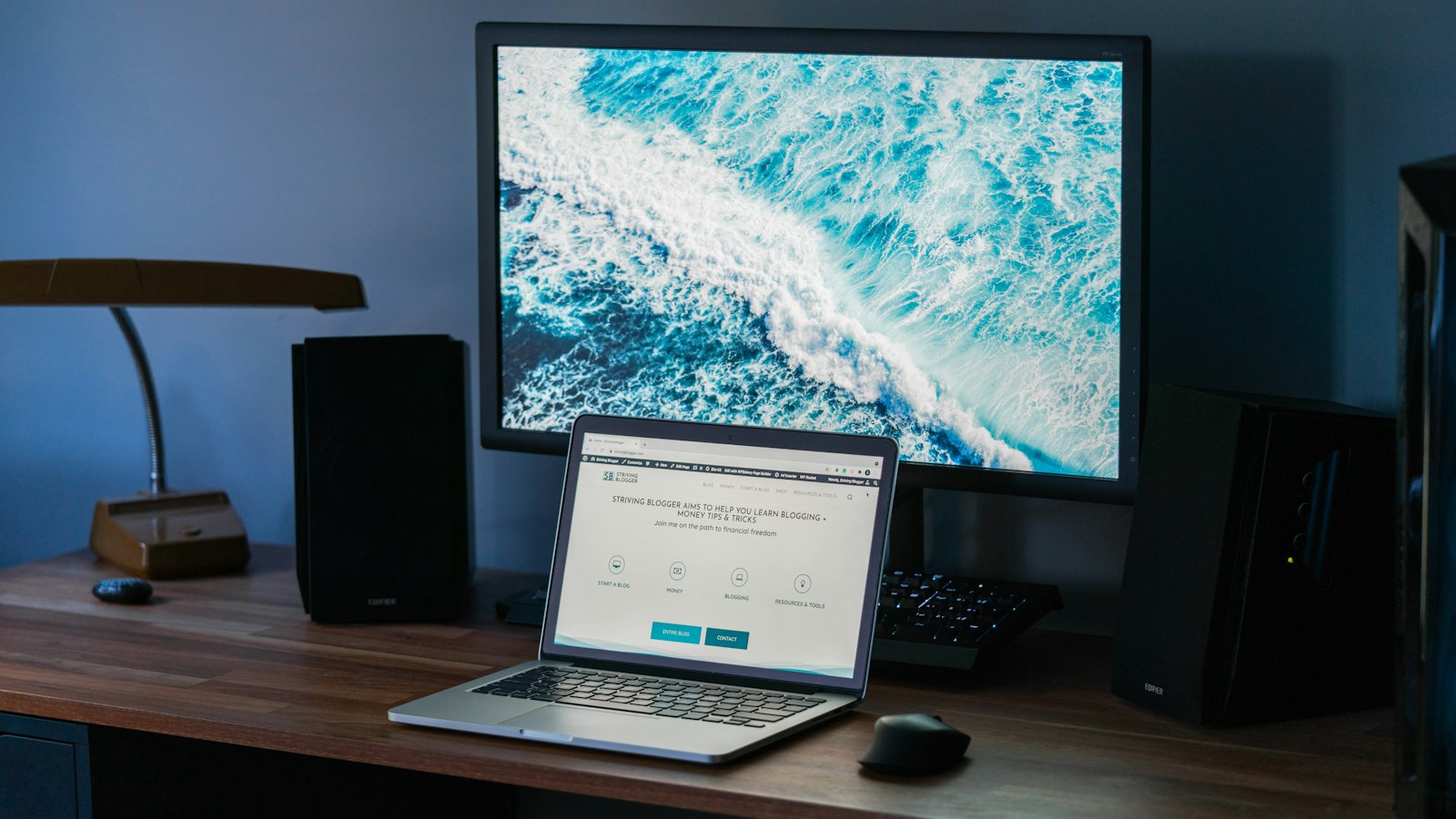
Un Mac qui met du temps à devenir vraiment réactif après l’ouverture de session n’a pas forcément un problème de processeur ou de SSD. Les applications configurées pour s’ouvrir automatiquement et, surtout, leurs services en arrière-plan peuvent charger le système, synchroniser des données ou vérifier des mises à jour dès la connexion.
Connecter un NAS à un Mac : SMB, Finder et montage automatique

Un NAS Synology, QNAP, UGREEN ou d’une autre marque peut être utilisé sur Mac sans installer d’application propriétaire : macOS sait nativement accéder aux dossiers partagés via SMB. Il suffit de connaître l’adresse du NAS, le nom du partage et les identifiants d’un compte autorisé. Voici la méthode propre, avec en prime l’affichage dans le Finder et la reconnexion automatique.
LocalSend : transférer des fichiers entre Windows, Mac, iPhone et Android

AirDrop est excellent entre appareils Apple, mais il ne résout pas un problème très courant : envoyer rapidement une photo, une vidéo ou un dossier entre un PC Windows, un Mac, un smartphone Android et un iPhone. LocalSend propose une approche simple : les appareils se découvrent sur le réseau local et les fichiers passent directement de l’un à l’autre, sans compte ni stockage cloud.
APFS ou exFAT : quel format choisir pour un SSD externe sur Mac ?
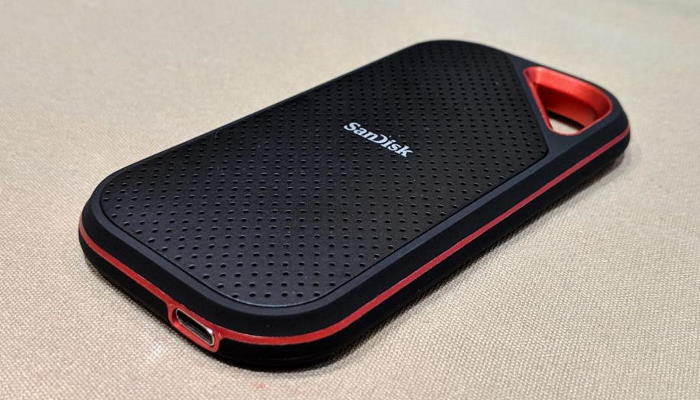
APFS, exFAT, NTFS ou FAT32 : le format choisi pour un SSD ou un disque externe détermine où il pourra être lu, écrit et utilisé correctement. Sur Mac, le bon choix dépend surtout d’un point simple : le disque restera-t-il uniquement dans l’écosystème Apple, ou doit-il aussi circuler entre macOS et Windows ?
FileVault sur Mac : pourquoi l’activer même si le SSD est déjà chiffré
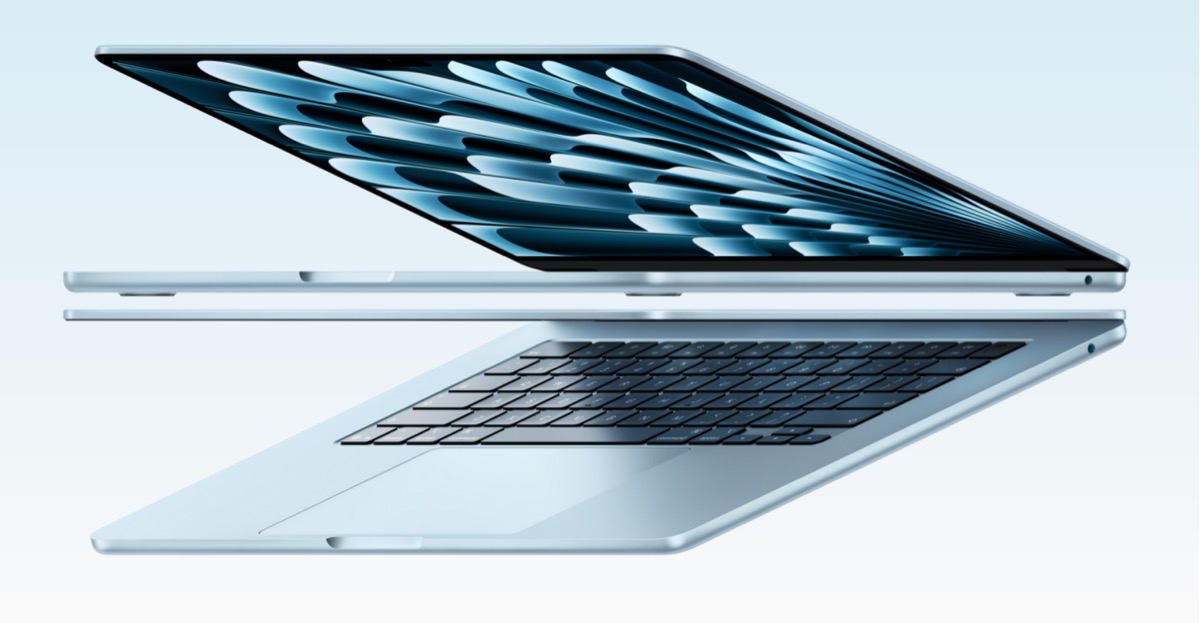
Sur un Mac récent, le stockage interne est déjà chiffré au niveau matériel, ce qui peut donner l’impression que FileVault est devenu inutile. C’est trompeur : FileVault ajoute une protection essentielle en liant l’accès aux données au mot de passe de l’utilisateur. Avec macOS 26.4 et les versions ultérieures, Apple va même plus loin puisque FileVault est activé par défaut lors de la configuration d’un Mac.
Photothèque Photos sur Mac : la déplacer sur un disque externe sans risque
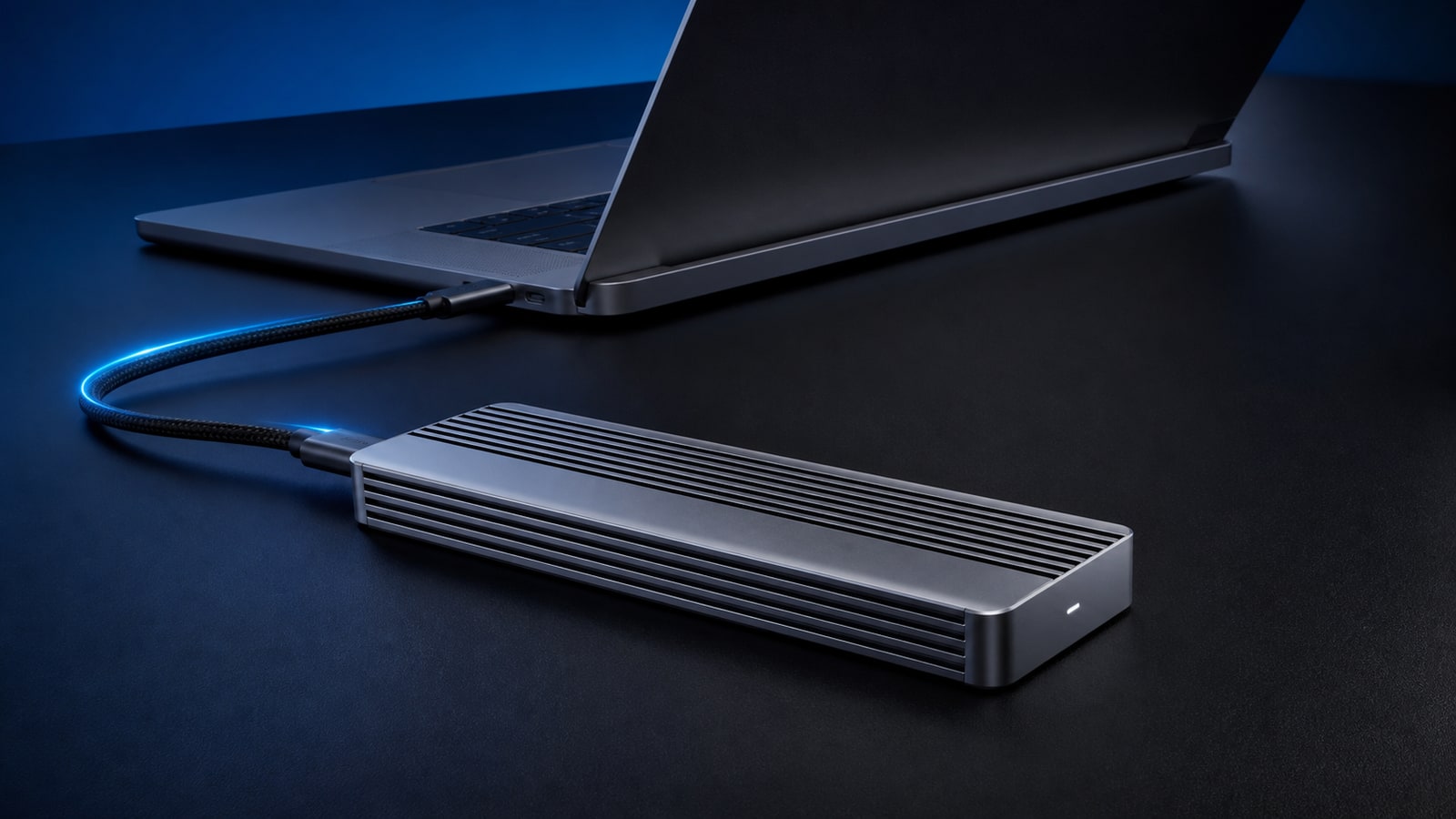
Une photothèque Photos peut vite remplir le SSD d’un Mac, surtout avec plusieurs années de photos et de vidéos. Apple autorise son déplacement vers un disque externe, mais avec des règles précises : le support doit être correctement formaté, la photothèque ne doit pas être placée sur un partage réseau et elle ne doit pas cohabiter avec une sauvegarde Time Machine sur le même volume.
MacBook : faut-il limiter la charge de la batterie à 80 % ?
Laisser un MacBook branché toute la journée n’est plus forcément synonyme de batterie maintenue en permanence à 100 %. Depuis macOS Tahoe 26.4, Apple propose sur les Mac à puce Apple une véritable limite de recharge réglable entre 80 et 100 %, en complément de la Recharge optimisée déjà présente depuis plusieurs années. Pour un MacBook qui passe l’essentiel de son temps sur un bureau, c’est un réglage particulièrement intéressant.
Time Machine sur Mac : bien choisir et configurer son disque de sauvegarde
Time Machine reste l’un des moyens les plus simples de protéger un Mac contre une suppression accidentelle, une panne de stockage ou un changement de machine. Pourtant, sa simplicité masque quelques choix importants : quelle capacité acheter, faut-il privilégier un SSD ou un disque dur, quel format utiliser et peut-on sauvegarder directement sur un NAS ?
Les recommandations d’Apple ont évolué avec les versions récentes de macOS. Voici une configuration propre et durable pour un Mac actuel.
Siri et Apple Intelligence sur MacBook : le guide pour vraiment les utiliser en 2026
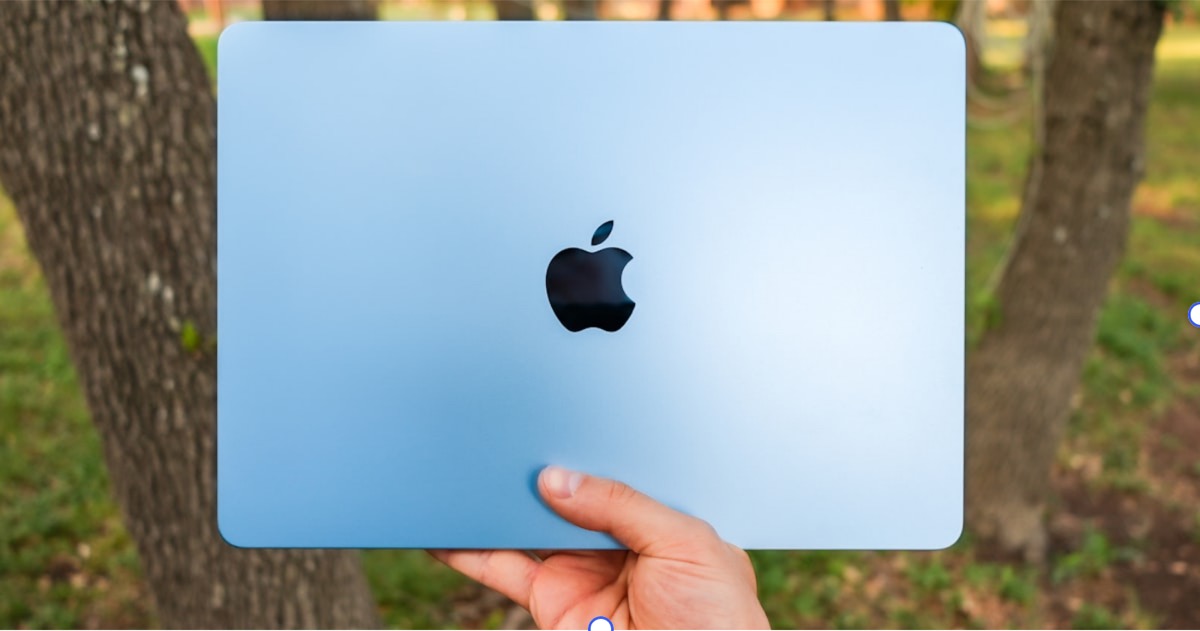
J’utilise un MacBook depuis des années. Siri est là depuis 2016 sur Mac. Apple Intelligence est arrivé en 2024. Et pourtant, jusqu’à très récemment, je n’utilisais ni l’un ni l’autre. Pas parce que j’ignorais leur existence — mais parce que je n’avais jamais pris le temps de vraiment apprendre comment ça marche, et surtout pourquoi ça pourrait m’être utile.
Si tu te reconnais dans cette description, cet article est fait pour toi.
On va faire le point honnêtement : ce que Siri et Apple Intelligence font concrètement sur MacBook, comment les activer, et surtout dans quels cas ils font vraiment gagner du temps. Sans bullshit marketing. Avec les limites réelles, les déceptions documentées par les utilisateurs, et les cas où ça m’a sincèrement surpris positivement.
Passer de Windows à macOS en 2026 : le guide complet pour les débutants
Tu en as assez de Windows et tu te demandes si passer à macOS en 2026 est la bonne décision ? La réponse courte : oui, et jamais le switch n’a été aussi simple. Avec les Mac équipés des puces Apple M5 — lancés en mars 2026 — la puissance de calcul dépasse celle des meilleurs PC Windows dans la plupart des usages quotidiens, et l’autonomie suit. Ce guide complet t’accompagne de la décision jusqu’à la configuration finale, étape par étape.
MacBook Neo : j’étais prêt à le détester…
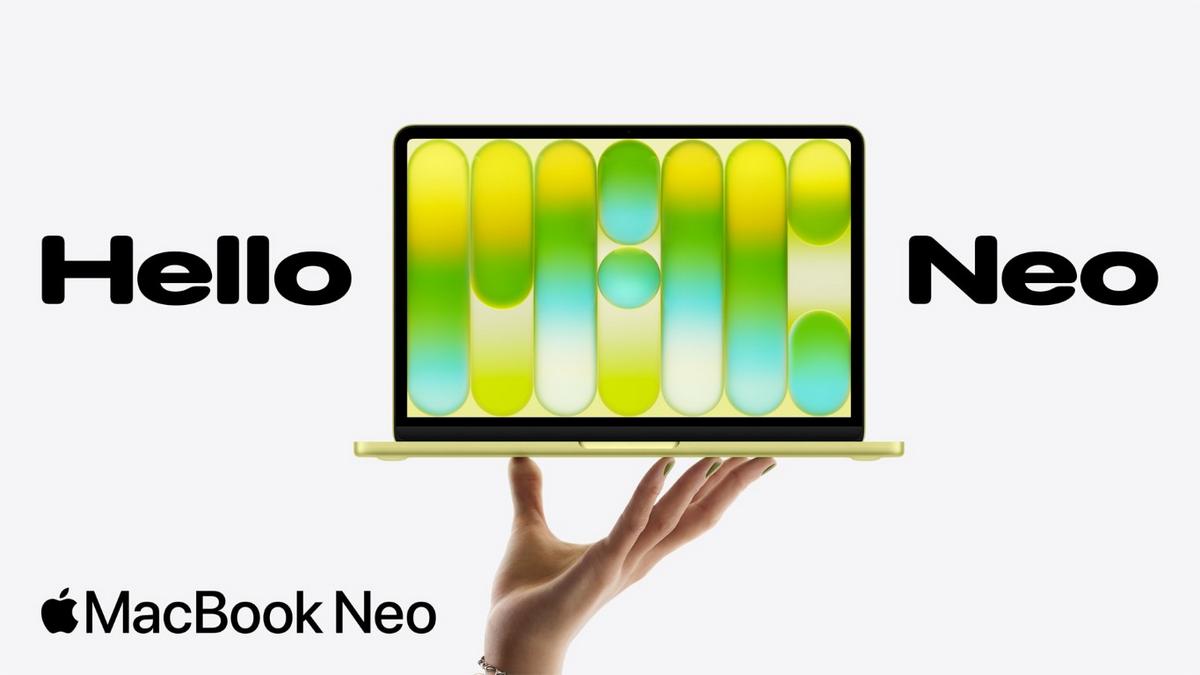
Il y a des Mac qui font rêver rien qu’en lisant la fiche technique : M5 Pro, 64 Go de RAM, écrans mini‑LED, ports partout. Et puis il y a le MacBook Neo : un portable à 699 € propulsé par une puce d’iPhone, avec 8 Go de RAM et seulement deux ports USB‑C. Autant dire qu’au début, je ne l’ai pas pris très au sérieux …
Sauf que voilà : après quelques jours d’usage, et même un peu de montage 4K 60 FPS “à la cool” pour monter la vidéo de mes dernières vacances, ce petit Neo s’est révélé beaucoup plus pertinent que je ne le pensais.
Téléchargez automatiquement vos Podcasts préférés avec l’application gPodder pour Windows, Mac et Linux

gPodder est un logiciel libre spécialisé dans le téléchargement et la lecture des flux de podcasts audio et vidéo. Si vous êtes friand des podcasts ou avez simplement quelques émissions sympas que vous aimeriez avoir très simplement à disposition chercher à chaque fois sur web, je vous recommande vivement ce petit logiciel. Faisons le tour du propriétaire pour en savoir plus.