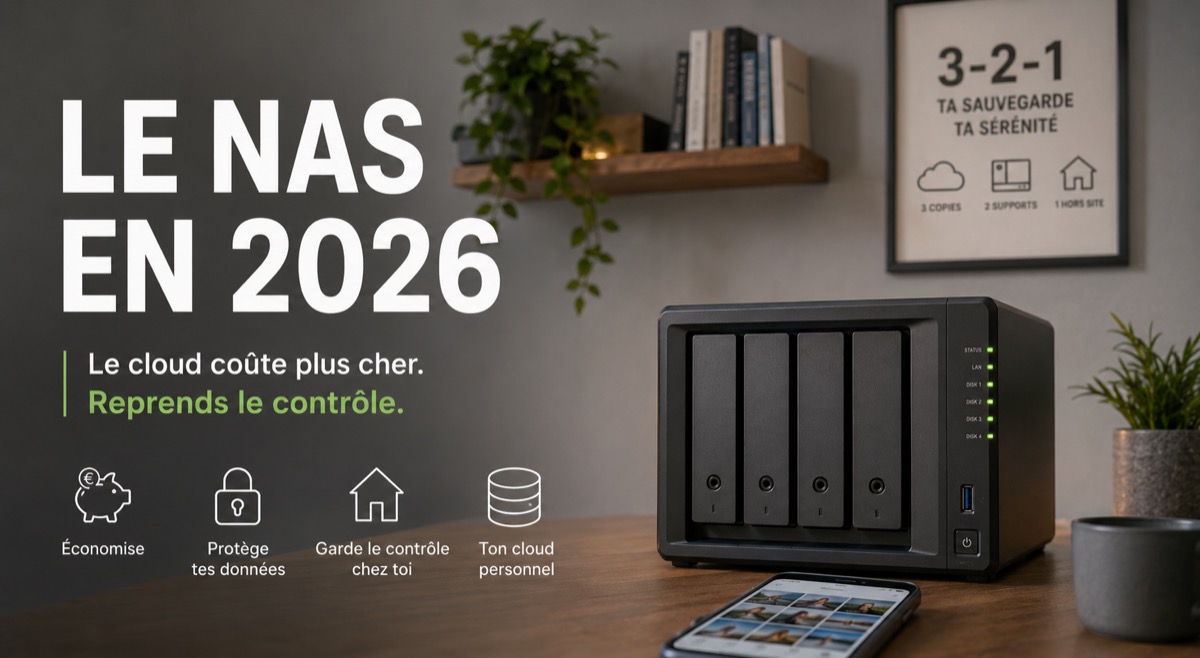
Un NAS Synology, QNAP, UGREEN ou d’une autre marque peut être utilisé sur Mac sans installer d’application propriétaire : macOS sait nativement accéder aux dossiers partagés via SMB. Il suffit de connaître l’adresse du NAS, le nom du partage et les identifiants d’un compte autorisé. Voici la méthode propre, avec en prime l’affichage dans le Finder et la reconnexion automatique.
⚡ TL;DR — L’ESSENTIEL EN 30 SECONDES
- ✅ Sur Mac, la méthode standard consiste à ouvrir Finder > Aller > Se connecter au serveur et à saisir une adresse
smb://. - ✅ Le partage peut être ajouté à la barre latérale du Finder puis aux éléments d’ouverture pour être remonté automatiquement.
- ⚠️ Si le NAS n’apparaît pas dans Réseau, sa connexion directe par nom DNS ou adresse IP reste généralement possible.
- ⚠️ Pour transférer de gros fichiers, l’Ethernet peut être nettement plus stable que le Wi-Fi et permet d’exploiter un NAS 2,5 GbE.
SMB : le langage commun entre le Mac et le NAS
SMB est un protocole de partage de fichiers sur le réseau. Apple le prend directement en charge dans macOS : il n’est donc pas nécessaire de monter un lecteur réseau avec un logiciel tiers. Côté NAS, vérifiez simplement que le service SMB est activé et qu’un dossier partagé existe avec un utilisateur disposant des droits nécessaires.
Apple accepte notamment les adresses de la forme smb://nom-du-nas/partage ou smb://adresse-ip/partage. Utiliser le nom du NAS est plus lisible ; l’adresse IP est utile pour diagnostiquer un problème de découverte réseau.
Connecter le NAS depuis le Finder
Dans le Finder, ouvrez Aller > Se connecter au serveur — le raccourci clavier ⌘K fait la même chose. Saisissez par exemple smb://192.168.1.20/photos ou smb://monnas/photos, puis cliquez sur Se connecter.
macOS demande ensuite le compte à utiliser. Préférez un utilisateur NAS nominatif plutôt qu’un compte administrateur. Si plusieurs dossiers partagés sont disponibles et que vous n’avez pas précisé le partage dans l’adresse, macOS vous proposera celui à monter.
Une fois connecté, le volume réseau se comporte presque comme un disque dans le Finder : vous pouvez y ouvrir, copier, déplacer et supprimer des fichiers dans la limite des permissions définies sur le NAS.
Faire apparaître le NAS dans la barre latérale
Si le serveur connecté n’apparaît pas, ouvrez Finder > Réglages et vérifiez les options relatives aux serveurs connectés dans Général et Barre latérale. Apple recommande ce contrôle lorsqu’un serveur monté semble absent du Finder.
Vous pouvez aussi sélectionner le serveur ou le partage puis utiliser Fichier > Ajouter à la barre latérale. Pour un NAS utilisé quotidiennement, cela évite de repasser par ⌘K à chaque fois.
Reconnecter automatiquement le NAS à l’ouverture de session
macOS permet d’ouvrir automatiquement une connexion serveur. Connectez d’abord le partage, puis ouvrez Réglages Système > Général > Ouverture et extensions. Dans les éléments qui s’ouvrent à la connexion, cliquez sur + et sélectionnez le volume réseau monté.
Au prochain démarrage de session, macOS tentera de remonter ce partage. Cela suppose évidemment que le Mac puisse joindre le NAS : si un MacBook démarre hors du domicile, la connexion ne pourra pas aboutir tant que le réseau correspondant n’est pas accessible.
Le NAS n’apparaît pas dans Réseau : ce n’est pas forcément une panne
La rubrique Réseau du Finder repose en partie sur la découverte des équipements. Un NAS peut être parfaitement joignable sans y apparaître immédiatement. Dans ce cas, essayez directement smb://nom-du-nas, puis smb://adresse-ip.
Vérifiez également que le Mac et le NAS sont sur le même réseau local, que SMB est activé, que le compte dispose bien d’un droit sur le partage et qu’aucune règle de pare-feu ou d’isolation Wi-Fi ne bloque les communications entre clients.
Wi-Fi ou Ethernet pour accéder au NAS ?
Pour consulter des documents ou quelques photos, le Wi-Fi suffit généralement. Les choses changent lorsqu’on copie des centaines de gigaoctets, travaille sur de gros RAW ou sauvegarde plusieurs machines. Une liaison Ethernet offre alors un débit plus prévisible et évite les variations liées à la distance, aux murs et à l’encombrement radio.
De nombreux NAS grand public disposent désormais d’un port 2,5 GbE. Un MacBook dépourvu de RJ45 peut l’exploiter avec un adaptateur USB-C vers Ethernet 2,5 Gb/s, à condition que le switch et le NAS soient eux aussi compatibles 2,5 GbE.
En tant que Partenaire Amazon, SysKB réalise un bénéfice sur les achats remplissant les conditions requises, sans surcoût pour le lecteur.
La sélection Amazon ouvre volontairement une recherche ciblée : le choix dépend du port du Mac et de la vitesse du réseau. Un adaptateur 2,5 GbE n’accélère pas un NAS ou un switch limité au Gigabit.
Et pour Time Machine ?
Le montage SMB manuel décrit ici sert à accéder aux fichiers. Pour utiliser le NAS comme destination Time Machine, il faut en plus que le NAS expose un partage compatible et configuré pour cet usage. Nous détaillons ce point dans notre guide Time Machine sur Mac : bien choisir et configurer son disque de sauvegarde.
Il est pertinent de réserver un dossier et un quota spécifiques aux sauvegardes plutôt que de laisser Time Machine partager sans limite l’espace destiné à vos documents.
Une configuration simple qui évite les logiciels inutiles
Pour un usage domestique, la configuration la plus robuste reste souvent la plus simple : SMB activé sur le NAS, un compte utilisateur dédié, un partage ajouté au Finder et, si nécessaire, le volume ajouté aux éléments d’ouverture. Les utilitaires des constructeurs peuvent apporter des fonctions supplémentaires, mais ils ne sont pas indispensables pour le simple accès aux fichiers depuis macOS.
Sources
Documentation principale : Apple, guides macOS « Connectez votre Mac à des ordinateurs partagés et des serveurs », « Serveurs et ordinateurs partagés auxquels vous pouvez vous connecter sur Mac », « Si votre Mac ne parvient pas à se connecter à un autre ordinateur » et « Ouvrir automatiquement des éléments lors de l’ouverture de session sur Mac », consultés le 7 octobre 2026.