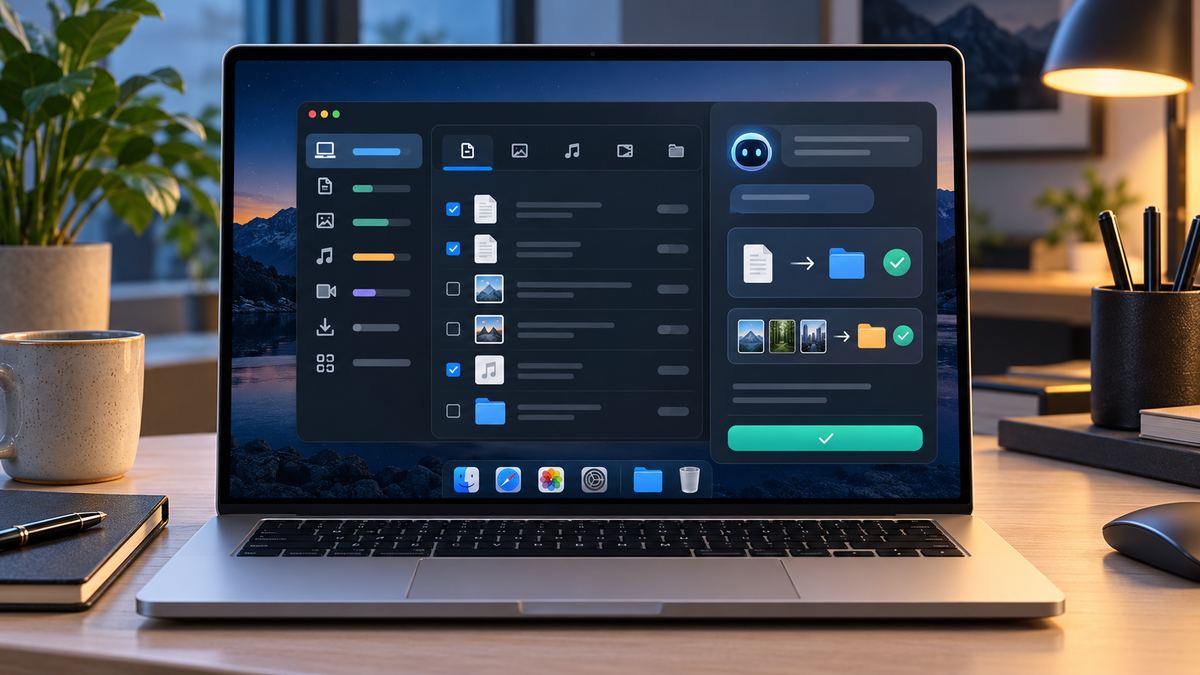
Supprimer une application Mac en faisant glisser son icône dans la Corbeille paraît simple. Mais que faire des utilitaires de désinstallation, des éléments qui se lancent au démarrage ou des fichiers de support dont le nom ne dit rien ? ChatGPT peut aider à comprendre ce qu’on voit et à préparer un nettoyage ciblé, à condition de commencer par un diagnostic et de garder la main sur chaque suppression.
⚡ TL;DR — L’ESSENTIEL EN 30 SECONDES
- ✅ ChatGPT peut expliquer une capture d’écran, une liste d’apps ou un résultat de diagnostic.
- ✅ L’application desktop peut, selon les fonctions activées, lire ou contrôler certaines apps du Mac avec les autorisations nécessaires.
- ✅ Demande d’abord un inventaire en lecture seule, puis une liste des actions proposées avec leurs chemins exacts.
- ⚠️ Une suppression de fichier ou d’app ne doit jamais être lancée en aveugle : vérifie les éléments et garde une sauvegarde.
ChatGPT peut-il vraiment intervenir sur un Mac ?
Cela dépend de la version et du mode utilisés. Dans une conversation Chat classique, ChatGPT ne voit pas le contenu du Mac par défaut : il peut analyser une capture d’écran, un fichier ou un texte de diagnostic que tu lui fournis. L’application desktop récente ajoute des expériences de travail local, mais elles ne sont pas toutes équivalentes.
| Fonction | Ce qu’elle apporte | Exemple d’usage |
|---|---|---|
| Chat classique | Analyse les captures, fichiers et informations que tu ajoutes à la conversation. | Comprendre la fenêtre Stockage ou interpréter un message d’erreur. |
| Work with Apps | Transmet le contenu de certaines apps compatibles, comme Terminal, Notes ou un éditeur. L’édition directe est limitée aux IDE. | Expliquer la sortie d’une commande ou revoir un fichier ouvert. |
| Work avec Computer Use | Peut lire l’écran, cliquer et saisir du texte dans les apps autorisées, avec les permissions macOS requises. | Parcourir les réglages ou préparer une opération dans le Finder. |
| Codex local | Travaille sur les dossiers, terminaux et outils de développement qui lui sont donnés. | Analyser un répertoire de projet ou exécuter une commande de diagnostic. |
OpenAI documente ces fonctions dans son guide Work et Codex et dans la page consacrée à Work with Apps sur macOS. Les fonctions accessibles peuvent varier selon le compte et le déploiement. Le contrôle de l’écran demande notamment les autorisations d’enregistrement de l’écran et d’accessibilité ; il faut aussi choisir les apps auxquelles ChatGPT peut accéder.
En clair, lui demander « nettoie mon Mac » dans un chat ordinaire ne lui donne pas magiquement accès au disque. Avec l’application desktop et les bons accès, il peut cependant inspecter et piloter une interface. C’est pratique, mais cela augmente aussi l’importance de vérifier ce qui est sélectionné avant de valider.
La bonne méthode : observer, expliquer, valider, agir
Le gain ne vient pas du fait de supprimer plus vite. Il vient surtout de la capacité à faire le tri entre les éléments, à comprendre leur rôle et à repérer ceux qui appartiennent réellement à une app. Une icône dans le dossier Applications, un fichier de préférences et un agent de lancement n’ont pas le même effet sur le Mac.
Pour libérer de l’espace, commence par les outils Apple : Réglages Système > Général > Stockage. Apple y classe les fichiers et propose des catégories à examiner. Sa documentation recommande également de vérifier si une app tierce possède son propre désinstalleur. Le guide Supprimer ou désinstaller des apps sur Mac rappelle aussi que supprimer une app ne supprime pas forcément les documents créés avec elle.
Un exemple concret : Roland et VS Code
Lors d’un récent nettoyage, la demande portait sur des applications Roland et Visual Studio Code. Pour Roland Cloud Manager, le désinstalleur officiel a servi de point de départ ; deux agents de lancement associés ont ensuite été identifiés. Roland P-6 SampleTool a été retiré séparément, après vérification qu’aucun élément de démarrage correspondant n’était présent.
Pour VS Code, l’analyse a distingué l’application elle-même, ses préférences, ses extensions et ses caches des dossiers de projets. Les éléments associés à l’éditeur, représentant environ 920 Mo, ont pu être placés dans la Corbeille sans toucher aux projets. Le rôle de ChatGPT était de relier des chemins et des noms parfois obscurs à l’application concernée, puis de présenter une action ciblée. Cette méthode évite de supprimer en bloc des dossiers de bibliothèque qui peuvent contenir des données partagées.
Une autre vérification a permis de séparer des éléments plausiblement associés à une ancienne application de composants vides ou appartenant à des logiciels encore utilisés. Un nom inconnu ne suffit pas à conclure qu’un fichier est inutile : il faut regarder son emplacement, son éditeur, ses références et les apps qui peuvent en dépendre.
Des prompts pour analyser son Mac sans prendre de risque
Faire l’inventaire avant de supprimer
Je veux analyser ce Mac pour comprendre les applications installées, les fichiers volumineux et les éléments de démarrage. Commence en lecture seule. Ne supprime, ne déplace, ne désinstalle et ne modifie rien. Pour chaque élément signalé, donne son chemin exact, son rôle probable, l’application associée et ton niveau de certitude. Sépare les faits des hypothèses et demande-moi avant toute action.
Désinstaller proprement une application
Je veux désinstaller [nom de l’application]. Recherche d’abord si elle possède un désinstalleur officiel et explique la procédure recommandée par son éditeur. Ensuite, liste séparément les fichiers de support et éléments de démarrage qui semblent lui appartenir, avec leurs chemins exacts. Ne touche pas aux projets, documents personnels, composants partagés ou fichiers système. Attends mon accord avant chaque suppression et laisse les éléments dans la Corbeille tant que je n’ai pas vérifié le résultat.
Comprendre les fichiers volumineux
À partir de cette capture de Réglages Système > Général > Stockage, indique quelles catégories occupent le plus de place et quelles actions natives macOS je peux examiner. Ne recommande pas de vider les caches ou les données système en bloc. Propose d’abord une liste de fichiers personnels candidats, avec leur taille, leur chemin et la façon de les restaurer si je change d’avis.
Examiner un élément de démarrage inconnu
Voici le nom et le chemin de cet élément de démarrage : [nom et chemin]. Explique à quelle application il peut correspondre et comment vérifier cette association dans macOS. Ne le désactive pas et ne le supprime pas avant de m’avoir montré les preuves et demandé mon accord.
Ces formulations sont volontairement strictes. Elles demandent un diagnostic et une justification avant toute action. Si ChatGPT propose une commande Terminal, demande ce qu’elle va lire ou modifier, fais-la expliquer ligne par ligne et refuse les commandes destructrices ou trop larges comme un effacement récursif lancé avec les droits administrateur.
Les précautions à garder en tête
Pour une app téléchargée sur Internet, Apple conseille de chercher un outil « Désinstaller » fourni par l’éditeur. Pour les apps simples, la Corbeille suffit souvent à retirer l’app, mais les documents et certains fichiers associés peuvent rester. Avant de toucher à un élément dans ~/Library, demande à ChatGPT d’expliquer son rôle et vérifie qu’il est propre à l’app que tu veux retirer. Ne supprime pas au hasard des caches, LaunchAgents ou extensions système.
Le dossier Stockage de macOS reste un bon point de départ pour les fichiers personnels, les téléchargements et les apps. Si tu déplaces des éléments, vérifie d’abord qu’ils sont sauvegardés et qu’ils ne sont pas utilisés par une bibliothèque Photos, iMovie ou un projet. Ne vide la Corbeille qu’après avoir redémarré les apps concernées et confirmé que tout fonctionne.
Enfin, une capture ou une sortie Terminal peut contenir des noms de fichiers, des chemins personnels ou des informations privées. Masque ce qui n’est pas nécessaire avant de l’envoyer. OpenAI indique que les captures et fichiers transmis dans l’application macOS suivent les règles de conservation des conversations ; pour les comptes individuels, le contenu peut être utilisé pour améliorer les modèles selon les réglages de données. Les détails sont dans la page Conservation des données dans l’application macOS.
Quel MacBook Air pour ce type d’usage ?
Il n’est pas nécessaire d’acheter un nouveau Mac pour demander de l’aide à ChatGPT. Pour qui cherche déjà un portable récent, le MacBook Air M5 de 13 pouces démarre avec 16 Go de mémoire unifiée et 512 Go de stockage selon les caractéristiques publiées par Apple. Cette configuration convient aux usages courants, à l’analyse de fichiers et au travail bureautique ; le nettoyage décrit ici ne demande pas une puce M5 en particulier.
En tant que Partenaire Amazon, SysKB réalise un bénéfice sur les achats remplissant les conditions requises, sans surcoût pour le lecteur.
Questions fréquentes
ChatGPT peut-il supprimer directement une application de mon Mac ?
Dans le chat classique, ChatGPT ne peut pas accéder au Mac par défaut. Dans l’application desktop, certaines fonctions Work ou Computer Use peuvent interagir avec les apps autorisées, selon le compte, le déploiement et les permissions macOS. Il faut vérifier et valider l’action.
Est-ce suffisant de glisser une application Mac dans la Corbeille ?
Pour certaines apps, oui. Apple recommande toutefois de chercher le désinstalleur fourni par l’éditeur pour les apps tierces qui en possèdent un. Les documents créés avec l’app et d’autres fichiers associés peuvent rester sur le Mac.
Quel prompt utiliser pour nettoyer son Mac sans perdre de fichiers ?
Demande un audit en lecture seule, avec le chemin et le rôle de chaque élément. Précise qu’aucun fichier ne doit être supprimé, déplacé ou modifié sans ton accord, puis valide chaque action séparément.
Les captures d’écran envoyées à ChatGPT restent-elles privées ?
Une capture partagée dans l’application macOS est traitée comme un fichier envoyé dans une conversation et suit les règles de conservation de ChatGPT. Masque les informations personnelles et vérifie les réglages de données de ton compte.