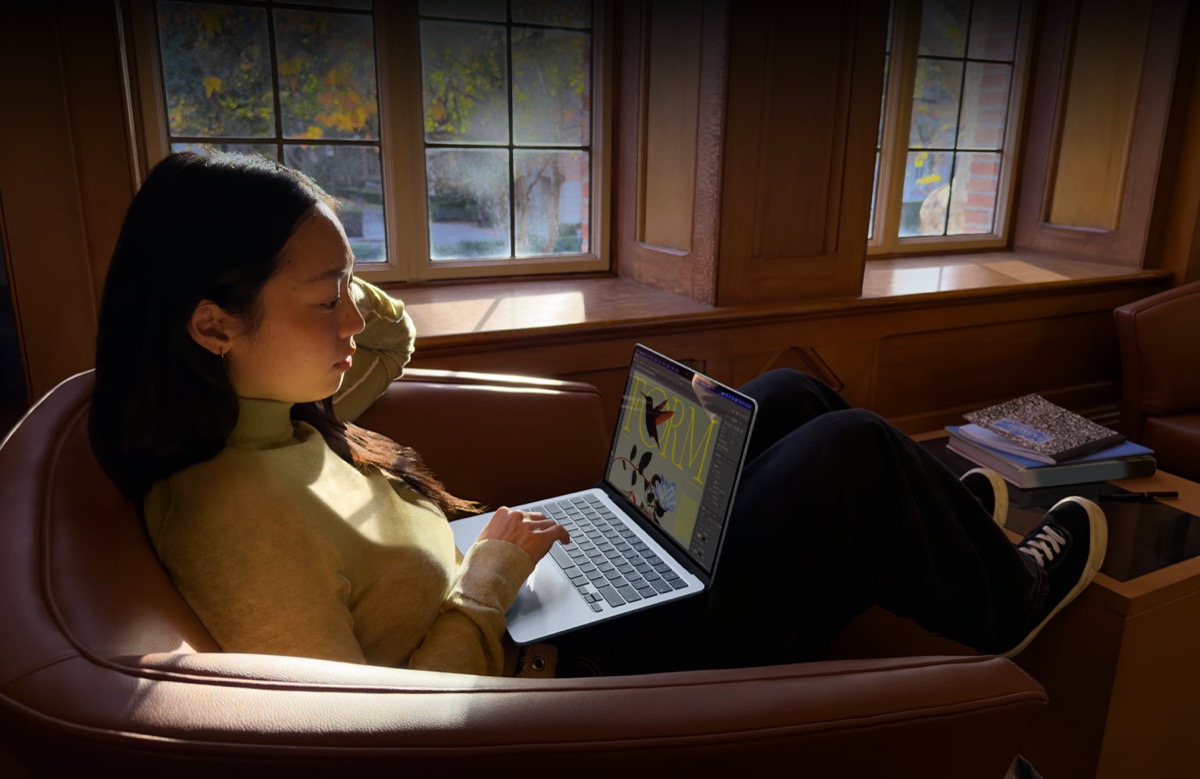
AirDrop est excellent entre appareils Apple, mais il ne résout pas un problème très courant : envoyer rapidement une photo, une vidéo ou un dossier entre un PC Windows, un Mac, un smartphone Android et un iPhone. LocalSend propose une approche simple : les appareils se découvrent sur le réseau local et les fichiers passent directement de l’un à l’autre, sans compte ni stockage cloud.
⚡ TL;DR — L’ESSENTIEL EN 30 SECONDES
- ✅ LocalSend transfère fichiers et textes entre Windows, macOS, Linux, Android et iOS sur le réseau local.
- ✅ Aucun compte ni serveur cloud n’est nécessaire et les transferts utilisent HTTPS.
- ✅ C’est une alternative pratique à AirDrop lorsqu’on mélange PC, Mac, iPhone et Android.
- ⚠️ Les deux appareils doivent pouvoir communiquer sur le même réseau local, ce que certains Wi-Fi invités ou professionnels bloquent.
LocalSend, c’est quoi exactement ?
LocalSend est un logiciel libre et gratuit de partage de fichiers de proximité. Le projet est disponible sur Windows, macOS, Linux, Android et iOS. Son principe est différent d’un service cloud : le fichier n’est pas envoyé sur Internet avant d’être récupéré sur l’autre appareil.
Les machines se découvrent sur le réseau local, puis communiquent directement. Le site officiel précise que les transferts sont chiffrés via HTTPS et qu’une vérification par code PIN peut être activée. Il n’y a ni compte à créer, ni publicité, ni serveur de stockage intermédiaire.
Pourquoi c’est une vraie alternative à AirDrop entre Mac et Windows
AirDrop reste mieux intégré à l’écosystème Apple : sur un Mac, un iPhone ou un iPad, il est déjà présent dans le système. Son problème apparaît dès qu’un PC Windows ou un smartphone Android entre dans la boucle. LocalSend ne cherche donc pas à remplacer AirDrop sur un parc 100 % Apple ; il devient surtout pertinent lorsque les systèmes sont mélangés.
| LocalSend | AirDrop | Cloud classique | |
|---|---|---|---|
| Windows | Oui | Non | Oui |
| macOS | Oui | Oui | Oui |
| Android | Oui | Non | Oui |
| iPhone / iPad | Oui | Oui | Oui |
| Compte obligatoire | Non | Non | Souvent |
| Internet nécessaire | Non | Non | Généralement |
Comment transférer un fichier entre Windows et Mac
La mise en route est volontairement courte. Téléchargez LocalSend depuis le site officiel ou la boutique d’applications de votre plateforme, puis installez-le sur les deux appareils.
- Connectez le PC et le Mac au même réseau local, en Ethernet ou en Wi-Fi.
- Lancez LocalSend sur les deux machines.
- Sur l’appareil émetteur, choisissez Envoyer, puis sélectionnez un fichier, un dossier ou du texte.
- Sélectionnez l’appareil détecté à proximité.
- Acceptez la réception sur la machine destinataire si la confirmation est activée.
Les fichiers reçus sont enregistrés par défaut dans le dossier Téléchargements, mais ce chemin peut être modifié dans les réglages.
Ça fonctionne aussi entre iPhone, Android, Mac et PC
La même logique fonctionne entre un smartphone Android et un Mac, entre un iPhone et Windows, ou encore entre Linux et iOS. Tous les types de fichiers sont acceptés : photos, vidéos, PDF, archives, documents ou simples morceaux de texte.
Quelle vitesse peut-on attendre ?
LocalSend ne promet pas un débit fixe : le transfert dépend du réseau local. Sur un bon Wi-Fi ou en Ethernet, il n’y a pas le détour par une connexion Internet dont le débit montant pourrait devenir le goulet d’étranglement. Le site officiel indique que le logiciel utilise la vitesse disponible sur le réseau Wi-Fi, sans limitation de bande passante imposée par le service.
La vitesse dépend donc des cartes réseau, du point d’accès, de la distance, des interférences et du support de stockage de chaque appareil. Notre dossier Wi-Fi 7 : faut-il vraiment changer de routeur en 2026 ? détaille ces limites.
Que faire si les appareils ne se voient pas ?
Vérifiez d’abord le réseau. Les deux appareils doivent être sur un réseau qui autorise les communications entre clients. Les réseaux Wi-Fi invités activent souvent une isolation qui empêche volontairement deux appareils connectés de dialoguer entre eux.
Sous Windows, vérifiez également que LocalSend est autorisé par le pare-feu sur le profil réseau utilisé. Sur Mac et sur mobile, les autorisations réseau local demandées par l’application doivent être acceptées.
LocalSend est-il suffisamment sûr ?
Selon le projet, les transferts sont chiffrés avec HTTPS et restent sur le réseau local. Il est également possible d’activer une vérification par PIN. N’acceptez toutefois pas un transfert inattendu et évitez la réception automatique sur un réseau public ou partagé.
Et si le réseau n’est pas disponible ?
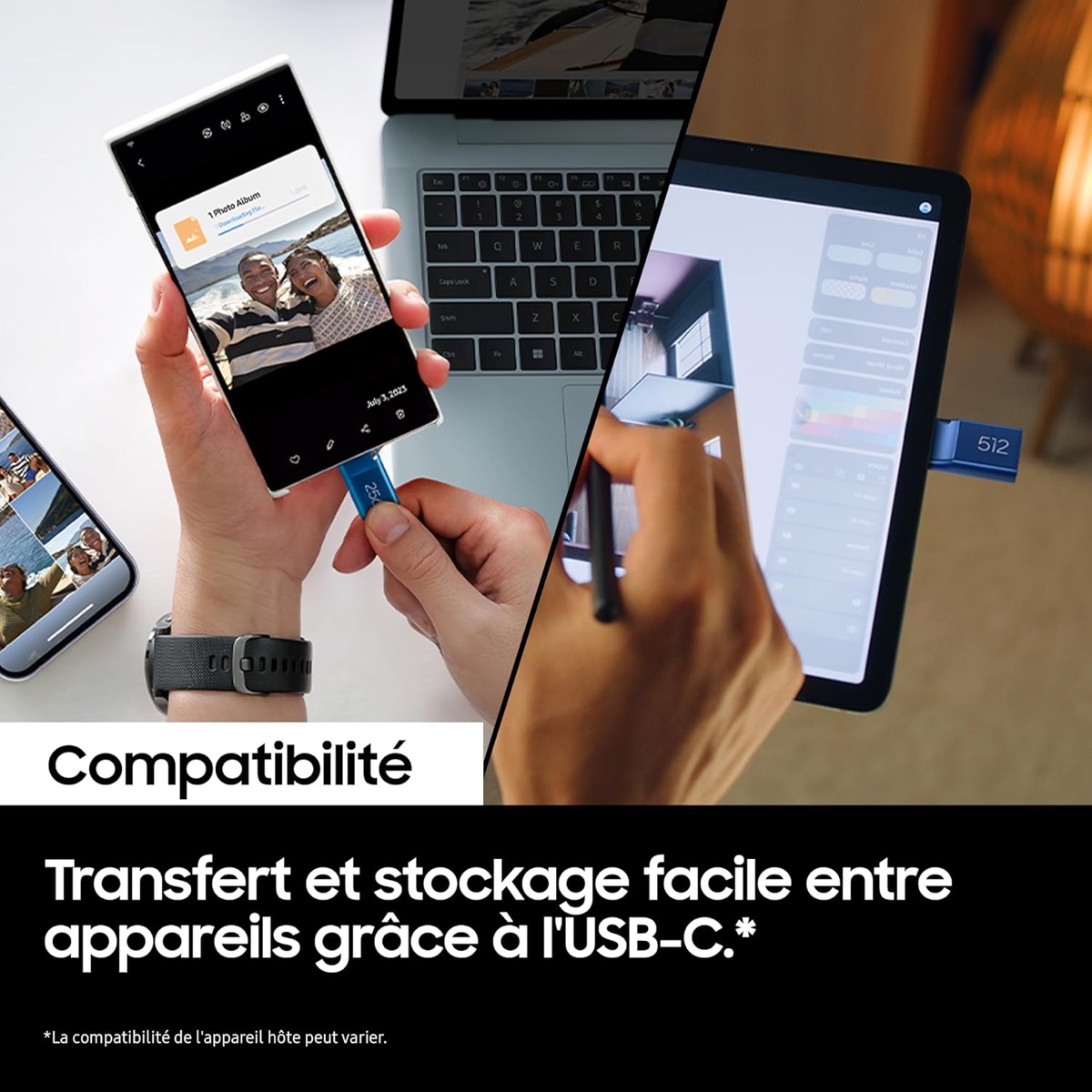
Pour un transfert hors réseau, une clé USB-C reste une solution simple. La Samsung USB Type-C 128 Go MUF-128DA/APC est compatible avec les ordinateurs, tablettes et smartphones USB-C ; Samsung annonce jusqu’à 400 Mo/s en lecture pour cette capacité et une garantie de cinq ans. Les performances réelles dépendent de l’appareil hôte.
Au 2 octobre 2026, la référence exacte n’apparaît pas comme disponible directement chez Samsung France et sa disponibilité Amazon.fr n’a pas pu être confirmée de façon suffisamment fiable. Je préfère donc proposer une recherche Amazon ciblée plutôt que d’inventer une fiche ou un ASIN.
En tant que Partenaire Amazon, SysKB réalise un bénéfice sur les achats remplissant les conditions requises, sans surcoût pour le lecteur.
LocalSend vaut surtout pour sa simplicité
Pour un foyer ou un bureau où cohabitent Mac, PC et smartphones, LocalSend répond à un besoin concret : transférer directement un fichier sans réfléchir au câble, au service cloud ou à l’écosystème du destinataire. AirDrop reste imbattable entre appareils Apple, mais LocalSend comble proprement le vide entre plateformes.
Sources
- LocalSend, site officiel et FAQ, consultés le 2 octobre 2026 : plateformes prises en charge, fonctionnement local, absence de compte, chiffrement HTTPS et vérification PIN.
- LocalSend, projet open source sous licence Apache 2.0.
- Samsung France, fiche USB Flash Drive Type-C 128 Go MUF-128DA/APC : capacité, interface, débit annoncé, compatibilité et garantie.
Merci pour ce guide très clair sur LocalSend. J’utilise l’application depuis plusieurs mois pour faire passer des fichiers entre un PC sous Windows, un Mac et un téléphone Android, et c’est exactement ce que vous décrivez : pas de compte, pas de cloud, tout reste sur le réseau local. Pour des fichiers volumineux, comme des vidéos brutes ou des dossiers de photos RAW, la différence avec un envoi par messagerie ou par un service de stockage en ligne est énorme, autant en vitesse qu’en tranquillité d’esprit côté confidentialité.
Un point que j’ajouterais : sur certains réseaux d’entreprise ou Wi-Fi d’hôtel, l’isolation des clients empêche les appareils de se voir. Dans ce cas, créer un petit point d’accès depuis le téléphone règle souvent le problème. Il faut aussi penser à autoriser LocalSend dans le pare-feu Windows au premier lancement, sinon la découverte des appareils échoue sans message bien explicite.
Dans mon cas, je m’en sers surtout pour un flux de travail graphique : je prépare des textures et des matériaux pour des scènes 3D sur un poste, puis je les envoie sur une autre machine pour le rendu. Pour générer rapidement des bases de matériaux (bois, pierre, tissu), j’utilise un ai texture generator, puis LocalSend me permet de transférer les fichiers en quelques secondes sans passer par une clé USB. C’est le genre de petit outil open source qui simplifie vraiment le quotidien.