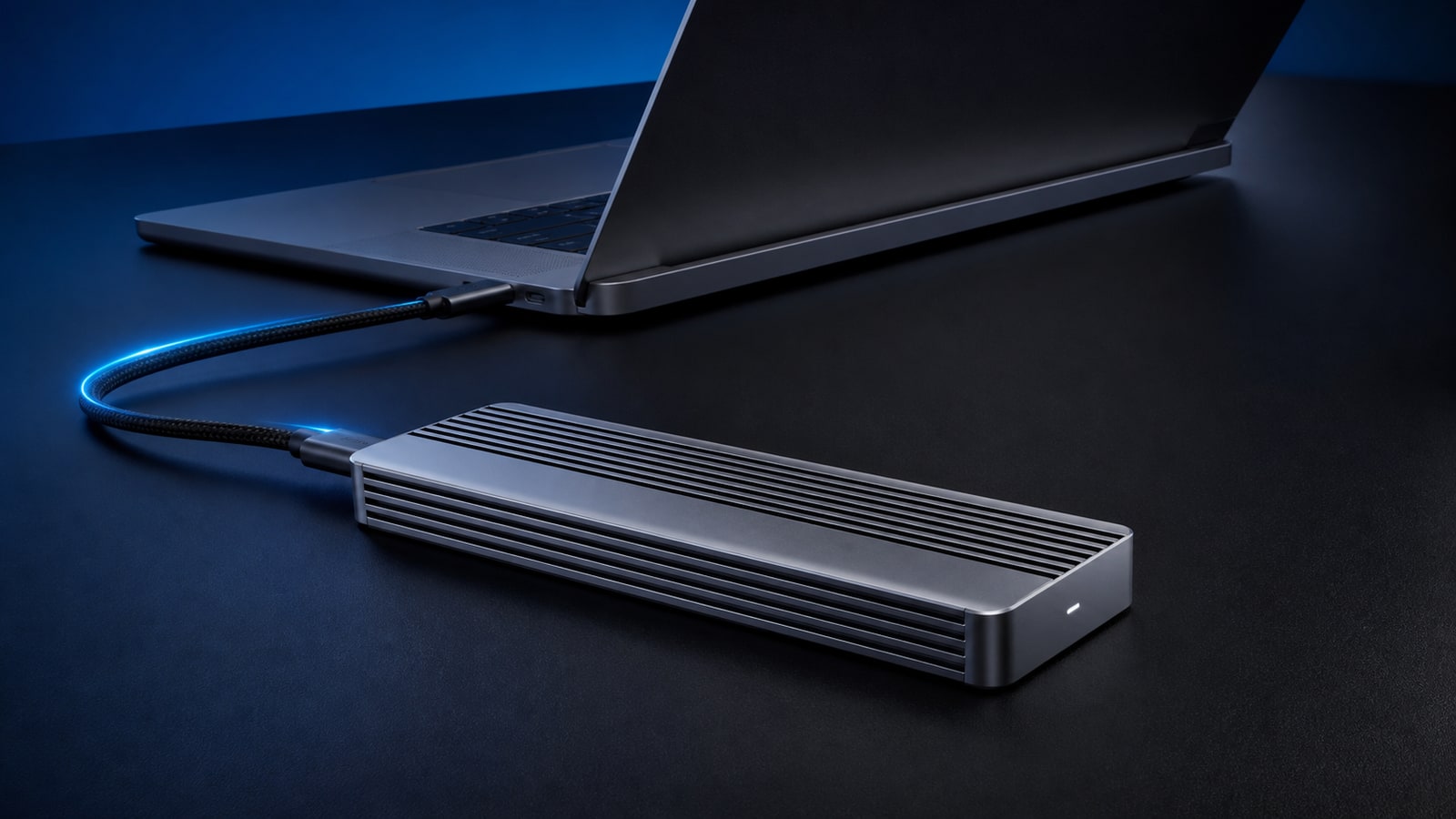
Une photothèque Photos peut vite remplir le SSD d’un Mac, surtout avec plusieurs années de photos et de vidéos. Apple autorise son déplacement vers un disque externe, mais avec des règles précises : le support doit être correctement formaté, la photothèque ne doit pas être placée sur un partage réseau et elle ne doit pas cohabiter avec une sauvegarde Time Machine sur le même volume.
⚡ TL;DR — L’ESSENTIEL EN 30 SECONDES
- ✅ Apple permet de déplacer la photothèque Photos vers un SSD ou disque dur externe formaté en APFS ou Mac OS étendu journalisé.
- ✅ Un SSD externe est particulièrement confortable pour une grosse photothèque grâce à ses temps d’accès rapides et son silence.
- ⚠️ Apple déconseille de stocker la photothèque active sur un NAS, un partage réseau, une clé USB, une carte SD ou un service cloud.
- ❌ Le disque qui héberge la photothèque ne doit pas être le même volume que celui utilisé pour Time Machine.
Pourquoi déplacer la photothèque Photos ?
Sur un MacBook équipé de 256 ou 512 Go, la photothèque peut devenir l’un des premiers postes de consommation d’espace. La déplacer permet de récupérer plusieurs dizaines, voire plusieurs centaines de gigaoctets sur le SSD interne sans devoir exporter les images une par une.
Le principe est simple : la photothèque reste une bibliothèque Photos normale, mais son paquet de données est stocké sur un support externe. L’application Photos continue à gérer les albums, les métadonnées, les modifications et les visages comme auparavant.
Quel disque utiliser ?
Apple recommande un périphérique externe connecté directement au Mac, par exemple en USB ou Thunderbolt, et formaté en APFS ou Mac OS étendu (journalisé). Pour un Mac récent, APFS est généralement le choix le plus logique.
Un disque dur mécanique peut convenir pour une grande photothèque utilisée ponctuellement. Un SSD externe offre toutefois un usage beaucoup plus fluide pour parcourir des milliers de miniatures, lancer des recherches ou ouvrir rapidement des vidéos lourdes.
Un modèle comme le Samsung T7 Shield 2 To est cohérent pour cet usage : Samsung annonce une interface USB 3.2 Gen 2, des débits séquentiels pouvant atteindre 1 050 Mo/s en lecture et 1 000 Mo/s en écriture, avec une garantie limitée à trois ans. Ces chiffres sont des valeurs constructeur et les performances réelles dépendent du Mac, du câble et du port utilisé.
En tant que Partenaire Amazon, SysKB réalise un bénéfice sur les achats remplissant les conditions requises, sans surcoût pour le lecteur.
Le lien ci-dessus mène volontairement vers une recherche Amazon.fr ciblée plutôt que vers un ASIN non vérifié. Les prix et disponibilités peuvent évoluer.
Pourquoi il ne faut pas mettre la photothèque active sur un NAS
C’est probablement le point le plus contre-intuitif. Un NAS est excellent pour centraliser des fichiers et pour sauvegarder un Mac, mais Apple déconseille explicitement d’y placer la photothèque Photos active. La même restriction vise les emplacements partagés sur le réseau ou Internet, y compris les services de stockage cloud.
La raison tient au fonctionnement interne de la photothèque : Photos manipule une base de données, des fichiers de prévisualisation et de nombreuses métadonnées qui doivent rester cohérents. Une déconnexion réseau ou un comportement de système de fichiers non prévu peut provoquer des erreurs ou une corruption de la bibliothèque.
En revanche, un NAS reste parfaitement pertinent pour sauvegarder cette photothèque. Tu peux par exemple sauvegarder le Mac via Time Machine sur un NAS compatible SMB, comme expliqué dans notre guide Time Machine sur Mac : bien choisir et configurer son disque de sauvegarde.
Déplacer la photothèque étape par étape
Avant toute manipulation, vérifie que le disque externe est correctement formaté et qu’il contient suffisamment d’espace libre. Si tu dois le reformater, copie d’abord ailleurs les données déjà présentes : l’opération d’effacement supprime son contenu.
- Ferme complètement l’application Photos.
- Dans le Finder, ouvre le dossier Images de ton compte utilisateur.
- Repère le fichier de photothèque, généralement nommé Photothèque Photos.photoslibrary.
- Glisse cette photothèque vers le disque externe et attends la fin complète de la copie.
- Maintiens ensuite la touche Option enfoncée au lancement de Photos.
- Choisis la photothèque présente sur le disque externe.
Une fois que tu as vérifié que les albums, photos et vidéos s’ouvrent correctement depuis le disque externe, tu peux supprimer l’ancienne photothèque du SSD interne pour récupérer l’espace. Il est prudent de conserver une copie temporaire tant que le nouveau fonctionnement n’a pas été validé.
Attention à Time Machine
Apple précise qu’une photothèque Photos ne doit pas être stockée sur un périphérique utilisé pour les sauvegardes Time Machine. En pratique, n’utilise donc pas le même volume APFS comme destination Time Machine et comme emplacement de la photothèque active.
Le bon schéma consiste à séparer les rôles : le SSD externe héberge la photothèque, tandis qu’un autre disque ou un NAS conserve la sauvegarde. Cette séparation évite de perdre à la fois les originaux et leur sauvegarde en cas de panne du support principal.
Pour les photos irremplaçables, une seconde copie indépendante reste recommandée. La règle de sauvegarde 3-2-1 reste une bonne base : plusieurs copies, sur des supports distincts, dont une conservée hors du support principal.
Et avec Photos iCloud ?
Déplacer la photothèque sur un disque externe n’empêche pas l’utilisation de Photos iCloud. Si cette photothèque est définie comme photothèque système, elle peut continuer à synchroniser son contenu avec iCloud.
Il faut simplement garder une idée importante en tête : la synchronisation iCloud n’est pas une sauvegarde indépendante au sens classique. Une suppression synchronisée peut se propager aux autres appareils. Apple recommande donc de conserver également une sauvegarde locale de la photothèque.
Que faire si Photos ne retrouve plus la photothèque ?
Si le disque externe n’est pas monté au démarrage de Photos, l’application peut signaler qu’elle ne trouve pas la photothèque. Branche simplement le disque, vérifie qu’il apparaît dans le Finder, puis relance Photos en maintenant la touche Option pour sélectionner la bonne bibliothèque.
En cas d’erreur persistante, Apple propose aussi un outil de réparation de la photothèque accessible en lançant Photos avec les touches Commande + Option maintenues. Avant toute réparation, effectue une sauvegarde.
Sources
Principales sources consultées en septembre 2026 : Apple Support, « Déplacer votre photothèque afin de libérer de l’espace sur votre Mac », publié le 16 juin 2026 ; Apple, guide Photos sur la sauvegarde d’une photothèque ; Apple Support, documentation Time Machine ; Samsung France, fiche technique du SSD externe T7 Shield 2 To.