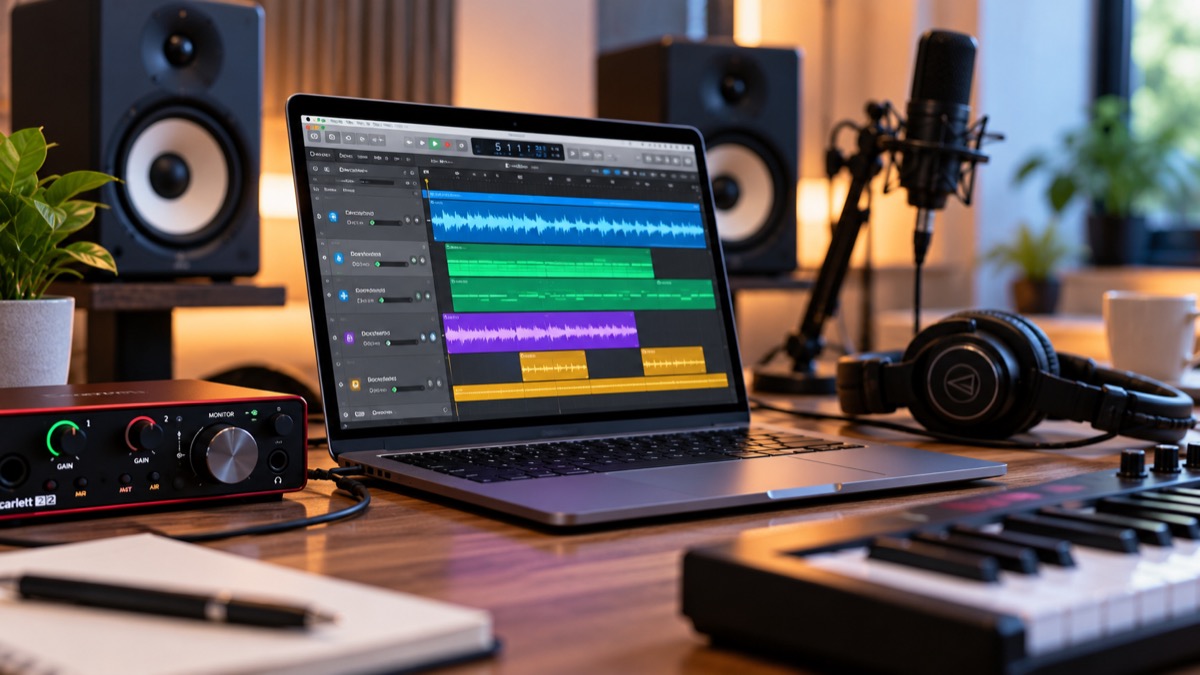
Ton morceau est terminé dans GarageBand, mais tu hésites entre WAV, AIFF, AAC et MP3 au moment de l’exporter. Le bon choix dépend de la suite : conserver un master, envoyer une maquette ou livrer un mix à retravailler. Voici les étapes et les contrôles utiles pour exporter GarageBand sur Mac sans ajouter de compression inutile.
⚡ TL;DR — L’ESSENTIEL EN 30 SECONDES
- ✅ WAV ou AIFF sont les meilleurs choix pour conserver un master non compressé ou retravailler le morceau plus tard.
- ✅ AAC et MP3 conviennent mieux au partage rapide lorsque la taille du fichier compte davantage que l’archivage.
- ⚠️ Le réglage d’export à plein volume peut modifier le niveau du fichier final.
- ❌ Exporter un fichier source déjà compressé en WAV ne recrée pas les informations audio perdues.
Exporter un morceau depuis GarageBand sur Mac
Dans son guide GarageBand pour Mac consulté le 27 octobre 2026, Apple décrit une sortie sous forme de fichier stéréo. Le fichier exporté correspond au mix ; ce n’est pas une copie du projet contenant toutes ses pistes.
- Ouvre le projet et choisis Partager > Exporter le morceau vers le disque.
- Indique le nom du fichier et son dossier de destination.
- Sélectionne AAC, MP3, AIFF ou WAVE, puis la qualité proposée pour ce format.
- Vérifie l’option de sélection d’un passage avant de lancer l’export.
- Clique sur Exporter, puis ouvre le fichier obtenu pour l’écouter.
Pour un premier essai, utilise un dossier facile à retrouver et un nom explicite, comme MonMorceau-mix-01.wav. Garde les versions suivantes à côté, avec un numéro différent. Cela évite d’envoyer une ancienne maquette en croyant partager le dernier mix.
WAV, AIFF, AAC ou MP3 : quel format choisir ?
La documentation Apple sur les formats audio distingue les formats WAVE et AIFF des encodages MP3 et AAC, qui retirent des données pour réduire la taille des fichiers. Pour approfondir les différences, consulte notre guide des formats MP3, FLAC, ALAC et DSD.
| Ton besoin | Format à privilégier | Point à vérifier |
|---|---|---|
| Conserver un master du mix | WAV ou AIFF | Garder aussi le projet GarageBand |
| Envoyer le mix pour un mastering | WAV ou AIFF | Demander les caractéristiques attendues au destinataire |
| Partager une maquette légère | AAC ou MP3 | Choisir la qualité adaptée et écouter le résultat |
| Intégrer le morceau à une vidéo | WAV ou AIFF si accepté | Respecter les exigences du logiciel de montage |
| Publier sur une plateforme | Format demandé par la plateforme | Lire ses consignes de livraison |
Garder un master, puis fabriquer les versions de partage
Une méthode pratique consiste à créer d’abord un fichier WAV ou AIFF de référence, puis une version compressée pour les échanges. Nomme-les clairement : MonMorceau-master.wav et MonMorceau-ecoute.mp3, par exemple. Tu sais ainsi lequel conserver et lequel envoyer.
Avant de livrer un morceau à un autre intervenant, demande-lui le format et les réglages attendus. Ne choisis pas au hasard un nombre de bits ou un niveau de sortie pour suivre une recette trouvée ailleurs. Le fichier doit répondre à son besoin réel.
Régler la normalisation au bon endroit
Attention au chemin du réglage. Dans le guide Apple actuel des réglages Avancées, l’option s’appelle Exporter les projets à plein volume. Elle se trouve dans GarageBand > Réglages > Avancées. Il ne faut donc pas chercher systématiquement une case « Normaliser » dans la fenêtre d’export.
Apple indique que cette option vise le niveau maximal de 0 dBFS sans distorsion. Elle concerne le fichier exporté et ne change pas le volume de lecture du projet. La position du curseur pendant l’écoute ne suffit donc pas à déduire le traitement appliqué à la sortie.
Si tu dois livrer un mix avec une marge précise, vérifie ce réglage avant d’exporter. Pour comparer deux essais, nomme les fichiers selon l’option utilisée et écoute-les à un volume comparable. Un fichier plus fort peut sembler plus convaincant sans que l’équilibre du mix soit meilleur.
Ce réglage de niveau ne remplace pas les décisions de mixage : équilibre de la voix, place de la basse ou dosage des effets. Si un instrument masque les autres, retourne dans le projet plutôt que de multiplier les exports.
Contrôler les niveaux avant de lancer l’export
Apple explique comment surveiller et régler la sortie dans sa page Définir le volume de lecture du projet. Lis le passage le plus chargé et observe les indicateurs de niveau. Réduis les niveaux problématiques avant de fabriquer le fichier destiné au partage.
Ne pars pas du principe qu’un export WAV efface une saturation déjà présente dans une prise ou dans un traitement. Il faut en rechercher la cause dans le projet. La possibilité de récupérer une prise dépend notamment du format d’enregistrement et de l’endroit où la distorsion s’est produite.
Le guide Apple des réglages Avancées distingue d’ailleurs les enregistrements entiers 16/24 bits du 32 bits flottant. Cette distinction ne permet pas de promettre une réparation universelle : une entrée analogique saturée ou un effet déformant le son demandent un diagnostic différent.
Exporter un extrait et vérifier la fin du morceau
La procédure Apple d’export en MP3 présente aussi l’option liée à la zone en boucle ou aux régions sélectionnées. Elle est utile pour envoyer un refrain ou une maquette courte, mais mérite un contrôle avant chaque export.
Pour un extrait, place d’abord les limites de la zone en boucle sur le passage voulu. Pour un morceau complet, vérifie que tu ne conserves pas une sélection limitée à un ancien essai. Une fois le fichier créé, écoute son début et sa fin, pas seulement les premières secondes.
Un contrôle simple consiste à comparer le passage obtenu avec ce que tu voulais envoyer : entrée du premier instrument, dernière note, fin de réverbération. Si le résultat coupe un élément utile, corrige la sélection ou la fin du projet, puis refais l’export.
Une conversion ne restaure pas les données perdues
Selon Apple, à propos de la compression audio, convertir un fichier compressé vers un format non compressé n’en améliore pas la qualité. Un MP3 réexporté en WAV reste limité par les informations qu’il contient déjà. Le fichier devient plus volumineux sans retrouver les données supprimées.
Si tu prépares plusieurs versions, repars du projet ou du master plutôt que d’un ancien fichier compressé. Évite de prendre la maquette MP3 comme point de départ de toutes les livraisons. Pour examiner une source douteuse, notre tutoriel explique comment vérifier la qualité réelle d’un fichier audio.
Conserver le projet GarageBand en plus du fichier audio
Le fichier stéréo ne remplace pas l’original éditable. Apple précise dans son guide pour compresser un projet GarageBand que le paquet .band contient les fichiers du projet. Pour transférer ce paquet vers certains services ou supports non Apple, la documentation recommande de le compresser avant la copie.
Organise ton archivage en deux ensembles : le projet qui permet les modifications et les fichiers qui servent à écouter ou diffuser le résultat. Avant de ranger une version comme définitive, vérifie que tu peux rouvrir le projet et retrouver le fichier audio correspondant.
Écouter le fichier final, avec le matériel que tu possèdes
L’export ne demande aucun achat. Commence par réécouter le fichier avec le matériel que tu utilises déjà, puis sur un autre système si tu en disposes. Vérifie surtout les erreurs faciles à manquer pendant le travail : piste oubliée en solo, mauvaise version ou équilibre très différent de celui attendu.
Si tu cherches aussi un casque pour travailler ton mix, l’Audio-Technica ATH-M40x est un modèle fermé présenté par le fabricant pour le monitoring, l’enregistrement et le mixage (fiche technique Audio-Technica, consultée le 27 octobre 2026). Ce n’est pas un équipement nécessaire à l’export et il ne change pas les formats disponibles.
En tant que Partenaire Amazon, SysKB réalise un bénéfice sur les achats remplissant les conditions requises, sans surcoût pour le lecteur.
Ce lien ouvre une recherche ciblée ; vérifie l’offre, le vendeur et la référence avant d’acheter. Aucun prix ni stock n’est garanti ici.
Si ton problème apparaît pendant l’enregistrement, avant même l’export, consulte le guide pour réduire la latence audio dans GarageBand. D’autres ressources audio sont réunies dans le guide Sons et Images de SysKB.
Sources et périmètre du tutoriel
Les liens Apple et Audio-Technica de cet article ont été consultés le 27 octobre 2026. Le tutoriel concerne GarageBand sur Mac. Les menus et les commandes de GarageBand sur iPhone ou iPad suivent une autre procédure.
Questions fréquentes
Quel format choisir pour garder un master GarageBand ?
Choisis WAV ou AIFF pour conserver un mix sans compression avec perte. Garde aussi le projet .band si tu veux pouvoir modifier les pistes et les effets.
Où régler la normalisation dans GarageBand sur Mac ?
Dans le guide Apple actuel, le réglage Exporter les projets à plein volume se trouve dans GarageBand > Réglages > Avancées. Il agit sur l’export, sans changer le volume de lecture du projet.
Comment exporter seulement un passage du morceau ?
Délimite le passage avec la zone de lecture en boucle, puis active l’option correspondante dans la fenêtre d’export. Réécoute le fichier obtenu pour vérifier ses points de début et de fin.
Convertir un MP3 en WAV améliore-t-il le son ?
Non. Les informations supprimées par la compression MP3 ne sont pas recréées. Le fichier WAV occupe davantage de place, mais ne retrouve pas la qualité de la source d’origine.
Faut-il acheter un casque pour exporter un morceau ?
Non. L’export est une fonction de GarageBand. Un casque sert à contrôler le mix et le fichier obtenu ; il n’ajoute aucun format et ne modifie pas l’encodage.