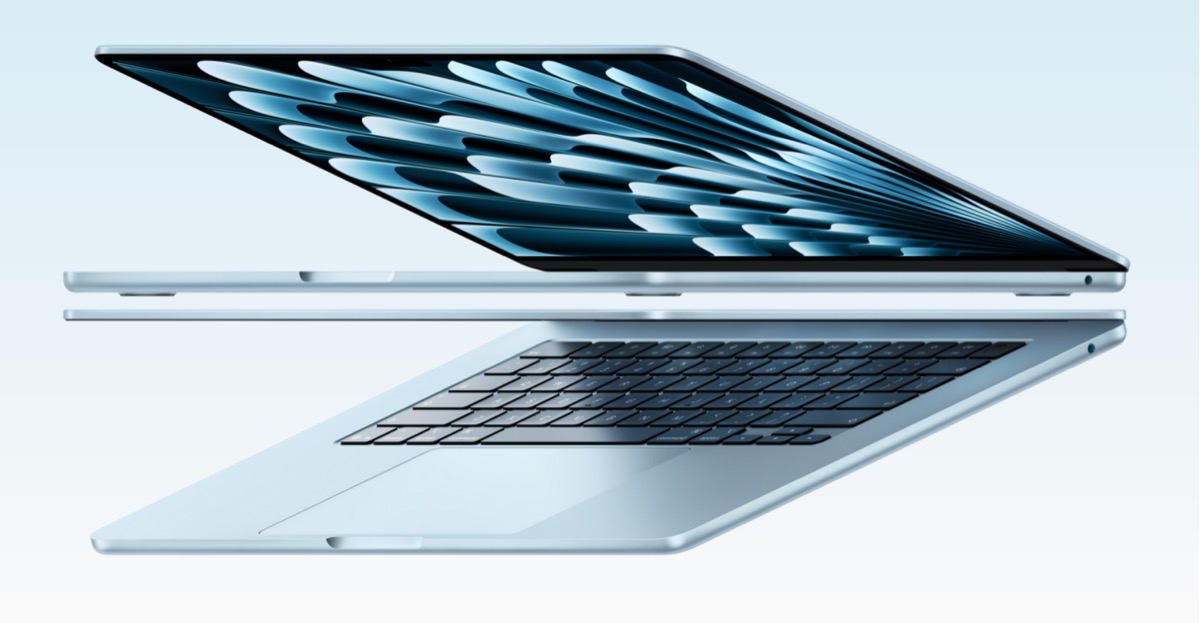
Laisser un MacBook branché toute la journée n’est plus forcément synonyme de batterie maintenue en permanence à 100 %. Depuis macOS Tahoe 26.4, Apple propose sur les Mac à puce Apple une véritable limite de recharge réglable entre 80 et 100 %, en complément de la Recharge optimisée déjà présente depuis plusieurs années. Pour un MacBook qui passe l’essentiel de son temps sur un bureau, c’est un réglage particulièrement intéressant.
⚡ TL;DR — L’ESSENTIEL EN 30 SECONDES
- ✅ macOS Tahoe 26.4 permet aux Mac à puce Apple de fixer une limite de recharge entre 80 et 100 %.
- ✅ Une limite autour de 80 % est surtout pertinente pour un MacBook qui reste branché de longues heures.
- ⚠️ Pour une journée loin d’une prise, repasser ponctuellement à 100 % reste parfaitement logique.
- ⚠️ Le Mac peut occasionnellement charger à 100 % afin de conserver une estimation précise du niveau de batterie.
Limite de recharge et Recharge optimisée : quelle différence ?
Les deux fonctions poursuivent le même objectif : réduire le vieillissement chimique de la batterie en limitant le temps passé à un niveau de charge élevé. Elles ne fonctionnent toutefois pas de la même manière.
La Recharge optimisée de la batterie, disponible depuis macOS Big Sur 11, apprend les habitudes de recharge du Mac. Lorsque macOS estime que l’ordinateur va rester branché longtemps, il peut retarder la charge au-delà de 80 %, puis terminer la recharge avant l’heure à laquelle il pense que vous allez débrancher le Mac.
La Limite de recharge introduite sur Mac avec macOS Tahoe 26.4 est plus prévisible : sur un Mac équipé d’une puce Apple, vous choisissez directement une limite comprise entre 80 et 100 %. Le Mac s’arrête à quelques points de cette valeur et reprend la recharge si le niveau baisse de plus de 5 % alors qu’il reste branché.
Pourquoi éviter de rester constamment à 100 % ?
Une batterie lithium-ion vieillit même lorsqu’elle n’effectue pas beaucoup de cycles complets. Apple rappelle que son âge chimique dépend notamment de son historique de température et de son profil de charge. Réduire le temps passé complètement chargée fait donc partie des moyens utilisés par macOS pour ralentir son vieillissement.
Cela ne signifie pas qu’il faut considérer 100 % comme dangereux. Une batterie est faite pour être utilisée et une charge complète reste utile lorsque l’autonomie prime. L’intérêt de la limite apparaît surtout dans un scénario très courant : le MacBook sert d’ordinateur de bureau, connecté plusieurs heures par jour à son chargeur et éventuellement à un écran externe.
80, 90 ou 100 % : quelle limite choisir ?
Il n’existe pas un pourcentage idéal pour tous les utilisateurs. Le bon réglage dépend avant tout de la fréquence à laquelle le Mac quitte son chargeur.
- 80 % : pertinent si le Mac reste presque toujours branché et que 80 % d’autonomie suffit largement lors des rares déplacements.
- 85 à 95 % : compromis intéressant pour une utilisation mixte bureau/mobile, avec davantage de marge sans maintenir systématiquement la batterie au maximum.
- 100 % : logique avant un voyage, une longue journée de mobilité ou lorsque chaque heure d’autonomie compte.
Apple ne présente d’ailleurs pas 80 % comme une valeur obligatoire : macOS permet précisément de choisir la limite entre 80 et 100 %. Et lorsque vous avez exceptionnellement besoin de toute l’autonomie, le menu Batterie propose « Recharger complètement maintenant ».
Comment régler la limite de recharge sur MacBook
La fonction nécessite macOS Tahoe 26.4 ou une version ultérieure et un Mac avec puce Apple. Elle se règle directement dans macOS :
- Ouvrez le menu Pomme puis Réglages Système.
- Sélectionnez Batterie dans la barre latérale.
- Cliquez sur le bouton d’informations à côté de l’état de charge.
- Choisissez une limite de recharge comprise entre 80 et 100 %, puis validez.
Si cette option n’apparaît pas, vérifiez d’abord la version de macOS et le type de processeur. Les Mac Intel peuvent bénéficier d’autres mécanismes de gestion de batterie, mais pas de cette nouvelle limite manuelle telle qu’Apple la documente pour les Mac à puce Apple.
Pourquoi mon Mac charge-t-il quand même à 100 % ?
C’est normal. Apple précise que le Mac peut occasionnellement effectuer une charge à 100 %, même lorsqu’une limite inférieure est configurée. Cette opération sert à conserver une estimation précise de l’état de charge de la batterie. Il ne faut donc pas conclure que la limite est défaillante parce qu’une charge complète apparaît ponctuellement.
Autre cas à distinguer : si la Recharge optimisée est désactivée et que le Mac refuse néanmoins de dépasser 80 %, Apple indique qu’une température de batterie trop élevée peut interrompre la recharge. Dans ce cas, mieux vaut vérifier la ventilation et laisser le Mac refroidir plutôt que chercher à forcer la charge.
Faut-il surveiller le nombre de cycles ?
Le compteur de cycles reste utile pour suivre l’usure, mais il ne raconte pas toute l’histoire. Apple indique que les batteries de ses portables sont conçues pour conserver jusqu’à 80 % de leur capacité d’origine lorsqu’elles atteignent leur nombre maximal de cycles. L’âge chimique dépend cependant aussi de la température et du profil de charge.
Pour consulter le compteur, maintenez la touche Option enfoncée, ouvrez le menu Pomme, choisissez Informations système, puis Alimentation. Le nombre de cycles apparaît dans les informations de la batterie.
Un chargeur USB-C 100 W pratique pour un MacBook
Si vous cherchez un second chargeur pour le bureau ou les déplacements, le UGREEN Nexode 100W GaN à 4 ports est un choix cohérent avec un MacBook. UGREEN annonce jusqu’à 100 W sur les ports USB-C1 et USB-C2 lorsqu’ils sont utilisés seuls, avec Power Delivery 3.0 et PPS. Le bloc dispose de trois ports USB-C et d’un port USB-A : il peut donc remplacer plusieurs chargeurs pour le MacBook, l’iPhone ou d’autres accessoires. Lorsqu’on branche plusieurs appareils, la puissance disponible est répartie entre les ports.
Ce chargeur ne change évidemment rien au fonctionnement de la limite de recharge de macOS : c’est le Mac qui pilote sa recharge. Son intérêt est surtout de disposer d’un bloc GaN compact et suffisamment puissant pour alimenter un MacBook tout en offrant plusieurs sorties. En tant que Partenaire Amazon, SysKB réalise un bénéfice sur les achats remplissant les conditions requises, sans surcoût pour le lecteur.
Les caractéristiques techniques ont été recoupées avec UGREEN. Le lien Amazon mène volontairement vers une recherche ciblée plutôt que vers un ASIN non vérifié ; prix et disponibilité peuvent évoluer.
Le réglage que je conseille selon l’usage
Pour un MacBook utilisé principalement sur un bureau, commencer à 80 ou 85 % est cohérent : vous conservez une autonomie confortable tout en exploitant précisément la fonction ajoutée par Apple pour réduire le temps passé à pleine charge. Pour une utilisation hybride, 90 ou 95 % évite de sacrifier trop d’autonomie. Et avant une journée de mobilité, aucune raison de culpabiliser : chargez à 100 %.
Ce réglage complète les bonnes pratiques habituelles plutôt qu’il ne les remplace. La température reste notamment un facteur important du vieillissement de la batterie. Et pour protéger les données du Mac, la santé de la batterie ne remplace évidemment pas une vraie sauvegarde : notre guide Time Machine sur Mac explique comment mettre en place cette seconde protection.
Sources
- Apple Assistance, « À propos de la recharge optimisée de la batterie et de la limite de recharge sur le Mac », mise à jour le 8 avril 2026.
- Apple Assistance, « À propos de la gestion de l’état de la batterie des ordinateurs portables Mac avec puce Apple », mise à jour le 19 juin 2026.
- Apple Assistance, « Déterminer le nombre de cycles de la batterie des ordinateurs portables Mac ».
- UGREEN, fiche technique du Nexode 100W GaN 4 ports (SKU 40747), consultée en septembre 2026.