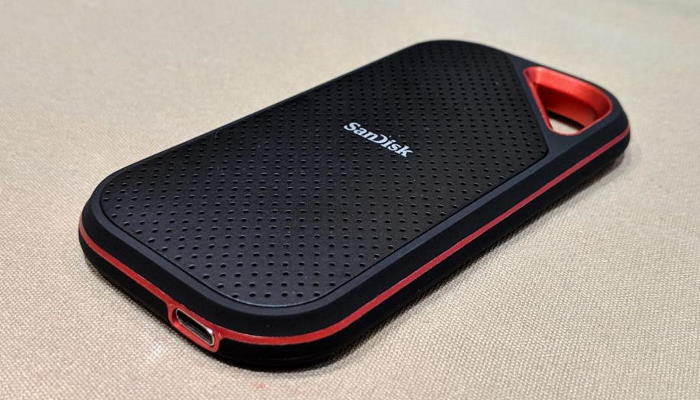
APFS, exFAT, NTFS ou FAT32 : le format choisi pour un SSD ou un disque externe détermine où il pourra être lu, écrit et utilisé correctement. Sur Mac, le bon choix dépend surtout d’un point simple : le disque restera-t-il uniquement dans l’écosystème Apple, ou doit-il aussi circuler entre macOS et Windows ?
⚡ TL;DR — L’ESSENTIEL EN 30 SECONDES
- ✅ Choisissez APFS pour un SSD destiné uniquement au Mac, surtout pour Photos, Final Cut Pro ou un usage macOS régulier.
- ✅ Choisissez exFAT pour un disque qui doit être utilisé en lecture et en écriture aussi bien sur Mac que sur Windows.
- ⚠️ macOS peut généralement lire un volume NTFS mais ne sait pas y écrire nativement dans un usage standard.
- ❌ FAT32 est aujourd’hui à réserver aux anciens appareils qui l’exigent, notamment à cause de sa limite de 4 Gio par fichier.
APFS ou exFAT : le choix rapide selon votre usage
| Usage | Format conseillé | Pourquoi |
|---|---|---|
| SSD utilisé uniquement sur Mac | APFS | Format natif moderne de macOS, adapté aux SSD et aux fonctions Apple |
| Disque partagé entre Mac et Windows | exFAT | Lecture et écriture natives sur les deux systèmes |
| Time Machine | APFS | Format privilégié par Apple pour les nouvelles sauvegardes |
| Photothèque Photos externe | APFS | Format recommandé pour une bibliothèque Photos active |
| Bibliothèque Final Cut Pro | APFS | Apple recommande APFS pour les supports externes utilisés avec Final Cut Pro |
| Disque principalement Windows | NTFS | Fonctions Windows plus complètes, mais écriture macOS non native |
| Ancien appareil ne reconnaissant pas exFAT | FAT32 | Compatibilité historique, avec fortes limitations |
Pourquoi APFS est le meilleur choix pour un SSD réservé au Mac
APFS, pour Apple File System, est le système de fichiers moderne d’Apple. Apple le recommande sur les versions récentes de macOS, en particulier pour les SSD. Il est conçu pour les usages actuels de macOS et prend en charge des fonctions que l’on perd avec exFAT, comme les instantanés, le chiffrement APFS et une gestion plus riche des métadonnées.
Si votre SSD externe sert uniquement avec un Mac, APFS est donc le choix par défaut. C’est particulièrement vrai pour une photothèque Photos, une bibliothèque Final Cut Pro, un disque de travail ou un support destiné à rester dans l’écosystème Apple.
Pour une sauvegarde Time Machine, Apple privilégie également APFS sur les nouveaux disques. Si votre objectif principal est la sauvegarde, notre guide Time Machine sur Mac : bien choisir et configurer son disque détaille les capacités, le chiffrement et les sauvegardes réseau.
Quand choisir exFAT à la place
exFAT est généralement le meilleur compromis lorsqu’un même SSD doit passer régulièrement d’un Mac à un PC Windows. macOS sait lire et écrire sur exFAT, tout comme Windows, sans installer de pilote tiers.
Contrairement à FAT32, exFAT n’impose pas une limite de 4 Gio par fichier. Vous pouvez donc y copier de gros fichiers vidéo, des images disque ou des archives volumineuses. Microsoft documente par ailleurs des limites de taille très supérieures à celles de FAT32.
Cette compatibilité a un revers : exFAT est un système plus simple. Microsoft indique notamment qu’il ne fournit pas les fonctions de journalisation, de permissions avancées ou de chiffrement natif proposées par NTFS. Pour un simple disque d’échange, ce n’est généralement pas gênant. Pour un disque de travail permanent sur Mac, APFS est plus cohérent.
Pourquoi NTFS est peu pratique sur Mac
NTFS reste le système de fichiers principal de Windows pour les volumes de travail. Sur Mac, Apple indique qu’un volume NTFS peut être lisible, mais que l’écriture n’est pas prise en charge nativement dans l’usage courant. Un disque NTFS est donc pertinent s’il reste essentiellement connecté à Windows, beaucoup moins s’il doit être modifié régulièrement depuis macOS.
Des pilotes tiers existent pour ajouter l’écriture NTFS sur Mac, mais cela introduit une dépendance logicielle supplémentaire. Pour un SSD d’échange entre les deux systèmes, exFAT évite généralement cette complication.
FAT32 : compatible, mais dépassé pour les gros fichiers
FAT32 conserve une excellente compatibilité avec d’anciens téléviseurs, autoradios, consoles, appareils photo ou équipements embarqués. Son principal défaut est rédhibitoire pour les usages modernes : un fichier ne peut pas dépasser 4 Gio.
Une vidéo 4K, une image ISO ou une archive de sauvegarde peut facilement dépasser cette limite. Utilisez donc FAT32 uniquement lorsqu’un appareil précis l’exige.
Attention : Photos, Final Cut Pro et Time Machine n’ont pas les mêmes exigences qu’un simple disque d’échange
Un disque exFAT peut parfaitement servir à transporter des fichiers entre Mac et Windows. Cela ne signifie pas qu’il convient à toutes les applications Mac. Apple recommande APFS pour les périphériques externes utilisés avec Final Cut Pro, Motion et Compressor. Une bibliothèque Photos active doit elle aussi se trouver sur un format Mac compatible, typiquement APFS sur un Mac récent.
Si votre objectif est de libérer le SSD interne du Mac, consultez également notre guide Photothèque Photos sur Mac : la déplacer sur un disque externe sans risque. Le point important est de ne pas confondre un disque d’échange universel et un disque qui héberge une bibliothèque applicative.
Comment formater correctement un SSD externe sur Mac
Attention : formater efface le contenu du disque. Copiez d’abord les fichiers à conserver vers un autre support.
- Branchez le SSD au Mac puis ouvrez Utilitaire de disque depuis Applications > Utilitaires.
- Dans le menu Présentation, choisissez Afficher tous les appareils.
- Sélectionnez le périphérique physique, pas uniquement le volume situé dessous.
- Cliquez sur Effacer et donnez un nom au disque.
- Choisissez APFS pour un usage Mac uniquement ou exFAT pour un usage Mac + Windows.
- Pour un disque moderne, choisissez généralement le schéma Table de partition GUID, puis confirmez l’effacement.
Après le formatage, testez immédiatement la lecture et l’écriture sur les machines qui utiliseront réellement le support. Si le SSD doit également être connecté à une TV, une console ou un appareil photo, vérifiez la documentation de cet appareil : certains équipements imposent un format ou un schéma de partition précis.
Peut-on créer plusieurs partitions avec des formats différents ?
Oui. Un même SSD peut par exemple comporter un volume APFS réservé au Mac et un second volume exFAT pour échanger des fichiers avec Windows. C’est une solution pratique si le disque a deux usages clairement séparés.
Elle demande toutefois un peu plus de discipline : Windows ne sait pas exploiter nativement le volume APFS et l’espace attribué à chaque partition n’est pas aussi flexible qu’un volume unique. Pour beaucoup d’utilisateurs, un disque APFS dédié au Mac et un petit SSD exFAT séparé restent plus simples à gérer.
Quel SSD externe choisir pour cet usage ?
Le format de fichier est indépendant du matériel : la plupart des SSD USB-C peuvent être reformatés en APFS ou exFAT. Un modèle comme le Samsung T7 Shield 2 To est un exemple intéressant pour transporter des données entre machines : Samsung annonce une interface USB 3.2 Gen 2, jusqu’à 1 050 Mo/s en lecture et 1 000 Mo/s en écriture, une certification IP65 et une compatibilité Mac/PC. Ces performances sont des valeurs constructeur et dépendent du port, du câble et de la machine utilisés.
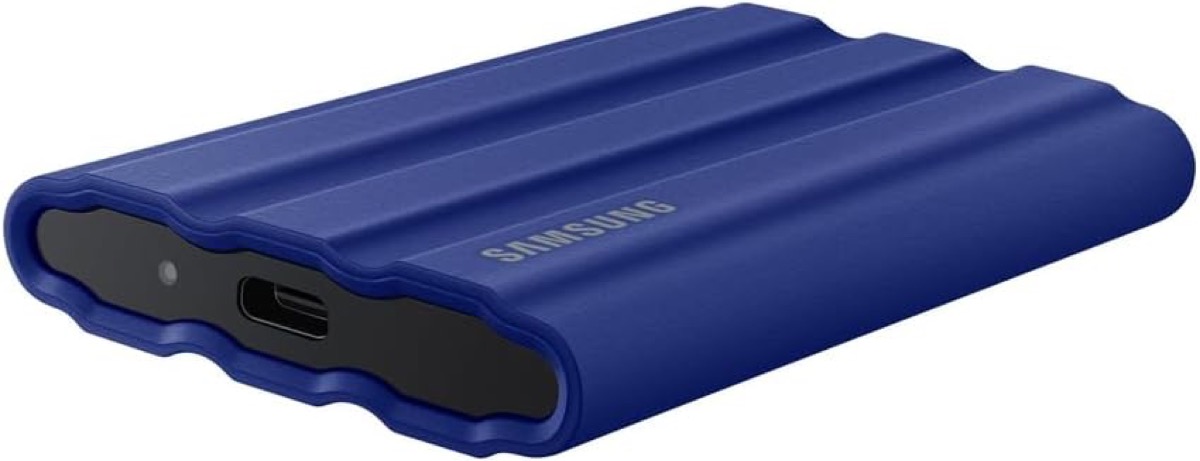
La référence bleue 2 To correspond au modèle MU-PE2T0S/EU, ASIN B09S9N4T6K. La disponibilité et le prix sur Amazon.fr peuvent évoluer.
En tant que Partenaire Amazon, SysKB réalise un bénéfice sur les achats remplissant les conditions requises, sans surcoût pour le lecteur.
Le bon format en une phrase
Pour un SSD réservé au Mac, choisissez APFS. Pour un disque qui doit circuler entre Mac et Windows, choisissez exFAT. Gardez NTFS pour un usage principalement Windows et FAT32 pour les rares appareils anciens qui l’imposent.
Sources
- Apple Assistance : formats de stockage externes et compatibilité macOS, recommandations APFS et fonctionnement de l’Utilitaire de disque.
- Apple Assistance : recommandations de format pour Final Cut Pro, Motion, Compressor et les bibliothèques sur stockage externe.
- Microsoft Learn : comparaison des fonctions NTFS, exFAT et FAT32 et spécification exFAT.
- Samsung France : caractéristiques du SSD externe T7 Shield 2 To, modèle MU-PE2T0S/EU.