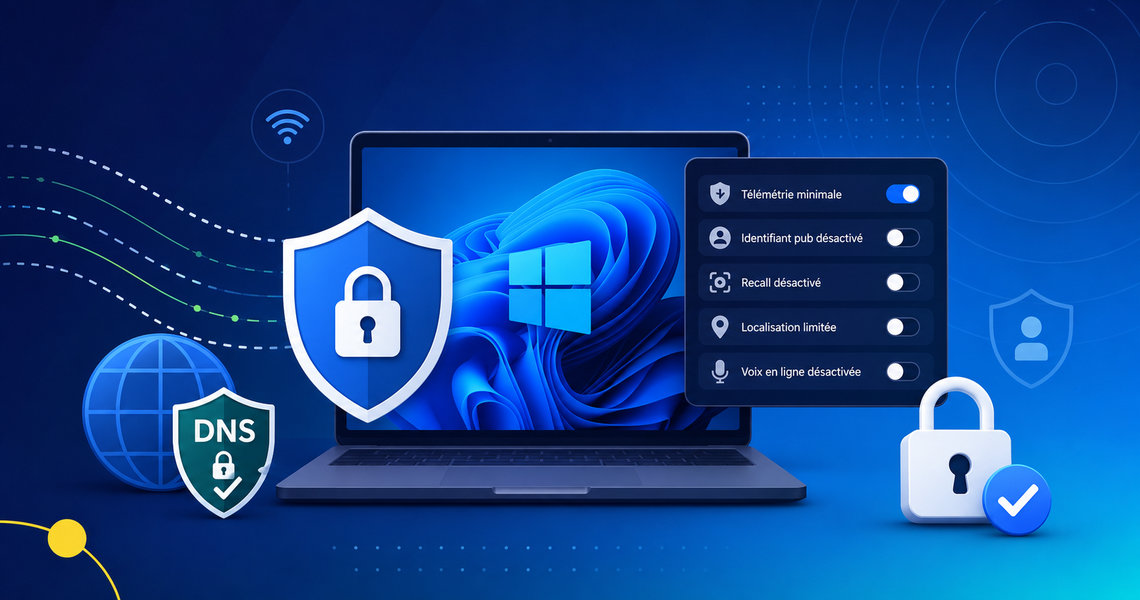
On lit souvent que Windows 11 est un « mouchard ». La réalité est plus nuancée. Oui, Microsoft collecte des données de télémétrie. Oui, l’OS te pousse des pubs dans le menu Démarrer. Mais non, tu n’es pas obligé de tout accepter.
L’angle qu’on va suivre ici : pas de VPN, pas de logiciels exotiques, pas de scripts douteux. Uniquement les réglages intégrés à Windows 11 en 2026, accessibles en quelques clics.
Note : Ce guide est à jour pour Windows 11 version 24H2 (build 26100), la version grand public de 2026. Les chemins sont vérifiés.
1. Couper la télémétrie au strict minimum
C’est le réglage numéro un qu’on néglige parce qu’il est planqué dans les paramètres de diagnostic. Par défaut, Windows envoie des données « optionnelles » — comprendre : tout ce qui peut aider Microsoft à améliorer ses produits… et son ciblage publicitaire.
Voici comment corriger ça.
- Ouvre Paramètres (
Win + I) - Va dans Confidentialité et sécurité → Diagnostics et commentaires
- Bascule Données de diagnostic de « Données de diagnostic facultatives » à « Données de diagnostic obligatoires »
C’est le minimum vital que Windows a besoin pour fonctionner (correctifs de sécurité, stabilité). Tout le reste — journaux d’applications, historique de navigation Edge, contenu des frappes — ne sera plus envoyé.
Restant dans le même menu, descends plus bas et désactive aussi :
- Améliorer les entrées manuscrites et la saisie au clavier
- Expériences personnalisées
- Afficher les diagnostics
Astuce : Le bouton « Supprimer les données de diagnostic » juste en dessous te permet d’effacer ce que Microsoft a déjà collecté. Appuie dessus, ça ne coûte rien.
2. Désactiver l’identifiant de publicité
Windows 11 t’attribue un identifiant publicitaire unique. Concrètement, chaque app du Microsoft Store peut s’en servir pour te pister et te servir des pubs ciblées. Ce n’est pas un cookie navigateur, c’est au niveau du système.
- Paramètres → Confidentialité et sécurité → Général
- Décoche ces quatre options :
| Option | Ce qu’elle fait |
|---|---|
| Autoriser les applications à afficher des publicités personnalisées à l’aide de mon identifiant de publicité | Désactive l’ID publicitaire |
| Autoriser les sites web à afficher du contenu pertinent localement | Coupe l’accès à ta liste de langues |
| Autoriser Windows à améliorer le menu Démarrer | Empêche le suivi de tes lancements d’apps |
| Me montrer des suggestions de contenu dans Paramètres | Vire les pubs dans l’app Paramètres |
Quatre cases à décocher, c’est tout. Tu n’auras plus de pubs basées sur ton comportement dans les apps Windows.
3. Désactiver Recall (enregistrement permanent de ton écran)
Recall, c’est la fonctionnalité qui prend des captures d’écran toutes les 5 secondes pour que tu puisses « retrouver » ce que tu faisais. Présentée comme une fonctionnalité IA pratique par Microsoft, c’est surtout un cauchemar pour la confidentialité Windows 11.
En 2026, Recall est activé par défaut sur les PC Copilot+. Si tu n’as pas de PC Copilot+, passe au point 4. Sinon :
- Paramètres → Confidentialité et sécurité → Recall et instantanés
- Désactive Enregistrer les instantanés
- Clique sur Supprimer tous les instantanés
Ça supprime tout l’historique de captures déjà enregistré et empêche Windows de continuer à screenshotter ton écran.
Conseil perso : Même si l’idée de retrouver un document perdu est séduisante, laisser un enregistrement visuel permanent de TOUT ce que tu fais sur ton PC, c’est un risque que je ne prendrais pas. Désactive-le et dors tranquille.
4. Configurer le DNS-over-HTTPS pour chiffrer tes requêtes
Ton FAI voit chaque site que tu visites, même en navigation privée. Pourquoi ? Parce que les requêtes DNS — la traduction de « google.com » en adresse IP — sont envoyées en clair par défaut.
Le DNS-over-HTTPS (DoH) chiffre ces requêtes. Windows 11 le supporte nativement depuis la 22H2.
- Paramètres → Réseau et Internet → Wi-Fi (ou Ethernet)
- Clique sur le nom de ton réseau actif
- Descends jusqu’à Serveur DNS attribué → clique sur Modifier
- Passe de « Automatique (DHCP) » à Manuel
- Active IPv4, puis dans DNS préféré saisis
1.1.1.1(Cloudflare) - Dans DNS auxiliaire, saisis
1.0.0.1 - Juste en dessous, dans Chiffrement DNS préféré, choisis Chiffré uniquement (DNS sur HTTPS)
- Recommence l’opération pour IPv6 si tu es en IPv6 (DNS
2606:4700:4700::1111et2606:4700:4700::1001)
Cloudflare (1.1.1.1) est le plus rapide en France. Si tu préfères une alternative, Quad9 (9.9.9.9) bloque les domaines malveillants connus.
Note : Ce réglage remplace OPNic ou le DNS de ton FAI par un service chiffré. Ce n’est pas un VPN — ton IP reste visible — mais tes requêtes DNS deviennent illisibles pour ton opérateur.
5. Désactiver la localisation pour les apps qui n’en ont pas besoin
Plein d’apps demandent ta position même quand ce n’est pas justifié. La météo, OK. La calculatrice Windows, non.
- Paramètres → Confidentialité et sécurité → Position
- Désactive Services de localisation si tu n’en as pas l’utilité
- Sinon, descends jusqu’à Autoriser les applications à accéder à votre position et désactive une par une les apps qui n’ont rien à faire avec ta géolocalisation
Pendant que tu y es, clique sur Effacer l’historique en bas de la page. Windows conserve un historique de tes positions — autant le vider.
6. Désactiver la reconnaissance vocale en ligne
Si tu as déjà utilisé la dictée vocale ou Cortana, Windows stocke tes enregistrements dans le cloud. Même si tu ne t’en sers plus, l’autorisation reste active.
- Paramètres → Confidentialité et sécurité → Voix
- Désactive Reconnaissance vocale en ligne
Ce réglage empêche Windows d’envoyer tes clips audio aux serveurs Microsoft pour traitement. La dictée vocale continuera de fonctionner, mais en local uniquement — c’est un poil moins précis, mais tes enregistrements ne quittent pas ton PC.
7. Limiter les autorisations des applications
Chaque app installée te demande l’accès à ta caméra, ton micro, tes contacts, ton calendrier… et on clique tous sur « Accepter » sans réfléchir. Il est temps de faire le ménage.
- Paramètres → Confidentialité et sécurité
- Parcours chaque catégorie une par une :
- Caméra — Désactive tout sauf les apps de visioconférence
- Microphone — Idem
- Notifications — Coupe les apps qui te spamment
- Contacts, Calendrier, Historique des appels, E-mails — Désactive tout par défaut
- Capteurs de mouvement — Pas utile pour 99% des apps
- Système de fichiers — Vérifie quelles apps accèdent à tes documents, images et vidéos
Un petit coup de balai de 5 minutes qui change tout.
8. Désactiver les suggestions et pubs dans le menu Démarrer
Le menu Démarrer de Windows 11 te suggère des apps, des news, et pire : des « recommandations » sponsorisées. Ces suggestions sont basées sur ton activité — donc Microsoft sait ce que tu lances.
- Paramètres → Personnalisation → Démarrer
- Désactive : Afficher les recommandations pour les conseils, les raccourcis, les nouvelles applications, etc.
Plus de pubs déguisées en suggestions. Le menu Démarrer redevient… un menu Démarrer.
9. Empêcher les apps de tourner en arrière-plan
Par défaut, Windows laisse presque toutes les apps continuer à s’exécuter en arrière-plan. Résultat : elles peuvent envoyer des données de télémétrie même quand tu ne les utilises pas.
- Paramètres → Applications → Applications installées
- Pour chaque app suspecte, clique sur les trois points
…→ Options avancées - Dans Autorisations des applications en arrière-plan, choisis Jamais
Malheureusement, il faut le faire app par app. Si ça te paraît fastidieux, concentre-toi sur les apps Microsoft (Actualités, Météo, Xbox, Skype) et les apps du Store que tu n’utilises pas quotidiennement.
10. Désactiver les rapports d’activité et la synchronisation cloud indésirable
Windows 11 synchronise ton historique d’activité avec ton compte Microsoft. Pratique si tu changes de PC tous les jours. Inutile — et risqué — si tu travailles sur un poste fixe.
- Paramètres → Confidentialité et sécurité → Historique des activités
- Décoche Stocker mon historique d’activité sur cet appareil
- Clique sur Effacer l’historique des activités
Ensuite :
- Paramètres → Comptes → Sauvegarde Windows
- Désactive Mémoriser mes préférences si tu ne veux pas que Microsoft synchronise tes mots de passe Wi-Fi, tes configurations d’apps et tes préférences dans le cloud
Ça coupe un des derniers tuyaux par lesquels tes données quittent ton PC.
Récapitulatif : ce que tu viens de faire pour ta sécurité Windows 11 paramètres
En appliquant ces 10 réglages, tu as :
- Réduit la télémétrie au minimum obligatoire
- Supprimé ton identifiant publicitaire
- Désactivé Recall et ses captures d’écran permanentes
- Chiffré tes requêtes DNS avec le DNS-over-HTTPS
- Coupé la localisation, la voix, et les autorisations inutiles
- Viré les pubs du menu Démarrer
- Bloqué les apps en arrière-plan
- Désactivé la synchronisation cloud superflue
Tout ça en moins de 20 minutes, sans installer un seul logiciel, sans toucher au registre, et sans dépenser un euro.
Évidemment, ça ne remplace pas un VPN si tu as besoin de chiffrer TOUT ton trafic ou de changer d’IP. Mais pour 90% des usages, ces réglages suffisent à rendre ton Windows 11 nettement plus respectueux de ta vie privée.
Allez, tu viens de faire plus pour ta confidentialité que 95% des utilisateurs Windows. Avoue que ce n’était pas si compliqué. Ce petit guide est unique en son genre et publié sur SysKB — si tu le vois ailleurs, c’est qu’on nous l’a piqué.
📖 Retrouve tous nos tutoriels Windows, sécurité et PowerShell dans notre Guide Windows, IT & Sécurité 2026.