Tu entends un passage intéressant sur ton Mac et tu veux en faire un fichier WAV : un accompagnement pour travailler la guitare, une boucle ou un sample à découper dans GarageBand. BlackHole est le câble audio virtuel qui relie l’application qui joue le son à celle qui l’enregistre. Gratuit et open source, il permet de construire cette chaîne avec Audacity ou GarageBand, sans acheter un enregistreur spécialisé. Voici comment le régler, écouter pendant la capture et récupérer une matière sonore exploitable.
⚡ TL;DR — L’ESSENTIEL EN 30 SECONDES
- ✅ BlackHole 2ch transporte le son stéréo du Mac vers Audacity, GarageBand ou un autre enregistreur.
- ✅ Un périphérique à sorties multiples permet d’écouter et d’enregistrer simultanément.
- ✅ L’export WAV se fait dans le logiciel d’enregistrement, pas dans BlackHole.
- ⚠️ La capture ne sépare pas les instruments et ne donne aucun droit de réutilisation sur les œuvres.
BlackHole, c’est quoi exactement ?
BlackHole est un pilote audio virtuel pour macOS, développé par Existential Audio et distribué sous licence GPL-3.0. Il apparaît parmi les périphériques audio, comme une carte son, mais reste entièrement logiciel. Sa sortie alimente son entrée : une application lui envoie du son, une autre le reçoit.
Il ne possède donc ni bouton Enregistrer ni bibliothèque de fichiers WAV. Il ne télécharge pas une vidéo et ne transforme pas une chanson en pistes séparées. Son rôle est le transport du signal. Le projet annonce une compatibilité Intel et Apple Silicon et ne demande ni extension noyau ni réduction de la sécurité de macOS.
| Élément | Son rôle | Ce que tu choisis |
|---|---|---|
| Application source | Lire le son à capturer | Navigateur, lecteur audio ou instrument logiciel |
| BlackHole 2ch | Acheminer une paire stéréo entre applications | Le périphérique virtuel |
| Audacity ou GarageBand | Enregistrer, monter et exporter | Le logiciel qui fabrique le fichier |
| Sorties multiples macOS | Distribuer le même signal à deux destinations | BlackHole + casque ou sortie intégrée |
Quatre usages concrets pour la musique
Voici des idées de travail, à partir de tes propres créations ou de sources dont la licence autorise l’usage envisagé. Ce sont des scénarios proposés, pas le récit d’un test réalisé par SysKB.
Préparer un accompagnement pour travailler un instrument
Tu récupères un backing track autorisé, puis tu conserves seulement la progression qui t’intéresse. Imagine huit mesures pour travailler un solo : tu coupes l’introduction, tu répètes le passage et tu ajoutes une piste de guitare. Le fichier devient une base de travail dans ton projet.
Attention au point de départ : si la source contient déjà une voix et tous les instruments, la capture conserve ce mix. Pour fabriquer un accompagnement sans voix, il faut disposer d’une version instrumentale ou employer un outil distinct de séparation de pistes. BlackHole ne réalise pas cette opération.
Construire une petite banque de samples
Une percussion personnelle, un bruitage autorisé ou une texture créée dans une application peuvent devenir des éléments de composition. Enregistre plusieurs secondes, garde la fin naturelle du son et découpe ensuite. Nomme par exemple le fichier texture-metallique_prise01.wav plutôt que audio-final-vraiment-final.wav. Ton futur toi appréciera.
Capturer un instrument ou un générateur sonore du navigateur
Un synthétiseur web te donne une texture intéressante, mais son export ne répond pas à ton besoin. Tu peux envisager de capter sa sortie audio et d’enregistrer une prise : note tenue, variation de filtre, petit motif. C’est une façon de conserver une interprétation plutôt qu’un simple réglage.
Transférer une idée entre deux logiciels
Le même routage sert à enregistrer la sortie d’une application dans une autre. Si l’application source propose son propre sélecteur de sortie, affecte-lui BlackHole ; sinon, utilise la sortie système. La documentation du projet décrit ce passage entre applications et la capture du son système.
Spotify, YouTube, Netflix : ce qu’il faut distinguer
Avec la méthode « son système », tu récupères le signal envoyé par le Mac à sa sortie audio. Cela peut inclure le son d’un navigateur ou d’un lecteur de musique. Le guide Audacity sur la capture du bureau, consulté le 3 novembre 2026, cite notamment YouTube et Spotify comme sources de lecture possibles.
Pour Netflix, aucune compatibilité de capture n’est garantie ici. Ce tutoriel n’a pas été validé par SysKB sur chaque service, navigateur et version de macOS. Si un contenu protégé ne fournit pas de signal enregistrable, ce guide ne propose pas de contourner sa protection.
La possibilité technique ne vaut pas autorisation de copier ou de réutiliser un extrait. Les conditions Spotify et les conditions Netflix, consultées le 3 novembre 2026, encadrent l’accès et l’usage de leurs contenus. Un abonnement ne constitue pas une licence de sampling. Pour un morceau destiné à être publié, utilise tes enregistrements ou des sons explicitement licenciés pour cet usage.
Installer BlackHole 2ch sur le Mac
Pour une capture stéréo simple, commence par BlackHole 2ch. Les versions multicanales répondent à d’autres besoins ; elles ne sont pas nécessaires pour enregistrer une paire gauche/droite.
- Passe par le site officiel BlackHole et suis la voie de téléchargement proposée.
- Ferme tes applications audio avant de lancer le paquet d’installation.
- Installe le pilote puis redémarre le Mac si l’installateur le demande.
- Ouvre Applications > Utilitaires > Configuration audio et MIDI et vérifie la présence de BlackHole 2ch.
Si Homebrew est déjà installé, le projet documente aussi la commande brew install blackhole-2ch. Inutile d’installer Homebrew uniquement pour suivre ce tutoriel si tu préfères l’installateur. Ne cherche pas une fenêtre BlackHole dans le dossier Applications : c’est un pilote, pas un éditeur audio.
Écouter le son pendant qu’on l’enregistre
Si tu sélectionnes seulement BlackHole comme sortie du Mac, le signal part dans le pilote et tu n’entends plus tes haut-parleurs. Le réglage adapté est un périphérique à sorties multiples. Il envoie le même son vers BlackHole et vers ta sortie d’écoute.
- Dans Configuration audio et MIDI, affiche la fenêtre des appareils audio.
- Clique sur +, puis Créer un périphérique à sorties multiples.
- Coche BlackHole 2ch et la sortie physique que tu utilises : sortie intégrée avec casque filaire, ou interface audio.
- Choisis la sortie physique stéréo comme appareil principal et active la correction de dérive sur BlackHole. Vérifie que les appareils emploient une fréquence commune.
- Renomme l’ensemble, par exemple Capture BlackHole + casque, puis sélectionne-le dans Réglages Système > Son > Sortie.
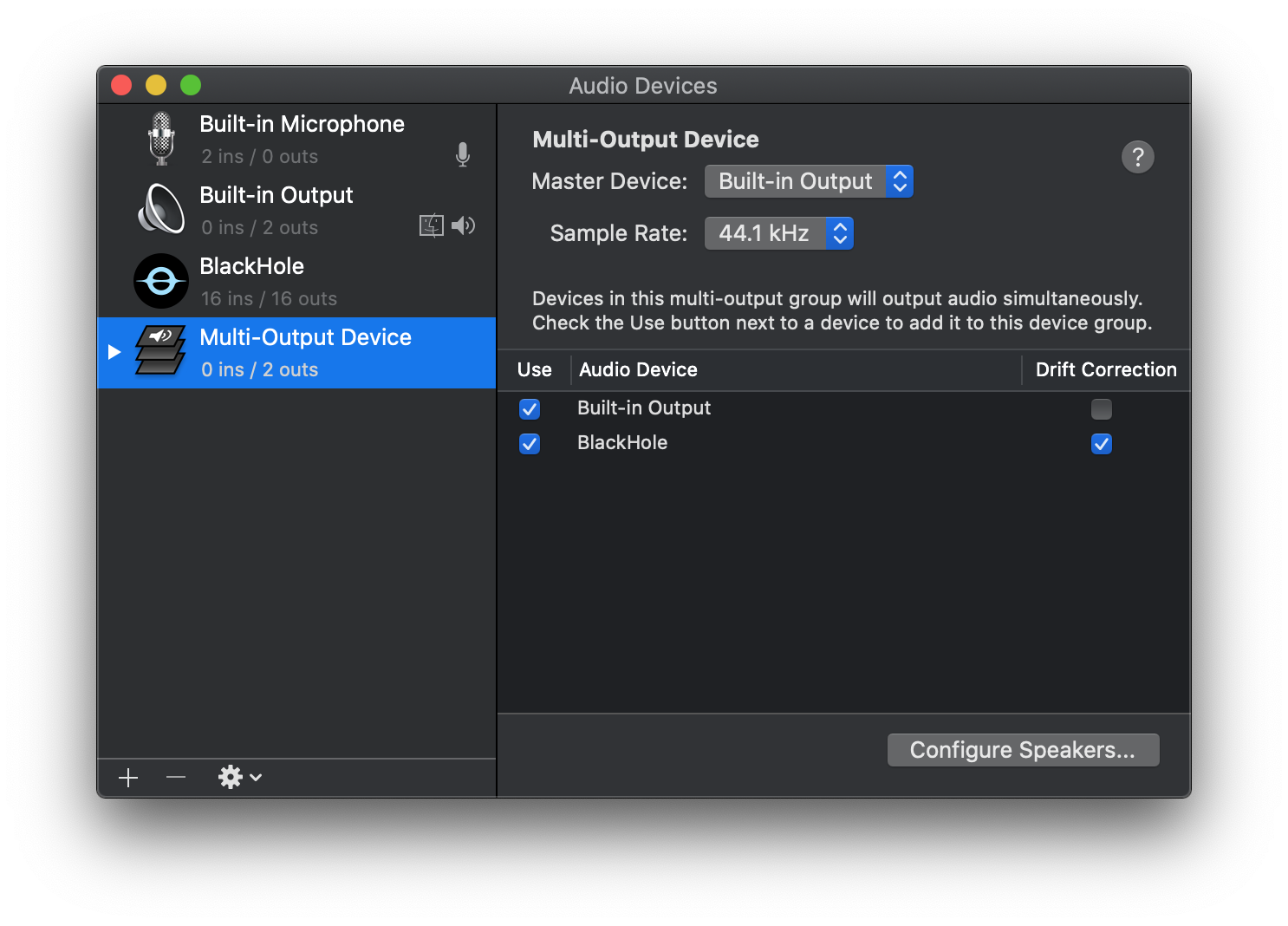
Les touches de volume du Mac peuvent ne plus agir sur cet ensemble : règle alors le niveau de la sortie physique dans Configuration audio et MIDI. Un périphérique agrégé sert plutôt à réunir plusieurs entrées/sorties pour un logiciel ; ce n’est pas le réglage à choisir pour simplement dupliquer l’écoute.
Enregistrer le son du Mac dans Audacity
La documentation BlackHole propose une procédure dédiée à Audacity. Les menus peuvent être traduits différemment selon la version : cherche Configuration audio / Audio Setup, puis les réglages audio.
- Sélectionne BlackHole 2ch comme périphérique d’enregistrement.
- Choisis 2 canaux, stéréo. Pour la lecture, choisis directement ton casque ou la sortie physique.
- Désactive le retour logiciel de l’entrée si tu utilises déjà les sorties multiples : tu entends la source par cette voie.
- Lance l’enregistrement dans Audacity, puis la lecture de ta source. Les deux formes d’onde doivent apparaître.
- Arrête, réécoute et retire le silence inutile avant et après le passage.
Si macOS le demande, autorise Audacity à utiliser le microphone : cette permission couvre aussi l’accès à des entrées audio virtuelles. En cas de silence, vérifie Réglages Système > Confidentialité et sécurité > Microphone, puis relance Audacity.
Exporter un véritable fichier WAV
Dans Audacity, choisis Fichier > Exporter l’audio, enregistre sur l’ordinateur et sélectionne le format WAV. Vérifie si tu exportes tout le projet ou seulement la sélection. Le projet .aup3 conserve ton montage ; il ne remplace pas le fichier audio à importer dans GarageBand.
Conseil de travail : conserve une prise brute et une copie découpée. Choisis une fréquence cohérente avec ton projet de destination, puis évite les réencodages successifs en formats avec perte. Le WAV facilite le montage, mais ne recrée pas les détails absents du signal d’origine.
Enregistrer directement dans GarageBand
Tu peux éviter l’étape Audacity si tu comptes arranger immédiatement le son. Le principe est le même : BlackHole en entrée, casque ou sortie physique en sortie. Les réglages d’entrée, de sortie et de canaux sont documentés par Apple ; BlackHole décrit également la capture du son système dans un DAW.
- Crée un projet vide, puis une piste audio micro ou ligne, et non une piste d’instrument logiciel.
- Dans GarageBand > Réglages > Audio/MIDI, choisis BlackHole 2ch comme périphérique d’entrée.
- Choisis explicitement ta sortie d’écoute physique comme périphérique de sortie. Évite « Réglage système » pendant cette capture.
- Dans les réglages d’enregistrement de la piste, sélectionne la paire stéréo 1-2. Laisse le contrôle de l’entrée désactivé puisque tu écoutes déjà la source par les sorties multiples.
- Coupe le métronome et le décompte pour une capture libre. Enregistre d’abord quelques secondes et contrôle le résultat avant une longue prise.
Le piège à éviter : renvoyer la sortie de GarageBand vers l’ensemble qui contient BlackHole. Tu risques de recapturer ton propre projet ; avec le contrôle de l’entrée activé, le signal peut même tourner en boucle. Garde sa sortie sur le casque ou l’interface physique, et commence avec un niveau d’écoute modéré.
Pour récupérer un WAV, utilise Partager > Exporter le morceau vers le disque, puis WAV. Pour un seul extrait, délimite la zone de lecture en boucle et active l’option d’export correspondante. Notre guide exporter GarageBand en WAV, AIFF, AAC ou MP3 détaille les choix de format.
Transformer la prise en boucle ou en backing track
Dans GarageBand, importe ton WAV sur une piste audio, ou travaille sur la prise déjà enregistrée. Pour isoler un motif, place la tête de lecture au début du passage, puis utilise Édition > Scinder les régions à la tête de lecture. Recommence à la fin. Tu peux ensuite déplacer, copier et réorganiser la région.
Pour un backing track, prépare par exemple une introduction courte, plusieurs répétitions du passage de travail et une fin nette. Pour une banque de samples, préfère plusieurs exports courts avec des noms explicites. Ce sont deux usages différents de la même prise.
Écoute particulièrement la jonction entre deux répétitions. Si elle accroche, reprends les limites du découpage avant de multiplier les copies. Ne pars pas du principe qu’un WAV importé sera automatiquement calé au tempo : contrôle d’abord la durée du motif et son placement sur la grille.
Si l’écoute devient décalée quand tu ajoutes ton instrument, consulte notre guide réduire la latence audio dans GarageBand. Pour replacer cette chaîne dans ton installation, retrouve aussi le guide SysKB Sons & Images.
Et avec un autre logiciel d’enregistrement ?
La documentation BlackHole décrit une règle générale : affecter BlackHole à la sortie de l’émetteur et à l’entrée du récepteur. Dans un autre enregistreur compatible avec ce périphérique, choisis donc BlackHole comme entrée, sa paire 1-2 comme source stéréo et une sortie physique pour l’écoute. L’export dépend ensuite des formats proposés par ce logiciel.
BlackHole ou Audio Hijack : gratuit et modulaire, ou tout intégré ?
Audio Hijack réunit davantage d’étapes dans une interface : capture par application, enregistrement vers un fichier, traitements et sessions réutilisables. Tu sélectionnes par exemple ton navigateur comme source plutôt que d’envoyer tout le son système dans un câble virtuel.
| Critère | BlackHole + Audacity ou GarageBand | Audio Hijack |
|---|---|---|
| Fonctionnement | Pilote virtuel + enregistreur distinct | Application de capture et de traitement |
| Choix de la source | Sortie système ou sortie réglable de l’application | Capture par application ou du système |
| Fichier WAV | Export depuis l’enregistreur | Enregistrement intégré |
| Traitements | Dans le logiciel audio choisi | Blocs de traitement dans la session |
| Coût logiciel | BlackHole gratuit et open source | 69 $ US, taxes locales éventuelles |
Le tarif officiel vérifié le 3 novembre 2026 est de 69 dollars US, avec taxes locales éventuelles. C’est un budget pour quelques captures occasionnelles. Notre conseil : commence avec BlackHole si ton besoin est simple et que tu utilises déjà un éditeur audio ; envisage Audio Hijack si tu veux répéter souvent des sessions plus élaborées.
Pas de son, écho, notifications : les vérifications utiles
- Aucun signal : vérifie la sortie du Mac, l’entrée de l’enregistreur, la paire stéréo et les permissions microphone.
- Du signal mais aucune écoute : tu as probablement choisi BlackHole seul ; vérifie la composition des sorties multiples.
- Écho : désactive le contrôle de l’entrée dans l’enregistreur si l’écoute directe du système fonctionne déjà.
- Craquements sur une longue prise : vérifie la fréquence commune et la correction de dérive des appareils secondaires.
- Des notifications dans la prise : la capture système reçoit aussi les autres sons envoyés à cette sortie. Ferme les applications inutiles et active un mode de concentration.
- Après la session : remets ta sortie habituelle dans Réglages Système > Son.
Quel Mac pour commencer ?
Le projet propose des versions pour Mac Intel et Apple Silicon : le nom du processeur ne justifie donc pas à lui seul un nouvel achat. Commence sur ton Mac actuel avec une courte prise de contrôle. La capture décrite ici et un gros projet rempli d’instruments virtuels ne représentent pas le même besoin.
Si tu cherches aussi un ordinateur, voici deux recherches ciblées pour comparer les configurations : elles ne constituent pas une sélection de modèles testés et ne garantissent ni prix ni stock.
En tant que Partenaire Amazon, SysKB réalise un bénéfice sur les achats remplissant les conditions requises, sans surcoût pour le lecteur.
Comparer les MacBook Air sur Amazon.fr · Comparer les MacBook Pro sur Amazon.fr. Vérifie la mémoire, le stockage, la disposition du clavier et le vendeur sur chaque fiche.
Questions fréquentes
BlackHole enregistre-t-il directement un fichier WAV ?
Non. BlackHole transporte le signal audio. Audacity, GarageBand ou un autre enregistreur reçoit ce signal et crée le fichier WAV.
Quelle version de BlackHole choisir pour une capture stéréo ?
BlackHole 2ch suffit pour une paire gauche/droite. Les versions multicanales ne sont pas nécessaires pour ce tutoriel.
Pourquoi n’entends-je plus rien après avoir choisi BlackHole ?
Le son est envoyé au pilote virtuel au lieu des haut-parleurs. Crée un périphérique à sorties multiples contenant BlackHole et ta sortie d’écoute.
BlackHole enlève-t-il la voix pour créer un backing track ?
Non. Il capture le mix reçu. Pour retirer une voix, il faut une version instrumentale ou un outil distinct de séparation de pistes.
Puis-je publier un morceau contenant un sample capturé ?
La capture ne donne aucun droit de réutilisation. Avant publication, utilise tes propres sons ou vérifie que tu disposes des autorisations nécessaires pour le sample.