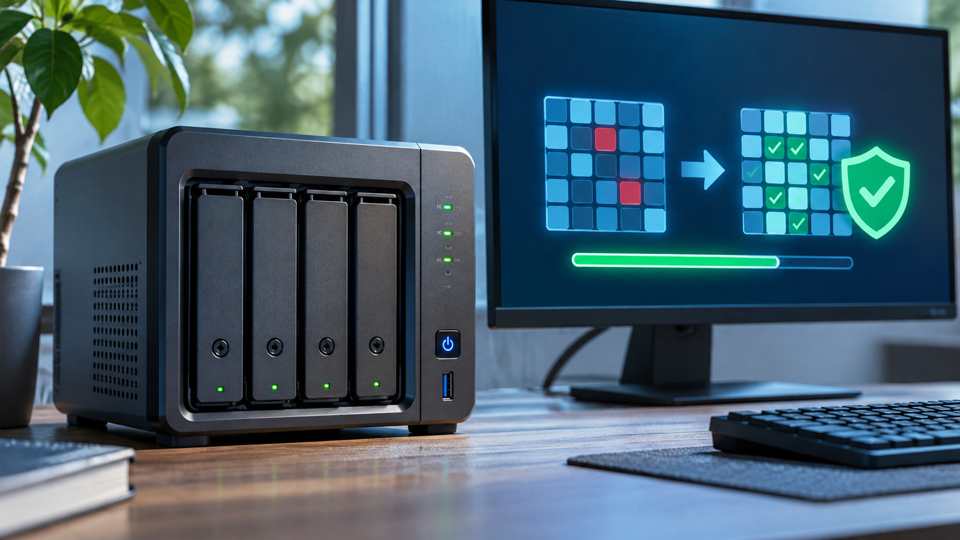
Vos disques de NAS sont déclarés « sains » et votre RAID fonctionne : cela ne signifie pas que chaque bloc de données est cohérent. Le data scrubbing, parfois appelé vérification d’intégrité ou contrôle de cohérence, est une opération d’entretien qui recherche certaines anomalies avant qu’une panne de disque ne complique la récupération. Voici ce qu’il fait réellement et comment le programmer sans mettre inutilement votre NAS à genoux.
⚡ TL;DR — L’ESSENTIEL EN 30 SECONDES
- ✅ Le data scrubbing contrôle périodiquement la cohérence de certaines données ou informations de parité d’un NAS.
- ✅ Synology DSM et QNAP QTS proposent une planification sur les configurations compatibles.
- ⚠️ Les contrôles possibles dépendent du système de fichiers, du RAID et parfois des sommes de contrôle activées.
- ❌ Un scrubbing ne remplace ni une sauvegarde indépendante ni la surveillance SMART des disques.
Data scrubbing : de quoi parle-t-on exactement ?
Le terme recouvre deux mécanismes qu’il faut distinguer. Le scrubbing du système de fichiers compare des données à leurs sommes de contrôle, lorsqu’elles existent. Une somme de contrôle (ou checksum) est une empreinte calculée lors de l’écriture : une différence lors de la relecture peut signaler une altération. Si une copie valide ou une redondance appropriée est disponible, le système peut parfois réparer le bloc ; sinon il peut seulement détecter et signaler le problème.
Le scrubbing RAID vérifie la cohérence des informations de redondance, notamment de parité, dans les groupes compatibles. Il peut aider à repérer ou corriger des incohérences avant une reconstruction après panne. Attention : une parité cohérente ne prouve pas, à elle seule, que le contenu d’un fichier correspond à sa version originale. Ces opérations ne doivent pas être présentées comme une garantie absolue contre la corruption silencieuse.
Quels NAS et quels volumes sont compatibles ?
Sur Synology DSM, la documentation officielle indique que le data scrubbing concerne les volumes Btrfs ou les pools utilisant notamment SHR avec au moins trois disques, RAID 5, RAID 6 ou RAID F1. Les fonctions effectivement exécutées varient selon le volume et le pool. Point crucial : pour vérifier et éventuellement réparer les données d’un dossier partagé Btrfs, l’option de somme de contrôle des données doit avoir été activée pour ce dossier ; un dossier sans checksums ne bénéficie pas de la même vérification de contenu.
Sur QNAP QTS, le RAID scrubbing documenté concerne les groupes RAID 5 et RAID 6. Il vérifie leur cohérence et tente de corriger les erreurs détectées. Ne transposez pas automatiquement ces menus à QuTS hero, UGOS Pro ou à un RAID 1 : leurs fonctions et prérequis peuvent différer. Si le bouton n’existe pas, commencez par contrôler le modèle, le firmware, le système de fichiers et le type de RAID au lieu de modifier votre stockage à l’aveugle.
Programmer le contrôle sur Synology DSM
Dans Gestionnaire de stockage, ouvrez la section Stockage et sélectionnez le pool concerné. Recherchez la zone Data Scrubbing (son libellé peut être traduit), puis la commande de planification. Activez le calendrier, choisissez les pools compatibles, une fréquence et des plages horaires creuses. Vous pouvez aussi lancer un contrôle manuel depuis le pool lorsqu’il est disponible. DSM affiche les raisons pour lesquelles certains pools ne sont pas éligibles, par exemple une configuration RAID incompatible ou un état anormal.
Avant de lancer la tâche, vérifiez que le pool est en bon état, que les notifications sont actives et que les sauvegardes récentes sont exploitables. Synology précise qu’un pool dégradé est temporairement exclu de la planification ; ce n’est pas le moment de forcer des opérations de maintenance lourdes sur un ensemble déjà fragile.
Programmer le RAID scrubbing sur QNAP QTS
Ouvrez Stockage et snapshots, puis Stockage / Snapshots. Dans les paramètres globaux, recherchez RAID Scrubbing Schedule, activez la planification et choisissez le créneau. Pour un lancement manuel, sélectionnez le pool ou volume statique, ouvrez la gestion du groupe RAID 5 ou RAID 6 puis la commande RAID Scrubbing. QNAP précise que le groupe doit être prêt et que les performances de lecture et d’écriture peuvent diminuer pendant l’opération.
La documentation QNAP recommande un contrôle au moins mensuel sur les groupes pris en charge. Ce rythme constitue un point de départ raisonnable pour un NAS familial compatible ; adaptez-le aux volumes de données, à la charge et aux recommandations propres à votre système.
Combien de temps cela prend-il, et quand le lancer ?
La durée dépend de la capacité du pool, du nombre de disques, de leur débit, de l’activité concurrente et de la méthode utilisée. Il serait trompeur de promettre « deux heures pour 8 To » sans connaître la configuration. Une première exécution peut durer longtemps ; privilégiez une nuit ou un week-end peu chargé, surtout si votre NAS héberge des sauvegardes, des machines virtuelles ou une photothèque utilisée en permanence.
Surveillez la progression et les journaux après l’opération. Si des erreurs apparaissent, sauvegardez les données encore accessibles, examinez l’état du pool et des disques, puis suivez les procédures du fabricant. Ne multipliez pas les contrôles sur un ensemble qui signale déjà une défaillance grave.
Scrubbing, SMART, snapshots et sauvegarde : quatre rôles différents
Le SMART surveille certains signes de dégradation matérielle des disques ; notre guide SMART sur NAS explique comment interpréter ces alertes. Les snapshots conservent des versions de fichiers pour revenir à un état antérieur, comme détaillé dans notre dossier sur les snapshots Synology. Le scrubbing cherche des incohérences au sein du stockage. Enfin, une sauvegarde indépendante, idéalement avec une copie hors du NAS, protège contre des scénarios que les trois autres mécanismes ne couvrent pas : suppression accidentelle, vol, sinistre ou chiffrement malveillant de toutes les copies accessibles.
La bonne routine consiste donc à vérifier les sauvegardes et leur restauration, surveiller les alertes SMART, planifier le scrubbing lorsqu’il est compatible et conserver des snapshots si vos usages le justifient. Aucun de ces éléments ne doit être confondu avec les autres.
Que faire si l’option n’apparaît pas ?
Commencez par vérifier la compatibilité du pool et du système de fichiers dans la documentation de votre modèle. Sur Synology, un dossier Btrfs sans sommes de contrôle n’offre pas la même vérification des données qu’un dossier qui les possède. Sur QNAP QTS, le contrôle de parité documenté vise RAID 5 et RAID 6. N’effacez pas un volume et ne convertissez pas un RAID simplement pour obtenir ce bouton : cela exigerait un projet de migration avec sauvegarde vérifiée et plan de retour arrière.
Sources officielles
Synology Knowledge Center — Data Scrubbing, DSM ; QNAP QTS — RAID Scrubbing ; QNAP QTS 5.2 — Storage global settings. Documentations consultées le 12 novembre 2026.