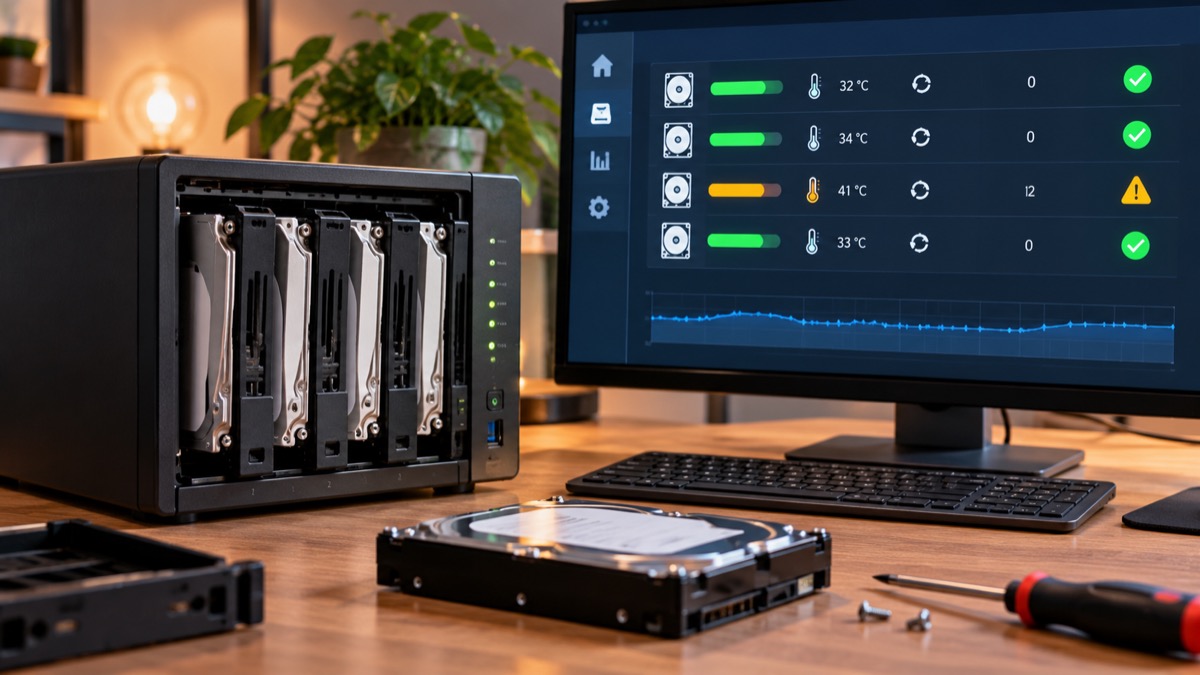
Un NAS familial finit souvent par accumuler les mêmes photos, vidéos, archives et documents dans plusieurs dossiers : anciennes sauvegardes, imports de smartphones, migrations de PC ou copies « au cas où ». Supprimer ces doublons peut récupérer beaucoup d’espace, mais le faire uniquement à partir du nom des fichiers est une mauvaise idée. La méthode sûre consiste à identifier les copies par leur contenu, vérifier leur emplacement, puis supprimer progressivement.
⚡ TL;DR — L’ESSENTIEL EN 30 SECONDES
- ✅ Sur un Synology, Storage Analyzer sait produire un rapport des fichiers en double directement depuis DSM.
- ✅ Sur Windows, macOS ou Linux, Czkawka peut comparer les fichiers d’un partage réseau par taille puis par hash.
- ⚠️ Ne supprime jamais automatiquement tous les doublons : deux copies identiques peuvent avoir des rôles différents dans tes sauvegardes.
- ❌ Une déduplication ne remplace ni une sauvegarde 3-2-1 ni les snapshots du NAS.
Pourquoi les doublons apparaissent si vite sur un NAS ?
Le problème vient rarement d’une seule mauvaise manipulation. Un NAS centralise justement les données de plusieurs appareils : dossiers personnels, sauvegardes de PC, photos de smartphones, exports Lightroom, vidéos, musique et archives. Au fil des années, une même donnée peut donc exister dans /Photos, dans une ancienne sauvegarde et dans un dossier importé depuis un disque USB.
Le piège est de confondre nom identique et contenu identique. Deux fichiers IMG_0001.JPG peuvent être deux photos totalement différentes. À l’inverse, une photo copiée puis renommée peut être strictement identique à l’original. Pour une vraie déduplication, il faut donc comparer le contenu.
La bonne méthode : taille puis hash
Les outils sérieux commencent généralement par regrouper les fichiers de même taille, puis calculent une empreinte cryptographique, ou hash, pour les candidats. Deux fichiers dont le hash correspond ont le même contenu binaire, même si leur nom ou leur emplacement diffère.
Cette approche est beaucoup plus fiable qu’une recherche sur le nom. Elle évite aussi de calculer inutilement le hash de chaque fichier du NAS lorsque les tailles sont déjà différentes.
Sur un Synology : commencer par Storage Analyzer
Si ton NAS fonctionne sous Synology DSM, commence par Storage Analyzer. La documentation Synology de DSM 7.4 confirme que l’outil sait générer des rapports détaillés sur l’utilisation du stockage et détecter les fichiers en double. Les rapports peuvent aussi faire ressortir les gros fichiers, les fichiers récemment modifiés ou ceux qui n’ont pas été consultés depuis longtemps.
Il existe cependant une limite à connaître : Synology indique qu’un rapport affiche au maximum 5 000 fichiers en double. Sur un NAS très ancien ou très encombré, il peut donc être utile de procéder dossier partagé par dossier partagé plutôt que de vouloir nettoyer plusieurs téraoctets en une seule passe.
Source : spécifications officielles Synology Storage Analyzer.
Sur n’importe quel NAS : scanner le partage depuis Windows, Mac ou Linux
Si ton NAS ne possède pas d’outil natif satisfaisant, une solution simple consiste à monter le partage SMB sur ton ordinateur puis à l’analyser avec un logiciel de recherche de doublons. Czkawka est particulièrement intéressant pour cet usage : le projet est libre, fonctionne sous Windows, macOS et Linux et sait rechercher les doublons par nom, taille ou hash.
Il dispose aussi d’outils distincts pour les images similaires, les vidéos similaires, les gros fichiers, les dossiers vides et certains fichiers endommagés. Attention à la nuance : une image similaire n’est pas forcément un doublon. Une version JPEG exportée depuis un RAW, une photo redimensionnée ou une image retouchée doit être examinée manuellement.
Le projet indique également que l’application fonctionne localement sans collecte de statistiques. Pour télécharger le logiciel, utilise le dépôt officiel Czkawka sur GitHub plutôt qu’un site de téléchargement tiers.
Procédure prudente en 6 étapes
Avant toute suppression, vérifie que ta sauvegarde du NAS est récente. Si tu n’as qu’une seule copie de tes données, commence plutôt par notre guide sur la règle de sauvegarde 3-2-1 avec un NAS.
- Choisis un périmètre réduit : par exemple un dossier Photos ou Vidéos, pas tout le NAS.
- Recherche d’abord les doublons exacts par contenu/hash, pas les fichiers simplement ressemblants.
- Trie les groupes par taille pour identifier rapidement les copies qui occupent réellement de l’espace.
- Examine les chemins : conserve de préférence la copie située dans ton arborescence de référence.
- Supprime par petits lots, puis vérifie les applications qui utilisent ces dossiers.
- Attends avant de vider la corbeille du dossier partagé afin de conserver une possibilité de retour arrière.
Les dossiers qu’il vaut mieux exclure
Ne lance pas une suppression automatique dans les dossiers système du NAS, les répertoires d’applications, les bases de données, les bibliothèques gérées par un logiciel ou les destinations de sauvegarde. Une sauvegarde contient précisément des copies : les considérer comme des « doublons inutiles » détruirait le principe même de la sauvegarde.
Même prudence avec Lightroom Classic : le catalogue doit rester géré par Lightroom. Pour organiser correctement photos, catalogue et NAS, consulte notre guide Lightroom Classic et NAS : où stocker le catalogue et les photos ?.
Doublons exacts et photos similaires : ce n’est pas le même ménage
Pour commencer, reste sur les doublons binaires exacts. C’est le nettoyage le moins ambigu. La recherche de photos similaires est une seconde étape, plus éditoriale : rafales, exports, versions recadrées, JPEG issus d’un RAW et retouches peuvent être proches visuellement tout en ayant une vraie raison d’exister.
Si tu photographies beaucoup, le gain le plus sûr vient souvent d’abord des anciennes copies de sauvegarde oubliées, des exports vidéo et des dossiers d’import dupliqués, plutôt que d’une suppression agressive des images ressemblantes.
Avant le grand ménage, fais une copie externe
Pour un nettoyage important, une copie temporaire des dossiers irremplaçables sur un SSD externe apporte une sécurité supplémentaire. Le Samsung T7 Shield est un exemple adapté à cet usage : Samsung annonce une interface USB 3.2 Gen 2, jusqu’à 1 050 Mo/s en lecture et 1 000 Mo/s en écriture, une protection IP65 et une résistance aux chutes jusqu’à 3 mètres. Ces valeurs sont des spécifications constructeur et les débits réels dépendent du port USB et de la machine.
En tant que Partenaire Amazon, SysKB réalise un bénéfice sur les achats remplissant les conditions requises, sans surcoût pour le lecteur.
Disponibilité et prix à vérifier au moment de l’achat : le bouton mène volontairement vers une recherche Amazon.fr ciblée, aucune fiche produit exacte n’ayant été retenue sans ASIN vérifié.
FAQ
Puis-je supprimer tous les fichiers ayant le même hash ?
Non. Un hash identique indique que le contenu est identique, mais pas qu’une copie est inutile. Une copie peut appartenir à une sauvegarde, à une archive ou à une application qui attend le fichier à cet emplacement.
La déduplication augmente-t-elle les performances du NAS ?
Son objectif principal est de récupérer de l’espace et de simplifier l’organisation. Elle ne transforme pas mécaniquement les performances du NAS. En revanche, conserver une marge d’espace libre raisonnable reste préférable pour l’exploitation du stockage.
Puis-je scanner un NAS depuis un PC en Wi-Fi ?
Oui, mais le calcul et la lecture des fichiers peuvent être longs sur une grosse bibliothèque. Pour plusieurs téraoctets, une connexion Ethernet est généralement plus confortable et évite les variations d’un réseau Wi-Fi chargé.