Le BIOS, devenu UEFI sur tous les PC récents, est le firmware qui s’exécute avant le système d’exploitation : il initialise le processeur et la mémoire, détecte les disques, applique les réglages de la carte mère, puis passe la main à Windows ou à Linux. C’est aussi le composant dont la mise à jour inquiète le plus, parce qu’un flash interrompu peut laisser une machine incapable de démarrer.
La question mérite pourtant d’être posée sérieusement : les fabricants publient régulièrement des versions qui corrigent des failles, ajoutent la prise en charge de nouveaux processeurs ou règlent des bugs de veille et d’USB. Voici quand une mise à jour du BIOS sert vraiment, comment la préparer, et comment la mener sans transformer une machine stable en carte mère inerte.
⚡ TL;DR — L’ESSENTIEL EN 30 SECONDES
- ✅ Une mise à jour du BIOS/UEFI sert à corriger une faille, ajouter la prise en charge d’un nouveau processeur ou d’un kit mémoire, ou régler un bug précis.
- ✅ Le flash depuis l’interface UEFI, avec une clé USB en FAT32, reste la méthode la plus prévisible sur une carte mère de bureau.
- ⚠️ Une coupure de courant ou un fichier destiné à un autre modèle pendant le flash peut rendre la carte inutilisable, et la mise à jour n’apporte aucun gain de performance.
- ⚠️ Sur Windows, il faut suspendre BitLocker avant l’opération, sinon la clé de récupération sera demandée au redémarrage.
- ❌ Flasher « pour être à jour » une machine qui fonctionne parfaitement n’a aucun intérêt : la mise à jour est un outil de compatibilité et de dépannage, pas une habitude.
À quoi sert réellement une mise à jour du BIOS
Le firmware occupe une petite mémoire flash soudée sur la carte mère. Il contient bien plus que l’écran de réglages que l’on découvre en appuyant sur Suppr au démarrage : il porte aussi le microcode du processeur, les tables de compatibilité mémoire et une partie de la logique de démarrage sécurisé. Une mise à jour remplace ce bloc dans son ensemble, ce qui explique à la fois son intérêt et son risque.
Les versions publiées par les fabricants relèvent en pratique de trois familles. D’abord la sécurité : corrections de microcode, mises à jour du module de gestion Intel ou du PSP côté AMD, vulnérabilités touchant le démarrage. Ensuite la compatibilité : prise en charge de nouveaux processeurs sur un socket existant, de kits mémoire plus rapides ou de modules de plus forte capacité. Enfin les correctifs de bugs : réveil après veille qui échoue, ports USB qui disparaissent, ventilateurs qui restent à fond, instabilité au démarrage.
Ce que le BIOS ne fait pas, en revanche, c’est accélérer un PC. Sauf bug documenté qui bridait effectivement les fréquences ou la mémoire, le gain après un flash est nul en usage courant. Un BIOS à jour est un outil de compatibilité et de sécurité, pas une optimisation.
Quand la mise à jour est justifiée, et quand elle ne l’est pas
Les cas où elle apporte quelque chose
- Vous installez un processeur plus récent sur une carte mère déjà en service : le fabricant précise souvent une version minimale de BIOS, parfois livrée d’usine sur les cartes récentes seulement.
- Votre kit mémoire n’est pas reconnu à sa fréquence annoncée, ou la machine devient instable dès que vous activez le profil XMP/EXPO, alors que le kit figure dans la liste de compatibilité.
- Le fabricant publie une mise à jour qui corrige une faille de sécurité touchant le firmware lui-même.
- Un bug précis vous concerne : sortie de veille, périphérique USB, Thunderbolt, carte graphique non détectée.
- Vous montez une carte neuve qui doit démarrer avec un processeur d’une génération plus récente que celle prise en charge par le BIOS d’usine : c’est le cas typique où le flash sans processeur rend service.
Les cas où il vaut mieux s’abstenir
Si la machine démarre, tient la charge et ne présente aucun des symptômes ci-dessus, la mise à jour n’apportera rien de concret. Un flash reste une opération à risque faible mais non nul : chaque écriture de la mémoire flash peut échouer, et toutes les cartes mères ne disposent pas d’une seconde puce de secours. Le bon réflexe est de lire les notes de version avant de télécharger, pas de cliquer sur la première mise à jour proposée par un utilitaire.
Sur les portables, le raisonnement diffère légèrement : les mises à jour de firmware y corrigent souvent des problèmes de gestion d’énergie, de charge ou de compatibilité de station d’accueil. Elles passent par l’outil du constructeur (Dell, Lenovo, HP, ASUS) ou par Windows Update, qui distribue des mises à jour UEFI signées pour de nombreux modèles. Sur Mac, il n’existe pas d’équivalent : le firmware est mis à jour avec macOS, sans intervention séparée.
La checklist à passer avant de flasher
- Identifier le modèle exact et sa révision. Deux cartes au même nom commercial peuvent avoir des révisions matérielles différentes avec des fichiers BIOS distincts. L’information est sérigraphiée sur la carte et rappelée dans l’interface UEFI.
- Télécharger uniquement sur le site du fabricant, depuis la page du modèle exact. Vérifiez au passage le numéro de version, la date et, quand un condensat est publié, son empreinte.
- Préparer une clé USB en FAT32, petite capacité, une seule partition, et y placer le fichier à la racine — sans le renommer, sauf consigne explicite du fabricant.
- Noter les réglages actuels : profil mémoire XMP/EXPO, ordre de démarrage, mode SATA ou RAID, Secure Boot, virtualisation, courbes de ventilation. Un flash remet généralement la configuration à zéro.
- Suspendre BitLocker et sauvegarder la clé de récupération. Une modification du firmware fait évoluer les valeurs mesurées par le TPM : sans suspension, Windows réclame la clé au redémarrage.
- Sécuriser l’alimentation. Secteur stable, multiprise correcte, onduleur si l’installation est exposée aux coupures ; sur portable, secteur branché et batterie suffisamment chargée.
- Bloquer dix minutes. Un flash ne s’interrompt pas parce qu’il faut partir : la progression doit aller jusqu’au redémarrage.
La suspension de BitLocker se fait en ligne de commande dans une invite PowerShell ouverte en administrateur : Suspend-BitLocker -MountPoint "C:" -RebootCount 0. Après le flash et un redémarrage, on réactive avec Resume-BitLocker -MountPoint "C:". Microsoft documente cette précaution pour toutes les mises à jour de firmware non distribuées par Windows Update, et le redémarrage en mode récupération est le symptôme classique d’un oubli.
Trois méthodes, de la plus confortable à la plus robuste
1. L’utilitaire du fabricant, lancé depuis Windows
Les constructeurs de portables et de cartes mères proposent des utilitaires qui téléchargent et appliquent la mise à jour depuis le système. C’est la méthode la plus simple, et la plus adaptée à un portable sous garantie. Elle dépend toutefois d’un système stable : un plantage, une mise en veille ou un antivirus trop zélé pendant l’écriture peut interrompre le flash. Sur un poste de bureau, la méthode suivante est préférable.
2. Le flash depuis l’interface UEFI, avec une clé USB
Chaque fabricant intégre son utilitaire dans le firmware, avec son propre nom : EZ Flash chez ASUS, M-Flash chez MSI, Q-Flash chez Gigabyte, Instant Flash chez ASRock. Le principe est identique : on redémarre, on entre dans l’interface, on sélectionne le fichier présent sur la clé, on confirme, puis on ne touche plus à rien jusqu’au redémarrage automatique.
Les contraintes de préparation diffèrent d’une marque à l’autre et méritent d’être lues : ASUS demande une clé en FAT16 ou FAT32 à partition unique d’au moins 1 Go et un fichier .CAP à la racine ; MSI demande une clé en FAT32 et le dossier extrait à la racine. Cette méthode est la plus prévisible parce qu’aucun système d’exploitation ni pilote n’intervient pendant l’écriture.
3. Le flash sans processeur, pour une carte neuve ou bloquée
Certaines cartes mères savent flasher leur BIOS sans processeur, sans mémoire et sans carte graphique, via un bouton dédié : USB BIOS FlashBack chez ASUS, Q-Flash Plus chez Gigabyte, Flash BIOS Button chez MSI. On branche l’alimentation 24 broches et le connecteur processeur, on place le fichier renommé selon la consigne du fabricant sur une clé connectée au port spécifique, puis on appuie sur le bouton. Chez Gigabyte, la manipulation prend deux à trois minutes, la LED clignote pendant l’opération et la carte ne met à jour que le BIOS principal lorsqu’aucun processeur n’est installé.
C’est la solution à privilégier quand une carte récente refuse de démarrer avec un processeur sorti après elle, ou quand la machine ne donne plus signe de vie après un flash raté. Toutes les cartes ne disposent pas de cette fonction : vérifiez la fiche du modèle avant de compter dessus.
Le déroulement d’un flash, étape par étape
- Éteindre complètement la machine, puis la rallumer en accédant à l’interface UEFI (souvent Suppr, F2 ou F7 au logo).
- Insérer la clé préparée, ouvrir l’utilitaire de mise à jour, sélectionner le fichier et vérifier que la version affichée correspond bien à celle téléchargée.
- Confirmer une dernière fois. À partir de cet instant, la machine ne doit plus être éteinte, redémarrée manuellement ni débranchée.
- Laisser la progression se dérouler. L’écran peut s’éteindre, la machine redémarrer plusieurs fois ou afficher un message d’erreur générique : sur certaines cartes, c’est le comportement normal pendant la réécriture.
- Attendre le retour à un démarrage normal, puis entrer à nouveau dans l’interface UEFI pour vérifier le numéro de version.
- Rétablir les réglages notés avant l’opération : profil mémoire, ordre de démarrage, Secure Boot, mode de stockage.
- Démarrer le système et réactiver la protection BitLocker une fois la session ouverte.
Un flash dure en général de une à dix minutes selon la carte et la taille du firmware. La tentation de débrancher au bout de cinq minutes d’écran noir est la principale cause d’incident : un écran noir prolongé n’est pas un échec tant que la machine est alimentée et que la procédure prévue n’est pas terminée.
Après le redémarrage : remettre la configuration en place
La plupart des cartes repartent avec des réglages par défaut. Trois conséquences pratiques méritent une vérification immédiate : le profil mémoire XMP ou EXPO est désactivé, donc la RAM tourne à sa fréquence de base ; l’ordre de démarrage peut avoir changé, en particulier si vous aviez installé Windows sur un disque secondaire ; et Secure Boot ou le mode de stockage peuvent revenir à leur valeur d’usine, ce qui suffit à empêcher un démarrage sur certains systèmes.
Le reste demande surtout de la méthode : contrôler que le TPM est toujours actif, que BitLocker est bien réactivé, que Windows ne réclame pas d’activation — l’activation est liée au matériel et n’est normalement pas affectée —, puis observer quelques jours la stabilité avant de conclure que tout va bien. Aucun pilote supplémentaire n’est nécessaire après un flash de BIOS.
Si quelque chose se passe mal
Trois scénarios existent. Le plus courant est un démarrage qui boucle sur l’écran du fabricant, souvent parce qu’un réglage incompatible a été conservé : un effacement de la mémoire CMOS, par cavalier ou bouton selon la carte, remet les valeurs d’usine. Le deuxième est un écran noir persistant après plusieurs minutes d’attente : on laisse la machine alimentée, puis on tente un cycle d’alimentation propre avant de conclure.
Le troisième est le firmware corrompu, et c’est là que le matériel compte. Une carte dotée d’un BIOS de secours (Dual BIOS chez Gigabyte, par exemple) ou d’une fonction de flash sans processeur peut être remise en état à la maison. Sans cette sécurité, la seule option raisonnable est le retour en garantie ou l’intervention d’un atelier équipé d’un programmateur de mémoire flash. Les techniques de « hot flash » consistant à retirer la puce sous tension relèvent du bricolage à haut risque : elles n’ont pas leur place sur un PC de travail.
Une clé USB dédiée, simple et suffisante
Le maillon faible d’un flash n’est presque jamais le fichier BIOS, mais le support : une clé USB exotique, formatée en exFAT, partitionnée en plusieurs volumes ou encombrée de fichiers se fait parfois refuser par l’utilitaire du fabricant. Une petite clé réservée à cet usage, formatée en FAT32, évite ce type de déconvenue et se garde dans le tiroir avec les vis de boîtier.
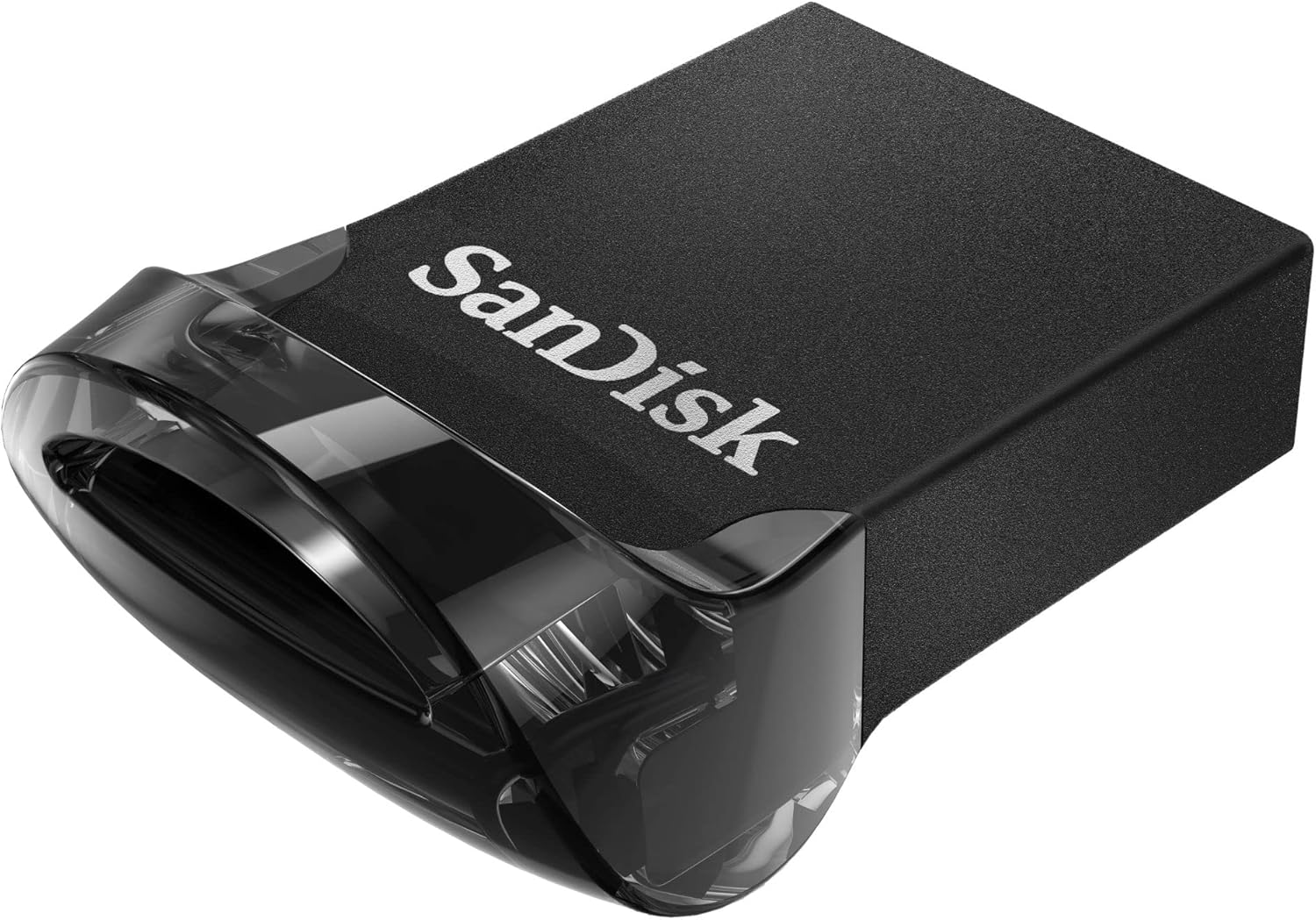
Le SanDisk Ultra Fit 32 Go (référence SDCZ430-032G-G46) est un modèle compact, en USB 3.2 Gen 1, annoncé par le fabricant jusqu’à 130 Mo/s en lecture. Sa capacité est très supérieure au besoin d’un fichier BIOS de quelques dizaines de mégaoctets : c’est justement ce qui permet de la dédier à cet usage sans frustration, et le format FAT32 accepté par les utilitaires de carte mère se met en place en quelques secondes sous Windows ou dans l’Utilitaire de disque de macOS.
En tant que Partenaire Amazon, SysKB réalise un bénéfice sur les achats remplissant les conditions requises, sans surcoût pour le lecteur.
Prix indicatif relevé le 14 novembre 2026 sur Amazon.fr : environ 15 €. Disponibilité et tarif peuvent évoluer ; ce relevé n’a pas valeur de promotion.
Ce produit n’est pas indispensable : n’importe quelle clé USB de 1 à 16 Go reformatée en FAT32 fera le travail. L’intérêt d’un modèle dédié tient uniquement à la constance de la préparation, pas à une performance particulière pendant le flash. Aucun test de cette clé n’a été réalisé pour cet article : les caractéristiques citées proviennent de la fiche constructeur et de la fiche produit.
Questions fréquentes
Une mise à jour du BIOS annule-t-elle la garantie ?
Non, lorsque le firmware provient du fabricant et suit sa procédure. En revanche, un flash interrompu ou réalisé avec un fichier non officiel peut être considéré comme une mauvaise utilisation lors d’une demande de prise en charge, d’où l’importance de télécharger le bon fichier pour la bonne révision de carte.
Faut-il vérifier les mises à jour tous les mois ?
Non. Un contrôle occasionnel, par exemple lors d’un changement de processeur, d’un ajout de mémoire ou d’un problème de stabilité, suffit dans la plupart des cas. Les mises à jour de sécurité du firmware sont en revanche à regarder de plus près lorsqu’elles sont publiées, en particulier sur une machine exposée à Internet en permanence.
Windows Update peut-il mettre à jour le BIOS à ma place ?
Sur de nombreux PC de marque, oui : les constructeurs publient des mises à jour UEFI signées, distribuées comme des mises à jour système et appliquées via le mécanisme de capsule UEFI. Sur une carte mère assemblée, c’est en général le fabricant de la carte qui fournit le fichier et l’utilitaire, sans passer par Windows Update. Sous Linux, l’outil fwupd interroge le service LVFS et applique les mêmes capsules, à condition de démarrer en mode UEFI.
Sources
- Microsoft — BitLocker FAQ et suspension de la protection avant une mise à jour de firmware.
- ASUS — EZ Flash 3 : préparation de la clé et procédure.
- MSI — Mise à jour du BIOS via M-Flash.
- Gigabyte — documentation Q-Flash et Q-Flash Plus (flash sans processeur).
- fwupd / LVFS — mise à jour de firmware par capsule UEFI sous Linux.
Pour aller plus loin sur le matériel, nos guides sur le montage d’un PC compatible, le clonage d’un disque vers un SSD et le choix d’un onduleur complètent cette base.