Au fil des mises à jour, de l’installation de logiciels et du stockage de documents, même un PC récent sous Windows 11 peut s’encrasser : espace disque saturé, temps de démarrage qui s’allongent et applications lentes à répondre.
Heureusement, Microsoft intègre plusieurs outils de maintenance — Storage Sense, Recommandations de nettoyage, Disk Cleanup — auxquels s’ajoutent de bonnes pratiques simples pour garder votre système vif et fiable.
Objectif : libérer de l’espace disque, éliminer les fichiers inutiles et améliorer la réactivité de Windows 11.
Pré-requis
✔️ Compte Windows avec droits administrateur
✔️ Sauvegarde des fichiers importants ou point de restauration système
✔️ Connexion Internet (pour les mises à jour Windows Update)
✔️ 15 à 20 minutes de disponibilité et un redémarrage planifié en fin d’opération
Étapes détaillées
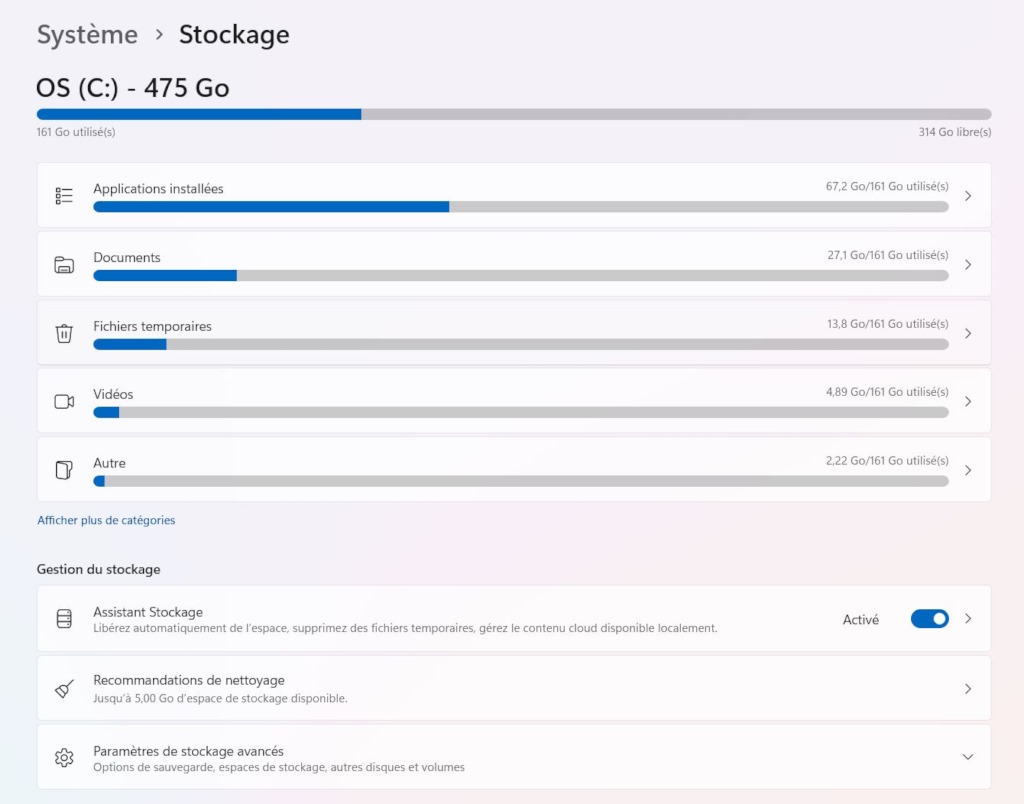
1️⃣ Activer Storage Sense
- Démarrer › Paramètres › Système › Stockage.
- Basculer l’interrupteur Storage Sense sur Activé.
- Cliquer sur Storage Sense pour régler : fréquence (tous les jours, semaines, mois), purge automatique de la Corbeille et des fichiers OneDrive hors connexion.
2️⃣ Lancer les Recommandations de nettoyage
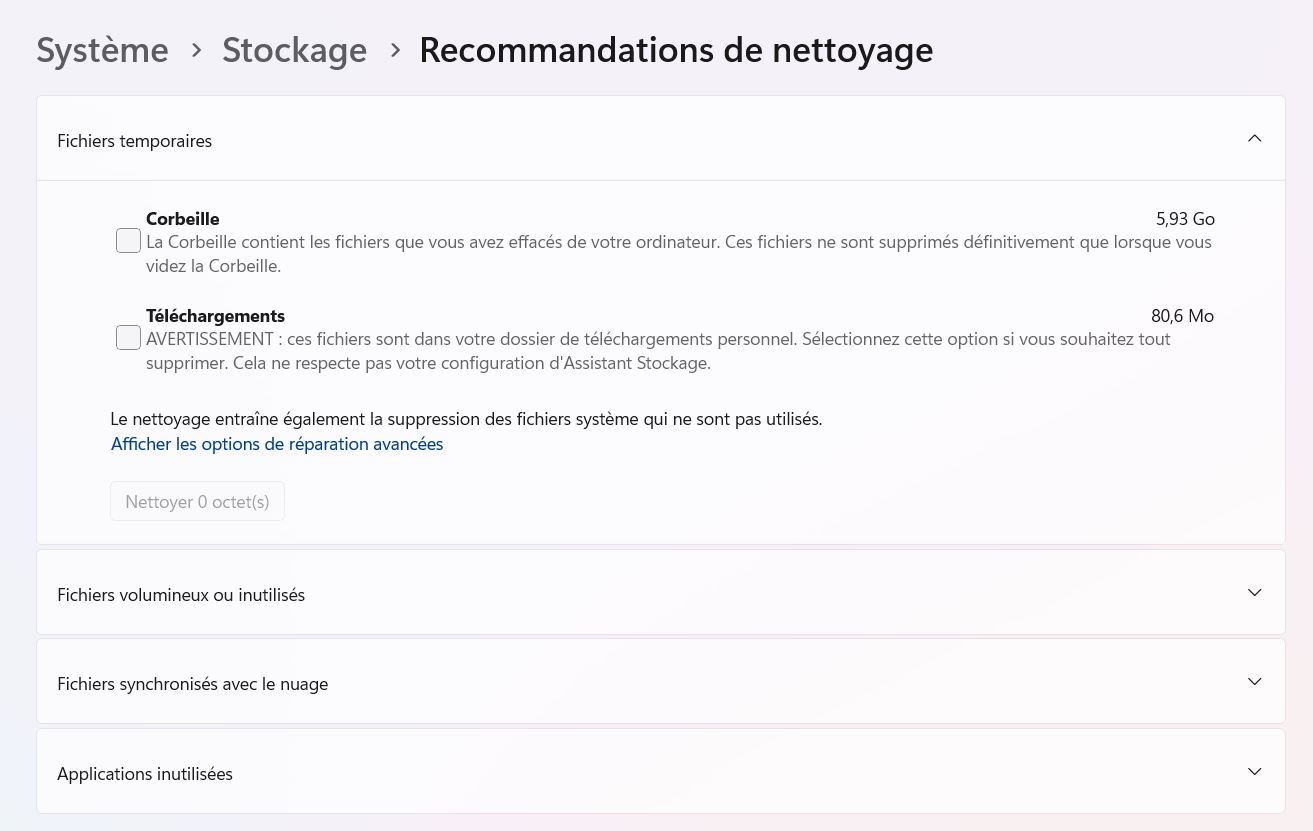
- Toujours dans Paramètres › Système › Stockage, ouvrir Recommandations de nettoyage.
- Sélectionner les catégories proposées : Fichiers temporaires, Applications inutilisées, Fichiers volumineux, etc.
- Cliquer sur Nettoyer pour chaque section validée.
3️⃣ Utiliser Disk Cleanup (cleanmgr)
- Appuyer sur Win + R, taper
cleanmgr, valider. - Choisir le disque C: puis OK.
- Cocher les éléments à supprimer (Windows Update cleanup, Fichiers temporaires, Miniatures).
- Option avancée : exécuter
cleanmgr /sageset:1puiscleanmgr /sagerun:1pour un nettoyage automatisé et réutilisable.
4️⃣ Vider manuellement le dossier Temp
- Appuyer sur Win + R, saisir
%temp%, valider. - Sélectionner tout (Ctrl +A) puis Suppr.
- Vider la Corbeille.
5️⃣ Désinstaller les applications inutiles
- Paramètres › Applications › Applications installées.
- Trier par Taille ou Date d’installation.
- Cliquer sur … puis Désinstaller pour les programmes superflus ou hérités.
6️⃣ Gérer les applications au démarrage
- Ctrl + Shift + Esc pour ouvrir le Gestionnaire des tâches.
- Onglet Applications de démarrage.
- Sélectionner une application › Désactiver pour alléger le boot.
7️⃣ Optimiser (défragmenter/trim) le disque
- Dans la recherche Windows, taper Défragmenter et lancer Défragmenter et optimiser les lecteurs.
- Choisir le lecteur HDD › Analyser puis Optimiser.
- Pour un SSD, Windows applique automatiquement la commande TRIM ; inutile (et déconseillé) de défragmenter manuellement.
8️⃣ Mettre à jour Windows et les pilotes
- Paramètres › Windows Update › Rechercher des mises à jour.
- Installer les patchs de sécurité et pilotes recommandés.
9️⃣ Analyser le PC avec Windows Security
- Démarrer › Sécurité Windows › Protection contre les virus et menaces.
- Lancer une Analyse rapide ou Analyse complète en cas de suspicion de malware.
🔟 Redémarrer et vérifier l’espace libre
Après toutes les opérations, redémarrez le PC puis ouvrez Paramètres › Système › Stockage pour constater le gain d’espace et la baisse d’utilisation CPU/RAM au démarrage.
Conseils / erreurs à éviter
- ⚠️ Ne défragmentez jamais un SSD ! Contentez-vous de l’optimisation automatique TRIM.(Source : reddit.com)
- Sauvegardez avant de supprimer Windows.old (impossible de revenir à une version précédente).
- Limitez les utilitaires tiers « miracle » ; privilégiez les outils natifs Microsoft.
- Planifiez Storage Sense mensuellement si vous stockez beaucoup de fichiers temporaires.
- Sur les PC portables, branchez le secteur avant un nettoyage massif pour éviter une coupure.
Résultat attendu
- ✅ Plusieurs Go d’espace disque libérés
- ✅ Démarrage plus rapide grâce à moins d’applications lancées
- ✅ Réactivité accrue lors de l’ouverture des applications et du navigateur
- ✅ Risques de conflits logiciels ou de malwares réduits
FAQ
Comment activer Storage Sense ?
Accédez à Paramètres › Système › Stockage, activez Storage Sense puis personnalisez la fréquence et les éléments à effacer.
Puis-je supprimer le dossier Windows.old ?
Oui, via Disk Cleanup sous l’option Fichiers d’installation Windows précédents. Assurez-vous de ne plus avoir besoin de revenir à l’ancienne version de Windows.
Dois-je défragmenter un SSD ?
Non. Windows applique automatiquement TRIM, qui suffit à maintenir les performances et prolonge la durée de vie du SSD.
Comment accéder rapidement à Disk Cleanup ?
Appuyez sur Win + R, tapez cleanmgr et validez. Sélectionnez ensuite le lecteur à nettoyer.
À quelle fréquence effectuer un nettoyage complet ?
Un nettoyage mensuel est recommandé pour un usage bureautique, hebdomadaire si vous installez/désinstallez souvent des applications ou générez beaucoup de fichiers temporaires.
📖 Retrouve tous nos tutoriels Windows, sécurité et PowerShell dans notre Guide Windows, IT & Sécurité 2026.