Un PC fixe peut parfaitement profiter du Wi-Fi 7 sans changer de carte mère : une carte PCIe suffit dans beaucoup de configurations. Mais acheter un adaptateur estampillé « BE9300 » ne garantit ni 6 GHz, ni canal 320 MHz, ni plusieurs gigabits réels. Windows, le routeur, l’emplacement PCIe et même la position des antennes doivent suivre. Voici les vérifications utiles avant de moderniser un PC de bureau.
⚡ TL;DR — L’ESSENTIEL EN 30 SECONDES
- ✅ Windows 11 prend en charge le Wi-Fi 7 à partir de la version 24H2.
- ✅ Une carte PCIe Wi-Fi 7 peut apporter le 6 GHz, le MLO et souvent le Bluetooth à un PC fixe compatible.
- ⚠️ Les débits BE9300 sont des débits radio théoriques cumulés et non la vitesse d’un téléchargement réel.
- ⚠️ Sans routeur Wi-Fi 7 et sans environnement radio favorable, le gain peut rester faible face à un bon Wi-Fi 6/6E.
Wi-Fi 7 sur PC : ce qui change réellement
Le Wi-Fi 7 correspond à la norme IEEE 802.11be. Il conserve les bandes 2,4 et 5 GHz et peut exploiter la bande 6 GHz. Parmi ses nouveautés figurent des canaux pouvant atteindre 320 MHz, la modulation 4K-QAM et surtout le MLO (Multi-Link Operation), qui permet à un équipement compatible d’utiliser plusieurs liaisons radio afin d’améliorer débit, latence ou fiabilité selon la configuration.
Microsoft précise que le Wi-Fi 7 est pris en charge à partir de Windows 11 24H2. Le PC doit naturellement disposer d’un adaptateur compatible, et les fonctions réellement disponibles dépendent aussi du routeur et de la réglementation locale. Avant tout achat, la commande netsh wlan show drivers permet de vérifier les types de radio actuellement pris en charge : 802.11be correspond au Wi-Fi 7.
Pourquoi une carte PCIe plutôt qu’un adaptateur USB ?
Sur un PC de bureau, le PCIe est une solution logique : la carte reste installée en permanence, les antennes peuvent être déportées ou orientées et l’interface ne constitue pas le même compromis qu’un petit dongle USB. Il faut disposer d’un emplacement PCI Express libre et vérifier que la carte graphique ne masque pas physiquement le connecteur.
Le Bluetooth mérite également un contrôle. Sur de nombreuses cartes PCIe combinant Wi-Fi et Bluetooth, la partie Bluetooth utilise un petit câble interne raccordé à un connecteur USB 2.0 de la carte mère. Une carte peut donc fonctionner en Wi-Fi tout en restant privée de Bluetooth si ce câble n’est pas connecté.
Le TP-Link Archer TBE552E comme exemple concret
Le TP-Link Archer TBE552E illustre bien cette catégorie. TP-Link annonce une carte PCIe Wi-Fi 7 tri-bande BE9300 avec Bluetooth 5.4, deux antennes externes et une compatibilité Windows 11 64 bits. Les débits de liaison annoncés atteignent théoriquement 5 760 Mbit/s sur 6 GHz, 2 880 Mbit/s sur 5 GHz et 688 Mbit/s sur 2,4 GHz.
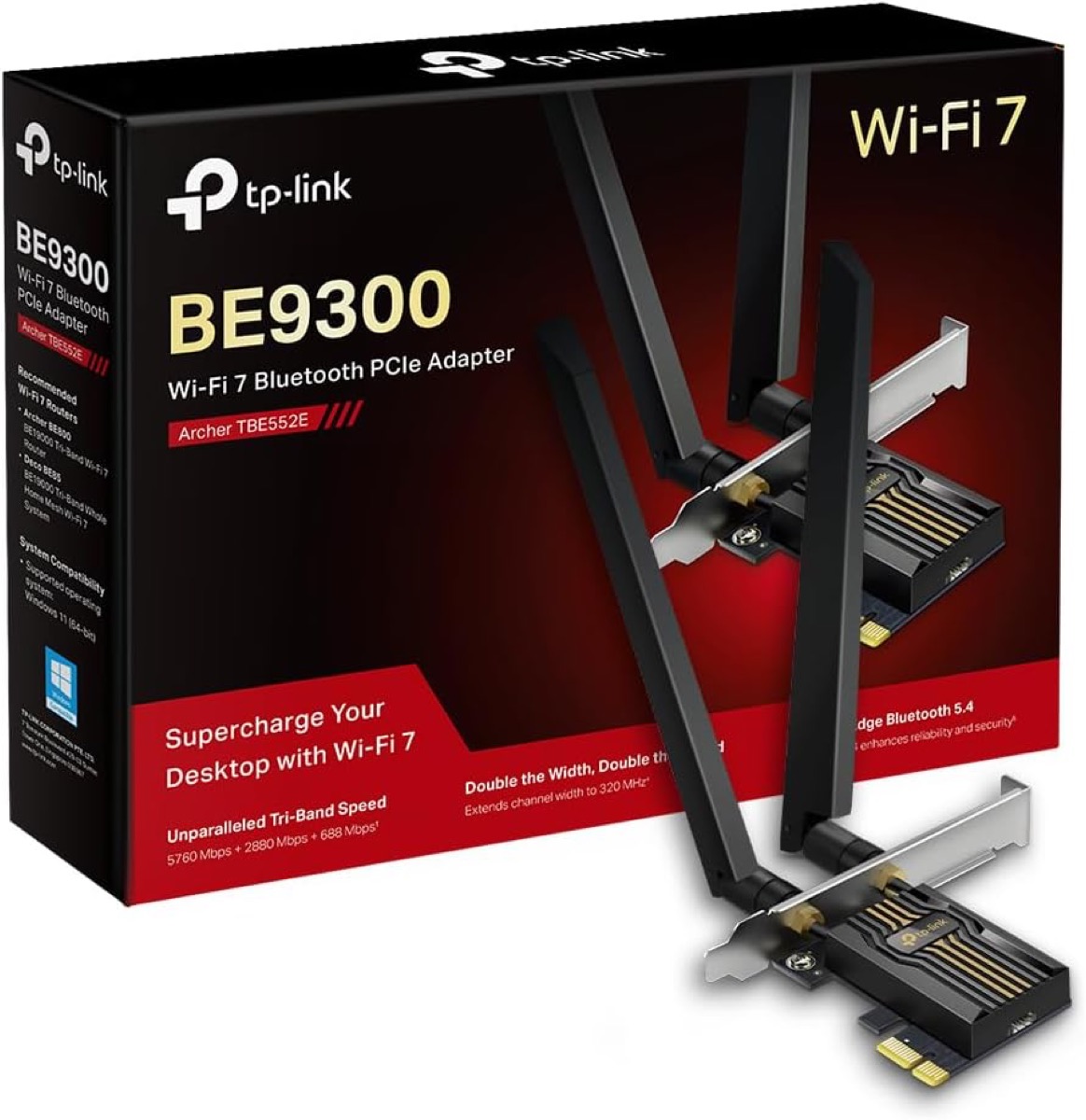
Attention au vocabulaire : BE9300 ne signifie pas 9,3 Gbit/s sur un téléchargement. Il s’agit d’une classe commerciale additionnant des débits radio maximaux de plusieurs bandes. TP-Link précise lui-même que les performances réelles varient avec le point d’accès, les obstacles, la charge du réseau, l’environnement et les limitations des autres équipements.
En tant que Partenaire Amazon, SysKB réalise un bénéfice sur les achats remplissant les conditions requises, sans surcoût pour le lecteur.
La référence est proposée sur Amazon.fr au moment de cette mise à jour ; prix et disponibilité peuvent évoluer. Les caractéristiques techniques ont été recoupées avec la documentation TP-Link.
Les 6 vérifications à faire avant l’achat
1. Windows 11 24H2 ou plus récent
Pour exploiter le Wi-Fi 7 nativement, commencez par Paramètres > Système > Informations système ou lancez winver. Microsoft indique le support du Wi-Fi 7 à partir de Windows 11 24H2. Le TBE552E est, de son côté, annoncé pour Windows 11 64 bits.
2. Un emplacement PCIe réellement accessible
Regardez la carte mère avant de commander. Une imposante carte graphique peut recouvrir le petit port PCIe situé juste dessous. Le TBE552E est livré avec une équerre low-profile, utile dans certains boîtiers compacts, mais cela ne résout pas un connecteur physiquement condamné par le GPU.
3. Un connecteur USB interne si vous voulez le Bluetooth
Le câble Bluetooth fourni mesure 30 cm selon TP-Link. Vérifiez donc la présence d’un header USB interne disponible sur la carte mère et son accessibilité.
4. Un routeur adapté
Une carte Wi-Fi 7 reste rétrocompatible, mais elle ne transforme pas un ancien routeur en point d’accès Wi-Fi 7. Pour exploiter les fonctions comme MLO ou les canaux très larges, le point d’accès et le système doivent eux aussi les prendre en charge. Si votre box fonctionne uniquement en Wi-Fi 5, changer d’abord la carte du PC n’apportera pas de miracle. Si vous envisagez aussi de faire évoluer le routeur, notre guide Wi-Fi 7 : faut-il vraiment changer de routeur en 2026 ? détaille les gains réels, les cas où l’achat est pertinent et propose notamment le TP-Link Archer BE550 comme exemple de routeur Wi-Fi 7 cohérent.
5. Une raison réelle d’utiliser le 6 GHz
La bande 6 GHz offre davantage de spectre disponible et permet notamment les canaux 320 MHz du Wi-Fi 7, mais les fréquences élevées traversent moins facilement les obstacles. Dans une pièce proche du routeur, le gain peut être spectaculaire ; derrière plusieurs murs, une bonne liaison 5 GHz peut devenir plus pertinente.
6. Un réseau suffisamment rapide derrière le Wi-Fi
Une liaison radio à plusieurs gigabits n’accélérera pas une connexion Internet à 500 Mbit/s. En revanche, elle devient intéressante pour copier de gros fichiers vers un NAS, travailler sur des médias lourds ou exploiter une connexion fibre multi-gigabit. Pour le stockage local, pensez à vérifier aussi le débit Ethernet du NAS et du routeur : un port Gigabit plafonnera bien avant le potentiel théorique du Wi-Fi 7.
Quand la mise à niveau vaut-elle vraiment le coup ?
Le scénario le plus convaincant est celui d’un PC fixe difficile à câbler, situé à proximité raisonnable d’un routeur Wi-Fi 7, avec une fibre rapide ou des transferts fréquents vers un NAS. La mise à niveau peut aussi être intéressante pour remplacer simultanément un ancien Wi-Fi et un vieux Bluetooth.
À l’inverse, si votre PC dispose déjà d’un bon Wi-Fi 6E stable et que votre accès Internet reste inférieur au gigabit, l’urgence est faible. Et lorsqu’un câble Ethernet 2,5 GbE ou 10 GbE est facile à tirer entre le PC et le réseau, le filaire conserve des avantages évidents en stabilité et en prévisibilité.
Installation : trois détails qui changent tout
Après avoir coupé et débranché le PC, installez la carte dans le port PCIe disponible, raccordez le câble Bluetooth si nécessaire puis remontez les antennes. Évitez de laisser celles-ci coincées derrière une tour métallique placée sous le bureau : le simple fait de les dégager et de les orienter peut améliorer sensiblement la liaison.
Installez ensuite le pilote correspondant à la version matérielle exacte de la carte. TP-Link publie des pilotes Windows 11 dédiés au TBE552E. Après redémarrage, netsh wlan show drivers permet de contrôler la présence de 802.11be, tandis que les propriétés de la connexion Windows permettent de vérifier la bande et le débit de liaison négocié.