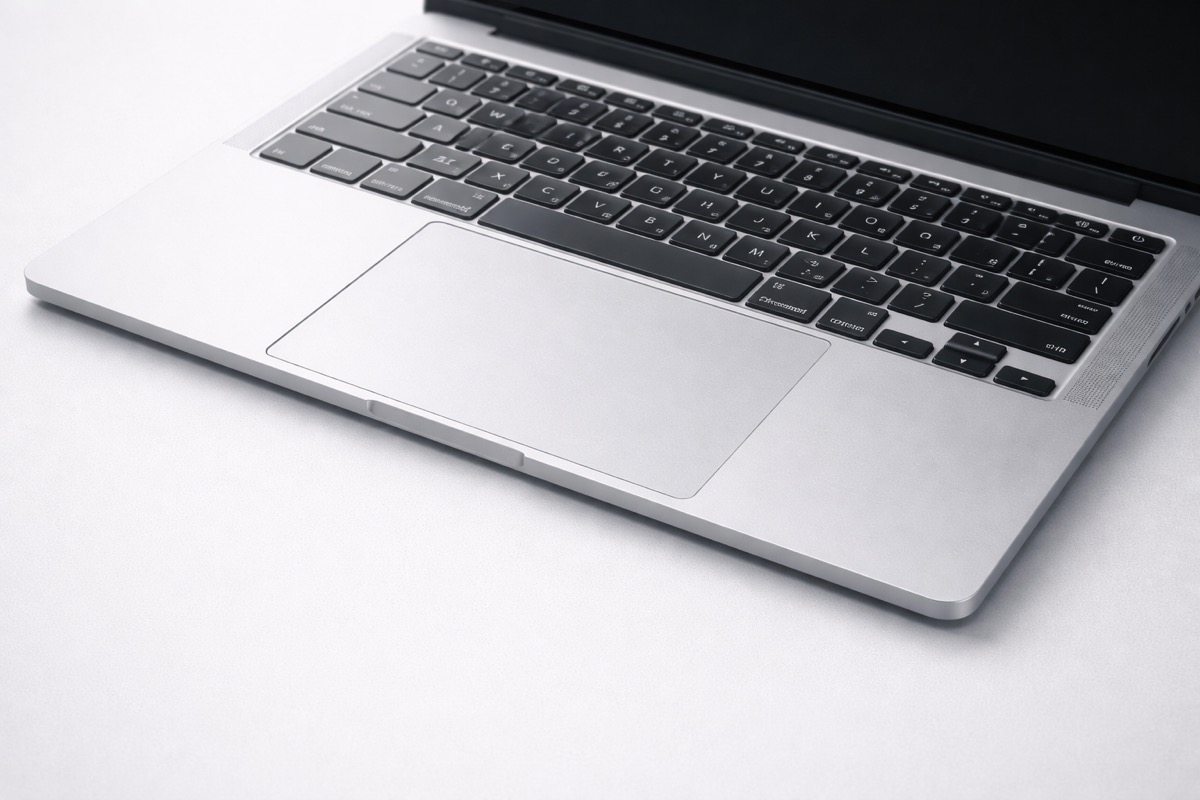
Pendant des années, tout le monde ou presque a répété que “le trackpad de MacBook est imbattable”. Et honnêtement, il faut reconnaître qu’Apple a mis la barre très haut très tôt.
Mais aujourd’hui, quand on regarde de près ce que proposent les PC modernes sous Windows, surtout ceux avec pavé tactile de précision, on se rend compte que l’écart fonctionnel est en grande partie comblé.
Dans cet article, on va remettre un peu les pendules à l’heure, de façon factuelle, sans dénigrer personne. L’objectif n’est pas de dire que le trackpad Mac est nul, mais de montrer que celui des PC Windows est largement au niveau, parfois même plus configurable.
Pourquoi le trackpad des MacBook a une telle réputation
Une vraie avance historique
Apple a très tôt mis l’accent sur le trackpad comme périphérique principal, notamment avec l’arrivée des premiers MacBook Pro unibody et des surfaces en verre multitouch. Puis, en 2014–2015, Apple introduit Force Touch et le retour haptique : le trackpad ne clique plus mécaniquement, il simule le clic grâce à un moteur de vibration (Taptic Engine) et des capteurs de pression.
Cette technologie permet de distinguer un clic classique et un « force click » plus appuyé, qui déclenche des actions contextuelles (aperçu d’un fichier, définition d’un mot, prévisualisation d’un lien, etc.).
En parallèle, Apple a aussi proposé un Magic Trackpad externe dès 2010, avec une grande surface en verre, puis des versions 2 et 3 intégrant Force Touch.
Bref, pendant longtemps, côté PC, il n’y avait pas vraiment d’équivalent standardisé.
Une expérience utilisateur très cohérente
Autre point important : sur macOS, les gestes multitouch sont cohérents, documentés et intégrés partout dans le système. Les mêmes gestes permettent d’accéder à Mission Control, de changer de bureau, de zoomer, de faire défiler, etc., sur tous les Mac récents.
Cette constance donne l’impression d’un trackpad « magique », alors qu’en réalité c’est surtout une excellente intégration matériel + logiciel. Pendant que macOS avançait, le monde Windows souffrait d’une grande fragmentation : chaque constructeur livrait ses propres drivers Synaptics ou ELAN, avec des gestes plus ou moins bien implémentés.
L’évolution côté PC : l’ère du Precision Touchpad
Avant : chaque constructeur faisait sa sauce
Pendant longtemps, un portable Windows = un trackpad dont l’expérience dépendait totalement du constructeur et de ses drivers. Les gestes étaient parfois limités, mal reconnus, ou changés d’un modèle à l’autre. Résultat : beaucoup d’utilisateurs ont gardé une image de trackpads Windows « moyens », voire franchement mauvais.
Maintenant : le pavé tactile de précision (Precision Touchpad)
Pour corriger ça, Microsoft a introduit le Precision Touchpad, un modèle de driver standard. Concrètement, si ton PC affiche « Votre PC a un pavé tactile de précision » dans les paramètres, cela veut dire que :
- les gestes sont gérés nativement par Windows,
- tu bénéficies des mêmes fonctionnalités d’un appareil à l’autre,
- les mises à jour des gestes viennent via Windows Update, pas via un utilitaire obscur du constructeur.
Les pavés tactiles de précision supportent nativement :
- le défilement à deux doigts,
- le zoom par pincement,
- les gestes à trois et quatre doigts,
- la personnalisation avancée des gestes (taps, balayages dans toutes les directions, etc.).
Aujourd’hui, la majorité des PC portables modernes, même de milieu de gamme, sont livrés avec ce type de pavé tactile.
Windows vs macOS : que permettent vraiment les trackpads en 2026 ?
Pour comparer sérieusement, on peut regarder ce que permet un trackpad Mac moderne avec Force Touch et un pavé tactile de précision sous Windows 11.
Gestes de base : clic, défilement, zoom
Sur les deux plateformes, on retrouve les fondamentaux :
- Un doigt : déplacement du curseur, clic simple, clic prolongé.
- Deux doigts :
- clic droit en tapotant avec deux doigts,
- défilement vertical/horizontal,
- zoom par pincement/écartement.
macOS comme Windows 11 offrent la possibilité d’inverser le sens de défilement (mode « naturel » chez Apple, option de sens de défilement dans Windows).
Gestes à trois doigts
- Sur macOS : on peut, selon les réglages, utiliser trois doigts pour déplacer des fenêtres, accéder à Mission Control, ou naviguer entre les apps plein écran.
- Sur Windows 11 : les gestes à trois doigts sont entièrement configurables depuis Paramètres > Bluetooth et appareils > Pavé tactile :
- balayage vers le haut → vue multitâche (Vue Tâches),
- balayage vers le bas → afficher le bureau,
- balayage gauche/droite → basculer entre les applications,
- tapotement à trois doigts → ouvrir la recherche, le centre de notifications, play/pause, etc.
En pratique, on retrouve les mêmes usages : navigation entre applications, gestion multitâche, accès rapide au bureau ou à la recherche.
Gestes à quatre doigts
- Sur macOS : selon la configuration, quatre doigts peuvent servir à Mission Control, au changement de bureau ou à la navigation plein écran.
- Sur Windows 11 : les gestes à quatre doigts servent principalement à la gestion des bureaux virtuels et au contrôle multimédia. On peut par exemple :
- balayer à quatre doigts vers la gauche ou la droite pour basculer entre les bureaux,
- balayer vers le haut pour la vue Tâches,
- balayer vers le bas pour afficher le bureau,
- configurer le tapotement à quatre doigts pour ouvrir le centre de notifications.
Encore une fois, fonctionnellement, on est au même niveau, voire avec plus de liberté de configuration côté Windows.
Retour haptique et sensations
Les MacBook récents utilisent uniquement un trackpad à retour haptique : la surface ne bouge pas mécaniquement, tout est simulé.
Côté Windows, certains modèles haut de gamme (notamment des ultrabooks premium ou des périphériques externes compatibles Precision Touchpad) proposent aussi des pavés tactiles avec retour haptique, même si ce n’est pas encore généralisé.
La conclusion est simple : la différence n’est plus fonctionnelle, elle est surtout dans la cohérence de l’écosystème et la qualité matérielle d’un modèle donné.
Tableau comparatif : trackpad MacBook vs pavé tactile de précision Windows 11
| Critère | MacBook (macOS + Force Touch) | PC Windows 11 (Precision Touchpad) |
|---|---|---|
| Surface en verre | Oui sur tous les MacBook récents | Oui sur de nombreux modèles milieu/haut de gamme, variable selon constructeur |
| Retour haptique | Oui (Taptic Engine, Force Touch) | Présent sur certains modèles premium, pas encore généralisé |
| Gestes à 2 doigts (défilement, zoom) | Oui, intégrés à macOS | Oui, intégrés à Windows 11 |
| Gestes à 3 doigts | Mission Control, navigation apps, etc. | Multitâche, bureau, changement d’apps, media, recherche, personnalisables |
| Gestes à 4 doigts | Bureaux, Mission Control, navigation plein écran | Bureaux virtuels, multitâche, notifications, personnalisables |
| Personnalisation des gestes | Possible, mais plus limitée dans l’interface graphique | Très poussée (taps et balayages, 3 et 4 doigts, choix des actions) |
| Standardisation des drivers | Unique constructeur = expérience très homogène | Standard Precision Touchpad mais qualité matérielle variable selon OEM |
| Trackpad externe dédié | Magic Trackpad (3e gen en 2022) | Plusieurs trackpads externes Precision compatibles Windows 10/11 |
Paramétrer son trackpad sous Windows 11 : ce que montrent tes captures
Passons maintenant sur quelque chose de très concret : les réglages Windows 11 que tu montres dans tes captures. On voit clairement que Windows offre aujourd’hui une granularité de réglage qui n’a rien à envier à macOS.
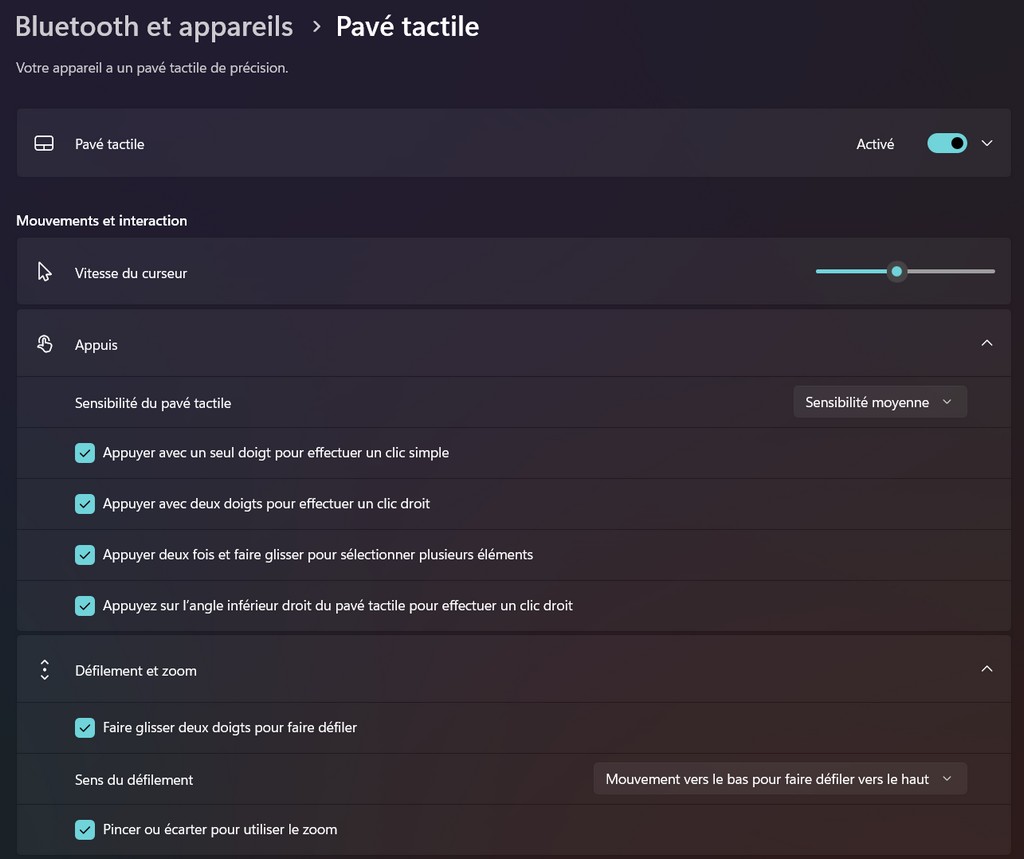
Réglages de base du pavé tactile
Dans les paramètres Bluetooth et appareils > Pavé tactile, on retrouve d’abord les réglages généraux :
- Activation / désactivation du pavé tactile.
- Vitesse du curseur : un curseur permet de régler la vitesse de déplacement selon tes préférences.
- Sensibilité du pavé tactile : faible, moyenne, élevée… pratique pour éviter les faux contacts si tu as tendance à effleurer le trackpad en tapant.
Tes captures montrent clairement cette section avec la mention du « pavé tactile de précision » et le curseur de vitesse du pointeur.
Appuis : clics simples, clic droit, sélection
On voit aussi une section « Appuis » avec plusieurs cases à cocher :
- Appuyer avec un seul doigt pour effectuer un clic simple
- Appuyer avec deux doigts pour effectuer un clic droit
- Appuyer deux fois et faire glisser pour sélectionner plusieurs éléments
- Appuyer sur l’angle inférieur droit du pavé tactile pour effectuer un clic droit
C’est très parlant : toutes ces options reprennent exactement les usages courants qu’on a sur un MacBook, mais tu peux décider lesquels tu veux vraiment garder actifs.
Défilement et zoom
Tes captures montrent ensuite la section « Défilement et zoom » :
- Faire glisser deux doigts pour faire défiler
- Choix du sens du défilement (vers le bas pour descendre ou l’inverse)
- Pincer ou écarter pour utiliser le zoom
C’est ici que tu actives le comportement type « trackpad Apple » avec défilement naturel si tu le souhaites.
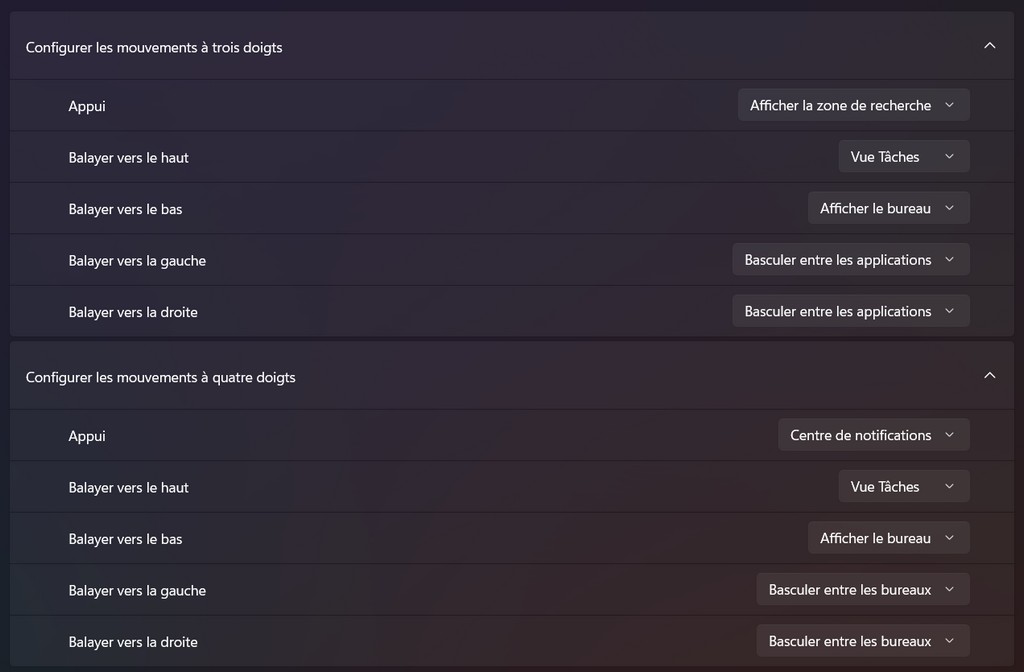
Gestes à trois doigts : multitâche et recherche
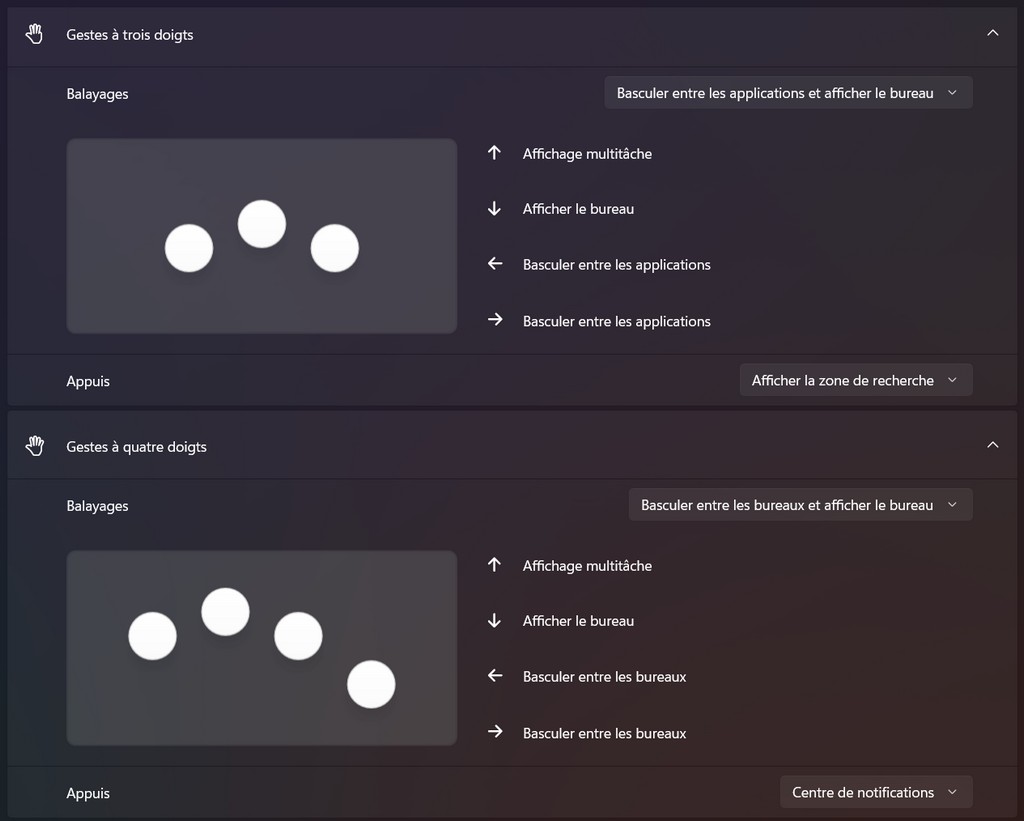
Les captures suivantes détaillent les gestes à trois doigts. On y voit deux zones : Balayages et Appuis.
Balayages à trois doigts
Dans ta configuration :
- Balayer vers le haut → Affichage multitâche (Vue Tâches)
- Balayer vers le bas → Afficher le bureau
- Balayer vers la gauche → Basculer entre les applications
- Balayer vers la droite → Basculer entre les applications
C’est exactement le pendant de ce qu’on fait sur macOS avec Mission Control et le changement d’espace, mais là tu peux choisir précisément ce qui t’arrange.
Appui à trois doigts
Pour l’appui à trois doigts, on voit que tu as configuré l’action Afficher la zone de recherche. Windows 11 propose d’autres options possibles, comme ouvrir le centre de notifications, le contrôle média ou simuler un clic milieu.
Encore une fois, le message est clair : on est loin du trackpad de PC « basique ». On parle bien d’un contrôleur gestuel complet.
Gestes à quatre doigts : bureaux virtuels et notifications
Tes captures montrent ensuite la section « Gestes à quatre doigts ».
Balayages à quatre doigts
Dans ta config :
- Balayer vers le haut → Vue Tâches
- Balayer vers le bas → Afficher le bureau
- Balayer vers la gauche → Basculer entre les bureaux
- Balayer vers la droite → Basculer entre les bureaux
C’est typiquement ce qui permet d’utiliser efficacement les bureaux virtuels de Windows 11, exactement comme on alterne entre Spaces sur macOS.
Appui à quatre doigts
Pour l’appui à quatre doigts, tes captures montrent l’action Centre de notifications. C’est assez pratique pour accéder rapidement aux notifications et aux réglages rapides sans lâcher le clavier.
Là encore, tout ça est entièrement configurable : tu peux décider que les gestes à quatre doigts contrôlent plutôt le volume, le changement de piste audio, etc.
Pourquoi le mythe « le trackpad Mac est imbattable » persiste
Même si fonctionnellement les PC modernes sont au niveau, la réputation met toujours du temps à rattraper la réalité.
Effet d’anticipation : Apple était en avance
Apple a été le premier à proposer massivement des trackpads en verre multitouch de grande taille, puis Force Touch et le retour haptique. Cette avance historique a ancré dans l’esprit de beaucoup d’utilisateurs que « le trackpad Apple, c’est le top ».
Pendant ce temps, beaucoup de PC continuaient à sortir avec des pavés petits, en plastique, avec des drivers approximatifs. L’image s’est donc construite sur une réalité du moment, mais qui n’est plus forcément vraie en 2026.
Hétérogénéité du marché PC
Sous Windows, il n’y a pas un constructeur, mais des dizaines. Même si Microsoft a normalisé la partie driver avec le Precision Touchpad, la qualité matérielle reste très variable d’un modèle à l’autre : surface, rigidité du châssis, intégration mécanique, etc.
Résultat : tu peux acheter un PC milieu de gamme avec un excellent trackpad… ou un modèle plus bas de gamme avec un pavé beaucoup moins agréable. Sur Mac, la qualité du trackpad est beaucoup plus homogène.
Habitudes et écosystème logiciel
Enfin, il y a la puissance de l’habitude : beaucoup de gens qui passent du Mac à Windows cherchent à retrouver exactement les mêmes gestes, au pixel près. Or Windows propose souvent les mêmes fonctions, mais pas toujours avec les mêmes gestes par défaut ou la même animation.
Cela peut donner l’impression que le trackpad Windows est « moins bon », alors que c’est surtout une question de réglage et d’habitude.
Alors, on choisit quoi en 2026 ?
En 2026, on peut résumer la situation comme ça, de manière honnête :
- Si tu achètes un MacBook récent, tu auras quasi à coup sûr un excellent trackpad, avec retour haptique, gestes cohérents, et une intégration parfaite dans macOS.
- Si tu achètes un PC portable avec pavé tactile de précision (mention explicite dans les paramètres) et un châssis un minimum qualitatif, tu auras un trackpad qui fait fonctionnellement la même chose, avec parfois plus d’options de personnalisation.
La vraie différence se joue donc sur :
- la qualité matérielle du modèle précis,
- ton affinité avec Windows ou macOS,
- et ta volonté de passer quelques minutes dans les réglages pour adapter les gestes à ton usage.
Franchement, dire aujourd’hui que « les trackpads Windows sont nuls par rapport aux MacBook », c’est surtout répéter une vieille idée reçue.
📖 Retrouve tous nos tutoriels Windows, sécurité et PowerShell dans notre Guide Windows, IT & Sécurité 2026.