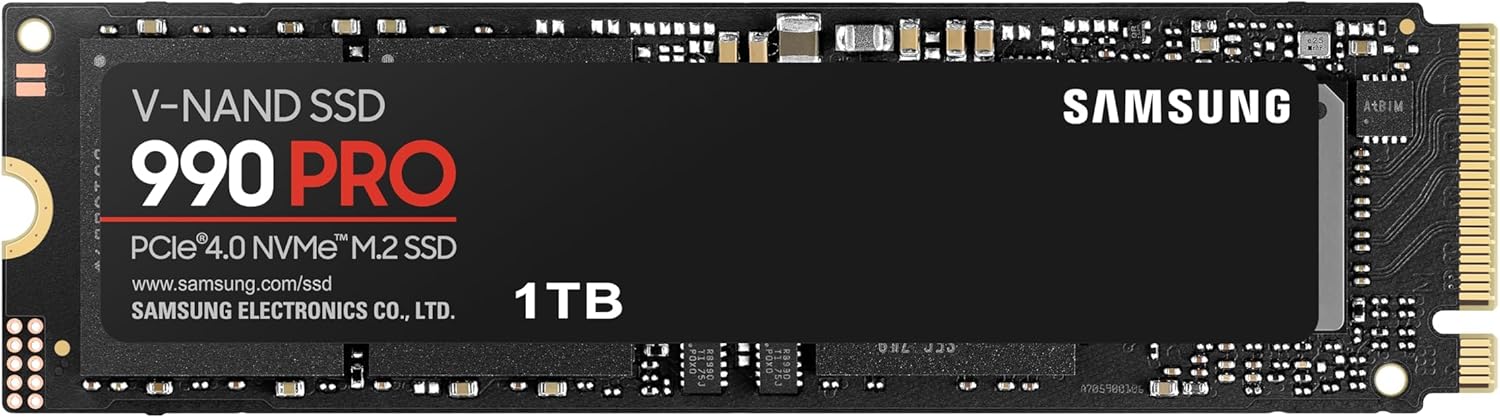
Un SSD peut sembler parfaitement fonctionner tout en commençant à signaler une usure, une température excessive ou des erreurs internes. Sous Windows 11, une première vérification est possible sans installer de logiciel, mais elle ne couvre pas tous les types de SSD. Voici comment contrôler proprement l’état d’un SSD NVMe ou SATA, comprendre les indicateurs S.M.A.R.T. et savoir à quel moment une sauvegarde ou un remplacement devient prioritaire.
⚡ TL;DR — L’ESSENTIEL EN 30 SECONDES
- ✅ Windows 11 affiche nativement la durée de vie estimée, la réserve disponible et la température des SSD NVMe compatibles.
- ✅ CrystalDiskInfo permet d’aller plus loin et de consulter les données S.M.A.R.T. de nombreux SSD NVMe et SATA.
- ⚠️ Un état « Bon » n’est jamais une garantie contre une panne brutale : les données importantes doivent rester sauvegardées ailleurs.
- ❌ L’écran de santé intégré à Windows ne surveille pas les SSD SATA ni les disques durs de la même manière.
Commencer par l’outil intégré à Windows 11
Microsoft intègre dans Windows 11 une surveillance de la santé des SSD NVMe. Ouvrez Paramètres > Système > Stockage > Paramètres de stockage avancés > Disques et volumes, sélectionnez le SSD concerné puis ouvrez ses Propriétés. Lorsqu’il est pris en charge, Windows affiche une rubrique consacrée à la santé du lecteur.
Microsoft distingue notamment trois alertes critiques : une capacité de réserve faible, une fiabilité dégradée à la suite d’erreurs liées au média ou au sous-système NVM, et le passage du lecteur en lecture seule. Si l’une de ces alertes apparaît, la priorité n’est pas de lancer un benchmark : sauvegardez d’abord les données importantes.
Les trois valeurs à regarder
Durée de vie restante estimée : il s’agit d’une estimation fournie à partir des informations du constructeur. Une valeur qui diminue traduit l’usure de la mémoire flash, mais ne permet pas de prévoir le jour exact d’une panne.
Réserve disponible : un SSD possède des blocs de mémoire de secours que son contrôleur peut utiliser lorsque certains blocs deviennent inutilisables. Une réserve qui approche du seuil d’alerte mérite une attention immédiate.
Température : une température ponctuellement élevée pendant une copie massive n’a pas la même signification qu’une température anormalement haute au repos. Une mauvaise ventilation peut aussi provoquer du throttling, c’est-à-dire une baisse volontaire des performances pour protéger le SSD.
La limite importante : Windows ne couvre nativement que les SSD NVMe
C’est le piège principal. Microsoft précise que cette surveillance intégrée concerne les SSD NVM/NVMe, et non les SSD SATA ou les disques durs traditionnels. L’absence d’informations de santé dans les Paramètres ne signifie donc pas nécessairement que votre SSD SATA a un problème.
Pour les SSD SATA, les disques durs, certains boîtiers USB et simplement pour obtenir davantage de détails, un utilitaire S.M.A.R.T. dédié reste utile.
CrystalDiskInfo : lire les données S.M.A.R.T. plus en détail
CrystalDiskInfo est un utilitaire gratuit consacré à l’état des HDD et SSD. Sa documentation indique la prise en charge de nombreux contrôleurs SATA et NVMe, ainsi que d’une partie des périphériques USB et configurations RAID. La version 9.9.3 a été publiée le 11 octobre 2026.
Le logiciel synthétise l’état du disque en trois niveaux — bon, prudence ou mauvais selon la traduction utilisée — puis affiche les attributs disponibles : température, heures de fonctionnement, volume de données écrites, erreurs et autres compteurs dépendant du protocole et du constructeur.
Ne cherchez pas une valeur S.M.A.R.T. universelle applicable à tous les SSD. Les attributs SATA historiques et les informations NVMe ne sont pas présentés de la même façon, et certains fabricants exposent leurs propres compteurs. Le plus utile est de repérer une alerte explicite, une évolution inhabituelle ou un indicateur d’usure proche de sa limite.
TBW : ce chiffre ne signifie pas que le SSD mourra à cette limite
Le TBW (Terabytes Written) représente une quantité de données écrites servant notamment à définir l’endurance couverte par la garantie. Ce n’est pas un compteur à rebours vers une panne certaine. Un SSD peut dépasser son TBW et continuer à fonctionner, tout comme une panne électronique peut survenir avant de l’atteindre.
Prenons un exemple actuel : Samsung annonce pour le 990 EVO Plus une garantie limitée de cinq ans ou 600 TBW en 1 To, 1 200 TBW en 2 To et 2 400 TBW en 4 To, le premier seuil atteint mettant fin à la couverture correspondante. La fiche technique confirme aussi la prise en charge de TRIM et S.M.A.R.T.
Pour donner un ordre de grandeur, écrire 100 Go chaque jour représente environ 36,5 To par an. À ce rythme théorique, atteindre 1 200 TBW demanderait plus de 32 ans. Cela ne signifie évidemment pas que le SSD durera 32 ans : cela montre surtout pourquoi le TBW doit être interprété comme une spécification d’endurance et de garantie, pas comme une date d’expiration.
Faut-il lancer régulièrement CrystalDiskMark ?
Non. CrystalDiskInfo et CrystalDiskMark ne servent pas au même usage. Le premier lit les informations de santé ; le second mesure les performances du stockage en réalisant des lectures et écritures. Un benchmark peut être pertinent après l’installation d’un SSD, un changement de slot PCIe ou pour diagnostiquer une chute de performances, mais il n’est pas nécessaire pour surveiller son usure au quotidien.
Évitez surtout d’enchaîner les benchmarks lourds « pour vérifier la santé » : ils génèrent des écritures sans apporter une meilleure lecture de l’état S.M.A.R.T.
Quand faut-il réellement s’inquiéter ?
Une alerte critique de Windows, un état de santé dégradé dans l’outil du constructeur ou CrystalDiskInfo, une réserve de blocs faible, des erreurs média, un lecteur qui passe soudainement en lecture seule ou des disparitions répétées du SSD sont des signaux à prendre au sérieux. Des ralentissements seuls ne prouvent en revanche pas qu’un SSD est en train de mourir : saturation du disque, température, pilote, firmware, antivirus ou manque de RAM peuvent produire des symptômes similaires.
En présence d’un signal inquiétant, commencez par copier les données irremplaçables. Ne lancez pas immédiatement une batterie de tests intensifs sur un support potentiellement instable. Une sauvegarde récente vaut davantage qu’un diagnostic parfait.
Et TRIM dans tout ça ?
TRIM permet au système d’exploitation d’indiquer au SSD quels blocs ne contiennent plus de données utiles. Le contrôleur peut ainsi mieux préparer ses futures écritures. Sur un PC Windows 11 moderne, il n’y a généralement pas de raison de désactiver les mécanismes d’optimisation prévus par Windows pour les SSD.
Cette précision est importante car de vieux guides d’« optimisation SSD » recommandent encore de désactiver quantité de fonctions Windows pour économiser quelques écritures. Avec les SSD modernes et leurs niveaux d’endurance, ces recettes doivent être considérées avec beaucoup de prudence.
Si vous devez remplacer le SSD
Avant l’achat, vérifiez le format physique accepté par votre PC (par exemple M.2 2280), l’interface PCIe prise en charge, la capacité maximale éventuelle et la présence d’un dissipateur compatible. Pour un PC récent, un SSD NVMe TLC de 1 ou 2 To constitue souvent un bon compromis entre capacité et endurance.
À titre d’exemple, le Samsung 990 EVO Plus existe en 1, 2 et 4 To et annonce jusqu’à 7 250 Mo/s en lecture séquentielle et 6 300 Mo/s en écriture selon la configuration. Nous ne l’avons pas testé dans le cadre de cet article : il est cité comme exemple de SSD NVMe moderne disposant de S.M.A.R.T., TRIM et d’une endurance documentée par le constructeur.
En tant que Partenaire Amazon, SysKB réalise un bénéfice sur les achats remplissant les conditions requises, sans surcoût pour le lecteur.
La bonne routine de surveillance
Il n’est pas nécessaire de regarder les compteurs S.M.A.R.T. chaque semaine. Vérifiez l’état du SSD lorsque vous constatez un comportement anormal, avant une opération importante ou ponctuellement sur une machine qui contient des données sensibles. Sur un SSD NVMe, commencez par l’écran natif de Windows 11 ; utilisez ensuite CrystalDiskInfo ou l’outil du fabricant si vous avez besoin d’un diagnostic plus détaillé.
Et surtout, ne confondez jamais santé du disque et sauvegarde. Un SSD affiché à 100 % peut tomber en panne brutalement. Conservez toujours les fichiers importants sur au moins un autre support, idéalement avec une copie hors de la machine.
Sources
- Microsoft Support — avertissements critiques et informations de santé des périphériques de stockage sous Windows 11.
- Crystal Dew World — documentation officielle de CrystalDiskInfo et compatibilité des contrôleurs.
- Samsung — fiche technique et conditions de garantie du SSD 990 EVO Plus.
📖 Retrouvez aussi nos tutoriels dans le Guide Windows, IT & Sécurité 2026.