
Pour créer une liste déroulante dans Calc, sélectionne les cellules puis ouvre Données → Validité. Tu peux saisir les choix directement, désigner une plage ou réutiliser une plage nommée. Voici ces trois méthodes, avec les réglages qui évitent les erreurs dans un classeur partagé.
⚡ TL;DR — L’ESSENTIEL EN 30 SECONDES
- ✅ Utilise Liste pour quelques choix fixes, et Plage de cellules pour un référentiel à maintenir.
- ✅ Active Afficher la liste de sélection pour faire apparaître les choix.
- ✅ Une plage nommée facilite la réutilisation de la même source.
- ⚠️ La validation ne contrôle pas automatiquement les anciennes données ni toutes les valeurs collées.
Mis à jour le 24 octobre 2026.
Choisir la méthode adaptée à ton fichier
L’aide LibreOffice sur la validité (documentation consultée le 24 octobre 2026) décrit le réglage depuis le menu Données → Validité, y compris dans l’interface en onglets. La FAQ Apache OpenOffice (documentation consultée le 24 octobre 2026) documente aussi les listes fondées sur une plage.
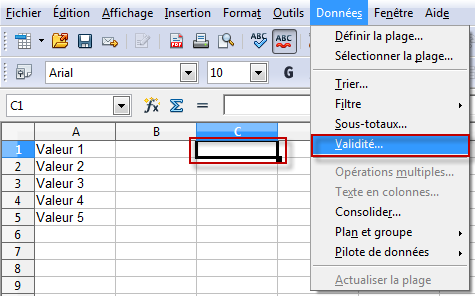
Les captures historiques de cet article viennent d’OpenOffice. Elles illustrent le principe ; les libellés et l’organisation des menus peuvent différer de ta version actuelle. Pour LibreOffice, les chemins indiqués ci-dessous suivent sa documentation actuelle plutôt que les anciennes captures.
| Méthode | À choisir pour | Entretien de la liste |
|---|---|---|
| Liste saisie directement | Quelques statuts fixes | Modifier les entrées dans Validité |
| Plage de cellules | Des choix conservés sur une feuille dédiée | Modifier les cellules sources |
| Plage nommée | Une source réutilisée dans plusieurs zones | Gérer les valeurs et la référence du nom |
Méthode 1 : saisir les choix directement
Prenons un suivi simple : une colonne « Statut » dont les choix sont « À faire », « En cours » et « Terminé ». Cette méthode ne demande pas de feuille de référence. Les critères Liste, Plage de cellules et l’option d’affichage sont expliqués dans la documentation des critères de validité (documentation consultée le 24 octobre 2026).
- Sélectionne la zone de saisie, par exemple
B2:B50. - Ouvre Données → Validité, puis l’onglet Critères.
- Dans Autoriser, choisis Liste.
- Saisis une entrée par ligne : « À faire », « En cours », « Terminé ».
- Active Afficher la liste de sélection, puis valide.
- Sélectionne une cellule de la zone et ouvre la liste pour contrôler les trois choix.
Garde cette méthode pour les petites listes stables. Si plusieurs équipes doivent modifier les choix, une feuille de référence est plus facile à relire qu’une liste cachée dans les propriétés des cellules.
Méthode 2 : utiliser une plage de cellules
Crée une feuille nommée Listes. Saisis les trois statuts en A1:A3, une valeur par cellule. Sur la feuille de saisie, sélectionne à nouveau B2:B50, ouvre Données → Validité et choisis Plage de cellules. Dans Source, indique :
$Listes.$A$1:$A$3Les références absolues évitent de déplacer involontairement la source lorsque tu reproduis le réglage. La FAQ Apache OpenOffice donne ce principe avec des références de feuille et de cellules précédées de $. Utilise le sélecteur de plage de la boîte de dialogue si le nom de ta feuille contient des espaces : cela évite les erreurs de syntaxe.

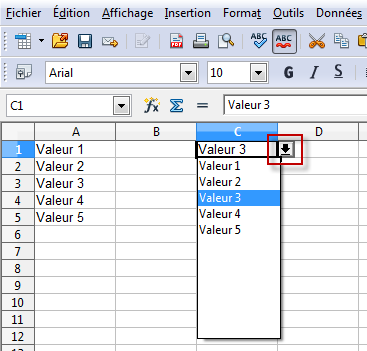
Remplace une valeur de A1:A3, puis rouvre la liste : ses choix proviennent de cette plage. En revanche, ajouter une nouvelle valeur en A4 demande d’inclure cette cellule dans la source. N’assimile pas une liste liée à des cellules à une plage qui s’agrandit sans réglage.
Méthode 3 : réutiliser une plage nommée
LibreOffice explique la définition des noms de plage (documentation consultée le 24 octobre 2026) depuis Feuille → Plages nommées et expressions → Définir. Tu peux ainsi donner un nom lisible aux cellules sources, au lieu de recopier leur adresse dans chaque règle.
- Sélectionne
Listes.A1:A3. - Ouvre la commande de définition des noms et choisis un nom, par exemple
Statuts. - Vérifie la référence absolue, puis enregistre le nom.
- Sélectionne la zone de saisie et ouvre Données → Validité.
- Choisis Plage de cellules et indique
Statutsdans Source. - Valide, puis vérifie que les trois choix apparaissent.
Dans LibreOffice, utilise le menu des plages nommées indiqué par l’aide, plutôt que de reprendre aveuglément le menu « Définir la plage » d’une ancienne capture OpenOffice. La documentation des critères accepte les plages nommées et les plages de base de données ; ce sont des objets à distinguer quand tu entretiens un classeur.
Une plage nommée n’est pas automatiquement extensible
L’ancienne version de ce guide présentait INDIRECT("NomDePlage") comme une manière d’agrandir automatiquement une liste. Ce raccourci était trompeur : utiliser le nom d’une référence ne suffit pas à décider quelles nouvelles cellules doivent y entrer.
Pour un fichier simple, préfère une procédure explicite : ajoute le nouveau statut à la feuille Listes, puis étends la source ou la référence du nom. Vérifie ensuite chaque zone de saisie concernée. Cela garde le fonctionnement lisible pour la personne qui reprendra le classeur.
Si tu insères des lignes à l’intérieur d’une plage nommée, LibreOffice adapte les références selon les opérations décrites dans son aide sur les noms. Ne confonds pas ce comportement avec l’ajout d’une valeur après la dernière cellule d’une plage fixe.
Afficher une aide et refuser les saisies hors liste
Dans Aide à la saisie, écris une instruction courte, par exemple « Choisis le statut du dossier ». Dans Message d’erreur, active l’affichage du message et choisis Stop pour refuser une saisie invalide. Un avertissement permet, lui, d’accepter l’entrée après confirmation.
Ces différences et la limite du copier-coller sont précisées dans le guide de validité du contenu des cellules (documentation consultée le 24 octobre 2026). Une règle ne corrige pas rétroactivement les valeurs déjà présentes. Elle ne s’applique pas non plus de la même façon lors d’un glisser-déposer ou d’un copier-coller.
Après un import ou un collage, utilise Outils → Audit → Marquer les données incorrectes pour rechercher les valeurs hors critères. Une liste déroulante guide la saisie ; elle ne remplace pas ce contrôle du fichier partagé.
Modifier ou supprimer la liste sans effacer les valeurs
Pour modifier les choix, retourne dans les critères de validité ou dans la plage source. Pour appliquer le même réglage à plusieurs cellules, sélectionne directement toute la zone avant de configurer la règle. Tu évites ainsi les différences de collage spécial entre versions.
Pour retirer la contrainte, sélectionne les cellules, ouvre Données → Validité et remets Autoriser : Toutes les valeurs. Cette option est documentée comme l’absence de limite. Contrôle le résultat sur une cellule avant de l’appliquer à toute une feuille.
Contrôler le classeur avant de le partager
- Ouvre la liste sur plusieurs lignes, y compris la dernière ligne de saisie prévue.
- Teste une valeur autorisée, puis une valeur absente de la liste.
- Vérifie les données anciennes ou importées avec l’audit.
- Après un changement de source, contrôle les listes qui l’utilisent.
- Si tu exportes dans un autre format, rouvre le fichier exporté pour vérifier son comportement.
Tu travailles aussi dans Excel ? Utilise le tutoriel de liste déroulante Excel plutôt que de chercher les mêmes menus. Pour analyser ensuite les saisies, notre guide du tableau croisé dynamique complète le parcours. Les autres tutoriels sont réunis dans le guide Windows, IT et Sécurité.
Questions fréquentes
Vérifie les critères Liste ou Plage de cellules et active Afficher la liste de sélection. Sélectionne ensuite une cellule de la zone concernée.
Un nom ne suffit pas à créer une plage extensible. Vérifie sa référence quand tu ajoutes une valeur en dehors de la plage actuelle.
La documentation LibreOffice distingue la saisie directe du copier-coller et du glisser-déposer. Utilise la commande de marquage des données incorrectes pour vérifier la feuille.
Sélectionne la cellule, ouvre Données → Validité et choisis Toutes les valeurs. Vérifie le résultat avant de reproduire le changement sur toute une zone.
Bonjour,
Comment faire pour créer des listes déroulantes dépendantes ?
Un petit tuto serait sympa car je suis nullos en calc
Merci beaucoup
La meilleure explication pour les listes déroulante sur calc
Merci 😉
OC
Merci tres bien expliqué
Merci Thibault 😉
Je souhaite créer une liste (en cas de correction) en laissant une ligne vide en première ligne comment faire ?
Merci de m ‘informer
Merci beaucoup! Clair, simple rapide et efficace!
Merci Audrey 😉
Merci
merci beaucoup,
très clair, pratique
efficacité garantie.
encore merci
Bonsoir Vanessa,
Au plaisir, n’hésites pas à partager cette astuce !
OC.
Quand je pense que j’ai passé des heures à chercher comment faire une liste déroulante dans OpenOffice. Merci pour ce tutoriel vraiment très clair.
Pareil pour moi, merci pour l’aide.
cdt
Très bon tutoriel ! Impossible d’y arriver avec l’aide d’Open office.
Merci
Au plaisir Jaja
OC.
Bonjour, est il possible de faire une multi liste, c’est dire :
Liste1 qui contient donnée1, donnée2 …
Liste2 (suivant qu’on affiche donnée1 ou donné2 ) dans la liste1 ça affiche des données différents est il possible de faire ça avec 2 ou 3 niveaux ?
Ça marche pas. Dans la cellule, j’obtiens l’item « Malistedechoix », c’est-à-dire le nom que j’ai donné à la plage des valeurs, mais pas les différentes valeurs.
Et si on veut plus qu’une liste déroulante? Marche pas…
Merci, est-il possible d’intégrer après la liste déroulante dans un document Writer ( je souhaite envoyer un questionnaire avec réponses en liste déroulante…) puis récupérer les données dans Calc pour analyser les réponses en statistiques ???
merci d’avance
merci! 😉
je t’en prie, penses à suivre Syskb.com sur ton réseau préfèré si tu veux être informé des nouveaux articles !