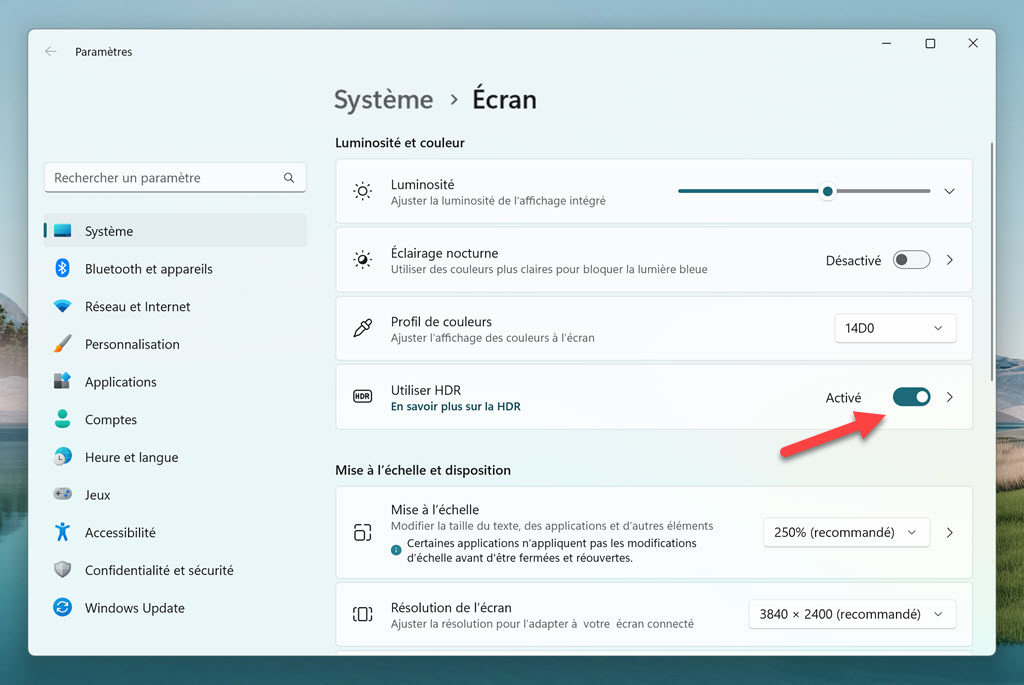
Un écran HDR peut produire une image spectaculaire sous Windows 11, mais l’activation du simple interrupteur « HDR » ne suffit pas toujours. Une mauvaise plage de luminosité, un profil mal calibré ou un réglage SDR trop élevé peut au contraire donner un Bureau délavé, des noirs bouchés ou des hautes lumières sans détail. Windows 11 intègre désormais les outils nécessaires pour régler proprement un écran HDR, à condition de les utiliser dans le bon ordre.
⚡ TL;DR — L’ESSENTIEL EN 30 SECONDES
- ✅ Windows 11 dispose d’une application officielle Windows HDR Calibration pour régler les détails sombres, les hautes lumières et la luminosité maximale.
- ✅ Pour un écran externe, activez d’abord le HDR dans Paramètres > Système > Affichage > HDR puis lancez la calibration en plein écran.
- ⚠️ Un écran simplement « compatible HDR » avec une luminosité et un contraste limités ne devient pas un véritable écran HDR haut de gamme grâce à la calibration.
- ⚠️ Sur un portable, Windows peut désactiver le HDR sur batterie pour préserver l’autonomie.
Avant de calibrer : vérifier que Windows voit réellement l’écran en HDR
Ouvrez Paramètres > Système > Affichage, sélectionnez l’écran concerné puis ouvrez HDR. Windows affiche les capacités détectées et permet d’activer le HDR. Sur une configuration multi-écrans, vérifiez bien que vous travaillez sur le bon moniteur.
Un point surprenant peut bloquer le HDR sur un écran externe : Microsoft indique que le HDR peut ne pas être disponible lorsque l’affichage du portable est simplement dupliqué sur le moniteur externe. Dans ce cas, passez en mode Étendre ces affichages puis vérifiez de nouveau les capacités HDR.
Vérifiez aussi le menu OSD du moniteur. Certains modèles demandent d’activer explicitement le HDR, une plage HDMI étendue ou un mode spécifique. Évitez en revanche les traitements d’image agressifs pendant la calibration : Microsoft précise que certains effets de post-traitement du moniteur peuvent perturber le résultat.
Installer Windows HDR Calibration
Microsoft propose gratuitement l’application Windows HDR Calibration dans le Microsoft Store. Elle fonctionne sous Windows 11 avec un écran compatible HDR, le HDR activé et un pilote graphique WDDM 2.7 ou plus récent. Microsoft indique notamment la compatibilité avec les GeForce GTX série 10 et suivantes, les Radeon RX 400 et suivantes et les GPU Intel intégrés à partir de la 11e génération pour les fonctions concernées.
L’application utilise trois mires recommandées par le HDR Gaming Interest Group (HGIG). Elles servent à déterminer le niveau de noir visible, le niveau de détail maximal dans les hautes lumières et la luminosité maximale que l’écran peut restituer.
Calibrer l’écran HDR étape par étape
Lancez Windows HDR Calibration et placez l’application sur le moniteur HDR si vous en utilisez plusieurs. Elle doit fonctionner en plein écran. Pour chacune des trois mires, déplacez le curseur jusqu’au point où le motif demandé devient juste invisible. Ne cherchez pas à « améliorer » artificiellement l’image : l’objectif est de décrire les limites réelles de la dalle à Windows.
- Première mire : elle règle le niveau de détail dans les zones les plus sombres.
- Deuxième mire : elle détermine jusqu’où l’écran conserve du détail dans une petite zone très lumineuse.
- Troisième mire : elle mesure la luminosité maximale sur une zone plus large.
L’application permet ensuite d’ajuster la saturation. Restez prudent : Microsoft avertit qu’un réglage trop poussé peut rendre le contenu HDR artificiel et excessivement saturé. Une fois le processus terminé, Windows crée un profil couleur associé à l’écran.
Le Bureau Windows paraît terne en HDR : que régler ?
C’est l’un des problèmes les plus fréquents. Le Bureau, les navigateurs et beaucoup d’applications restent majoritairement en SDR. Lorsque le HDR est activé, Windows doit donc faire cohabiter du contenu SDR et HDR sur le même écran. Dans Paramètres > Système > Affichage > HDR, le réglage de luminosité du contenu SDR permet d’ajuster cet équilibre.
Il n’existe pas de valeur universelle : elle dépend de la luminosité de la dalle, de la pièce et du niveau de confort recherché. Réglez d’abord correctement le moniteur, calibrez le HDR, puis ajustez seulement ensuite la luminosité SDR. Si vous faites l’inverse, vous risquez de compenser un mauvais profil avec un réglage logiciel excessif.
Auto HDR : utile surtout pour les anciens jeux SDR
Auto HDR ne remplace pas le HDR natif d’un jeu. Cette fonction de Windows 11 étend automatiquement la plage de couleurs et de luminosité de certains jeux SDR, notamment DirectX 11 et DirectX 12, afin de mieux exploiter un écran HDR. Elle s’active dans les paramètres HDR après activation du HDR principal.
Le résultat varie selon les jeux. Sur un titre doté d’un véritable mode HDR bien implémenté, privilégiez généralement ce dernier. Auto HDR est surtout intéressant pour donner une seconde vie visuelle aux jeux qui n’ont jamais reçu de prise en charge HDR native.
Le câble compte aussi, surtout en 4K à fréquence élevée
Un problème de liaison peut limiter la résolution, la fréquence ou certaines fonctions vidéo avant même que la calibration n’entre en jeu. Pour un écran 4K récent relié en HDMI, utilisez un câble adapté au débit réellement demandé par votre configuration.
Le câble UGREEN HDMI 2.1 48 Gbit/s 2 m (référence 70321, ASIN B07Y825VFH) est actuellement référencé sur Amazon.fr et annonce notamment 4K 120 Hz, HDR, VRR et eARC. Ces caractéristiques proviennent de la fiche fabricant/vendeur ; elles ne constituent pas un test SysKB. La disponibilité et le prix peuvent évoluer après le 24 octobre 2026.
En tant que Partenaire Amazon, SysKB réalise un bénéfice sur les achats remplissant les conditions requises, sans surcoût pour le lecteur.
Pourquoi « HDR compatible » ne garantit pas une image spectaculaire
La calibration corrige la façon dont Windows exploite les capacités de l’écran ; elle ne change pas les capacités physiques de la dalle. Un moniteur LCD à faible contraste et 400 cd/m² peut accepter un signal HDR10 sans reproduire les noirs profonds et les pics lumineux d’un écran Mini-LED ou OLED plus ambitieux. Il faut donc distinguer compatibilité avec un signal HDR et qualité de restitution HDR.
À titre d’exemple, un moniteur comme le Gigabyte G27UP annonce une dalle IPS 4K 160 Hz, 400 cd/m² et la prise en charge HDR10. C’est une configuration intéressante pour jouer en 4K à fréquence élevée, mais ses 400 cd/m² et son contraste IPS typique de 1000:1 rappellent pourquoi le logo HDR, à lui seul, ne permet pas d’évaluer la dynamique réelle d’un écran.
Les réglages à refaire après un changement d’écran
Microsoft recommande de relancer Windows HDR Calibration lorsque vous modifiez votre configuration d’affichage, par exemple après le remplacement ou l’ajout d’un moniteur. Faites de même après une réinitialisation importante des réglages OSD du moniteur. Le profil créé correspond aux caractéristiques et aux réglages utilisés pendant la calibration.
Sur un PC portable, gardez enfin en tête que le HDR consomme davantage d’énergie. Windows peut le désactiver automatiquement lorsque la machine passe sur batterie. Si vous choisissez de le maintenir actif, l’autonomie diminuera. Pour surveiller l’état de votre batterie, consultez aussi notre guide Battery Report sous Windows 11.
Sources
- Microsoft Support : « Calibrer votre écran HDR à l’aide de l’application Étalonnage Windows HDR ».
- Microsoft Support : « Paramètres HDR dans Windows » et documentation Auto HDR.
- Gigabyte France : caractéristiques et spécifications du moniteur G27UP.
- Amazon.fr : fiche du câble UGREEN HDMI 2.1 48 Gbit/s, ASIN B07Y825VFH, consultée le 24 octobre 2026.