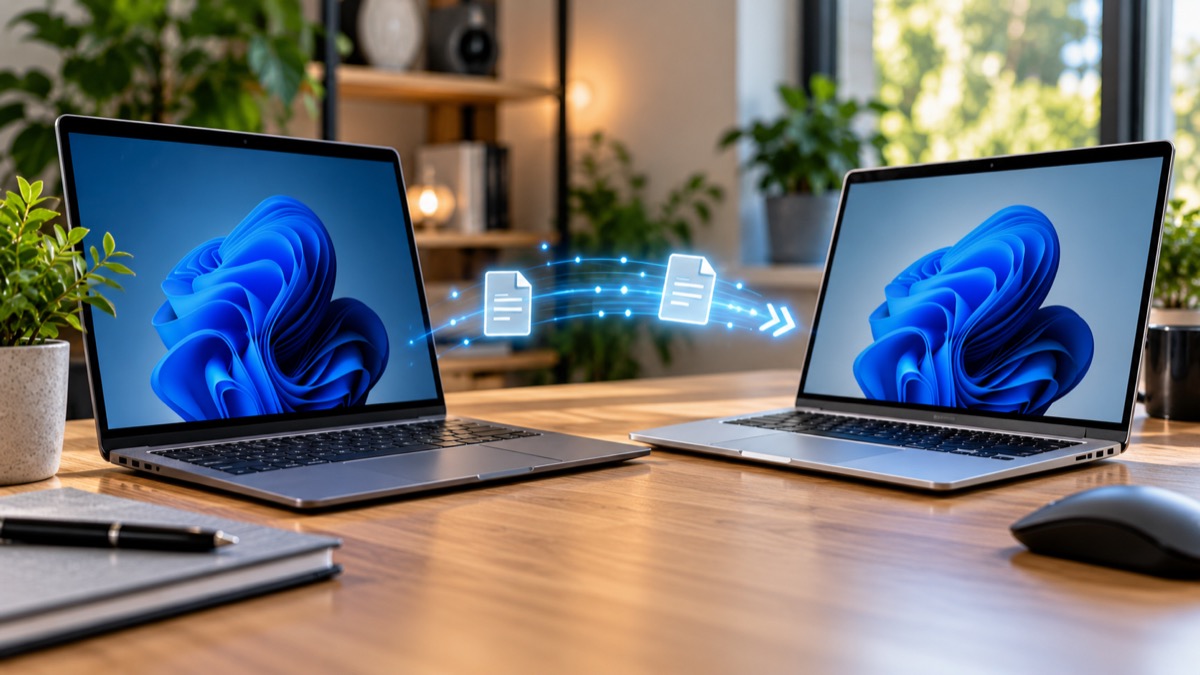
Le Partage de proximité de Windows 11 permet d’envoyer un fichier d’un PC à un autre sans passer par une clé USB, un service cloud ou une pièce jointe. La fonction est intégrée au système, mais elle reste peu connue et son comportement n’est pas toujours intuitif : selon la configuration, le transfert passe par le Wi-Fi ou retombe sur le Bluetooth, beaucoup plus lent.
⚡ TL;DR — L’ESSENTIEL EN 30 SECONDES
- ✅ Le Partage de proximité envoie directement fichiers, photos et liens entre PC Windows proches.
- ✅ Sur un Windows 11 récent, le Wi-Fi est utilisé lorsque les deux PC sont sur le même réseau privé compatible, ce qui accélère nettement les gros transferts.
- ⚠️ Si les conditions Wi-Fi ne sont pas réunies, Windows peut utiliser le Bluetooth, beaucoup plus lent pour des vidéos ou de gros dossiers.
- ⚠️ Le mode « Tout le monde à proximité » rend temporairement le nom du PC et son adresse Bluetooth visibles aux appareils alentour.
À quoi sert le Partage de proximité de Windows 11 ?
Microsoft décrit le Partage de proximité comme un moyen d’envoyer des documents, photos, liens web et autres fichiers à des PC proches. Il s’agit d’un transfert direct entre machines Windows : vous n’avez donc pas besoin d’uploader le fichier sur OneDrive, Google Drive ou un autre service avant de le récupérer sur l’autre ordinateur.
Dans l’Explorateur de fichiers, il suffit de faire un clic droit sur un fichier puis de choisir Partager. Si le second PC est détectable et a lui aussi activé le Partage de proximité, son nom apparaît dans la fenêtre d’envoi. Le destinataire accepte ensuite le transfert et choisit d’ouvrir ou d’enregistrer le fichier.
Activer le Partage de proximité sur les deux PC
Sur Windows 11, ouvrez Paramètres > Système > Partage de proximité. Le réglage doit être activé sur les deux ordinateurs. Deux modes sont particulièrement utiles :
- Mes appareils uniquement : à privilégier lorsque les deux PC utilisent votre même compte Microsoft ;
- Tout le monde à proximité : pratique pour envoyer ponctuellement un fichier vers le PC d’une autre personne.
Le second mode est plus ouvert. Microsoft précise que le nom du PC et son adresse MAC Bluetooth peuvent alors être exposés aux appareils situés autour de vous afin de permettre la découverte. Dans un lieu public, activez donc ce mode uniquement le temps du transfert puis revenez à un réglage plus restrictif.
Wi-Fi ou Bluetooth : pourquoi la vitesse change autant
C’est le point le plus important à comprendre. Avec une version récente de Windows 11, Microsoft indique que le partage peut utiliser le Wi-Fi lorsque le PC destinataire Windows 10 ou 11 est connecté au même réseau Wi-Fi privé. Dans les autres cas, le transfert peut utiliser le Bluetooth.
Pour quelques documents, la différence est peu gênante. Pour plusieurs gigaoctets de photos ou une vidéo 4K, elle devient évidente : le Bluetooth est conçu avant tout pour des périphériques et de petits échanges de données, alors qu’un réseau Wi-Fi local dispose généralement d’une bande passante bien plus importante.
Si le transfert est anormalement lent, vérifiez donc d’abord que les deux PC sont connectés au même Wi-Fi et que le réseau est configuré en Privé dans Windows. Microsoft recommande également de laisser Bluetooth et Wi-Fi activés sur les deux machines.
Le réseau doit être configuré en « Privé »
Le terme peut prêter à confusion. Dans Windows, un réseau privé ne signifie pas qu’il utilise une technologie particulière : cela indique simplement que vous considérez ce réseau local comme suffisamment fiable pour autoriser davantage de fonctions de découverte et de partage.
Pour vérifier le réglage, ouvrez Paramètres > Réseau et Internet > Wi-Fi, sélectionnez votre réseau, puis vérifiez le type de profil réseau. À la maison, le mode Privé est généralement adapté. Sur le Wi-Fi d’un hôtel, d’un train ou d’un café, conservez en revanche un profil Public et évitez d’activer inutilement la découverte.
Comment envoyer un fichier
Une fois la fonction activée sur les deux PC, ouvrez l’Explorateur de fichiers sur la machine qui contient le document. Sélectionnez le fichier, puis utilisez le bouton Partager ou le menu contextuel. Le PC cible doit apparaître dans la section de partage à proximité.
Sur le second ordinateur, une notification demande d’accepter ou de refuser le fichier. Windows enregistre par défaut les éléments reçus dans le dossier configuré dans les paramètres du Partage de proximité ; cet emplacement peut être modifié.
La même logique fonctionne pour certains liens et contenus proposés par des applications Windows compatibles avec le menu Partager. Ce n’est donc pas uniquement un équivalent du glisser-déposer entre deux PC.
Que faire si l’autre PC n’apparaît pas ?
Commencez par les vérifications simples : Partage de proximité actif sur les deux machines, Bluetooth actif, Wi-Fi actif et PC suffisamment proches. Microsoft indique également que les adaptateurs Bluetooth doivent prendre en charge Bluetooth 4.0 ou supérieur avec Bluetooth Low Energy (LE).
Si vous utilisez « Mes appareils uniquement », vérifiez que les deux ordinateurs sont bien connectés au même compte Microsoft. Avec « Tout le monde à proximité », basculez temporairement ce réglage sur les deux PC pour éliminer un problème de visibilité.
Pour les transferts qui restent bloqués ou passent uniquement en Bluetooth, reconnectez les deux machines au même réseau Wi-Fi privé et mettez à jour les pilotes Wi-Fi et Bluetooth. Microsoft recommande aussi de redémarrer les interfaces sans fil lorsque la découverte ne fonctionne plus correctement.
Un adaptateur Bluetooth peut dépanner un PC de bureau
Un portable récent intègre presque toujours le Bluetooth, mais certains PC de bureau assemblés ou anciens n’en disposent pas. Dans ce cas, un petit dongle USB peut ajouter la fonction nécessaire à la découverte des appareils et aux périphériques Bluetooth.
Le UGREEN CM748 Bluetooth 5.4 est actuellement proposé sur Amazon.fr et chez d’autres revendeurs. Il est annoncé compatible Windows 11/10 et se branche sur un port USB-A. Son intérêt ici est surtout de rendre un PC dépourvu de Bluetooth compatible avec les fonctions qui en ont besoin ; il ne transformera pas à lui seul un mauvais réseau Wi-Fi en liaison rapide.
Au 25 octobre 2026, ce modèle apparaissait autour de 11,99 € sur Amazon.fr selon les offres relevées ; le prix et les vendeurs peuvent évoluer. La fiche produit exacte n’étant pas suffisamment stable pour que je retienne un ASIN sans ambiguïté, le lien ci-dessous pointe volontairement vers une recherche Amazon.fr ciblée plutôt que vers une référence inventée.
En tant que Partenaire Amazon, SysKB réalise un bénéfice sur les achats remplissant les conditions requises, sans surcoût pour le lecteur.
Quand utiliser autre chose que le Partage de proximité ?
Pour un transfert ponctuel entre deux PC proches, la fonction Windows est très pratique. Pour synchroniser en permanence des dossiers entre plusieurs ordinateurs, un NAS, OneDrive ou un outil de synchronisation dédié est plus adapté. Pour transférer plusieurs centaines de gigaoctets, un SSD externe ou une liaison réseau classique peut également être plus prévisible.
Le Partage de proximité trouve donc sa meilleure place entre la pièce jointe et la vraie synchronisation réseau : quelques fichiers à envoyer rapidement, sans compte supplémentaire, sans câble et sans dépôt préalable dans le cloud.
Sources
- Microsoft Support — « Partager des éléments avec des appareils situés à proximité dans Windows ».
- Microsoft Support — « Résoudre les problèmes liés au partage à proximité dans Windows ».
- Documentation UGREEN CM748 et informations de compatibilité Windows.