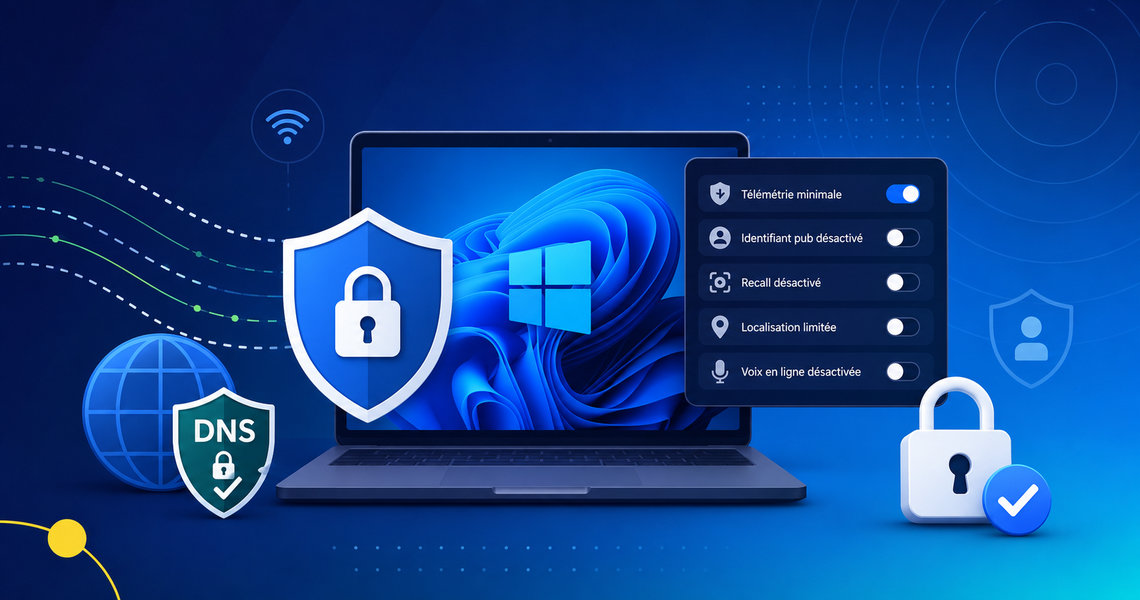
Windows Recall, appelé « Retrouver » dans certaines pages de support Microsoft en français, transforme un PC Copilot+ en mémoire visuelle consultable : si vous l’activez, Windows enregistre périodiquement des instantanés de ce qui apparaît à l’écran afin de pouvoir retrouver plus tard un document, une page web ou une application. La fonction est puissante, mais elle mérite de comprendre précisément ce qu’elle conserve et les réglages disponibles avant de l’utiliser.
⚡ TL;DR — L’ESSENTIEL EN 30 SECONDES
- ✅ Recall est réservé aux PC Copilot+ compatibles et l’enregistrement des instantanés nécessite un choix explicite de l’utilisateur.
- ✅ Les instantanés et leur index sont traités et stockés localement, avec chiffrement et authentification Windows Hello.
- ⚠️ Les filtres d’applications, de sites et d’informations sensibles réduisent l’exposition mais ne dispensent pas de vérifier ce qui est capturé.
- ❌ Si vous n’en avez pas l’usage, vous pouvez désactiver les instantanés ou supprimer complètement la fonctionnalité Recall.
Recall ne filme pas votre écran en continu
La nuance est importante. Recall ne réalise pas un enregistrement vidéo permanent et n’enregistre pas l’audio. Lorsque la fonction est activée, Windows sauvegarde périodiquement des instantanés de l’écran. Ces images sont ensuite analysées localement pour permettre une recherche en langage naturel dans ce que vous avez vu : une page web consultée quelques jours plus tôt, une image, un document ou le contenu d’une application.
Microsoft précise également que les vidéos de jeu ne sont pas sauvegardées lorsque le mode Jeu est actif sur les plateformes qui le prennent en charge. Recall reste actuellement présenté comme une fonctionnalité en préversion.
Recall est désactivé tant que vous ne l’activez pas
Sur un PC Copilot+ personnel non administré, la présence de Recall ne signifie pas que Windows commence automatiquement à photographier votre activité. Microsoft indique que chaque utilisateur doit explicitement accepter l’enregistrement des instantanés. Sans cette action, leur sauvegarde reste désactivée.
Le réglage se trouve dans Paramètres > Confidentialité et sécurité > Recall et instantanés. Un indicateur dans la zone de notification signale également l’activité de capture et permet de la mettre temporairement en pause.
Où sont stockées les données ?
Selon la documentation Microsoft, les instantanés et les informations utilisées pour les rechercher restent localement sur le PC. Ils ne sont pas envoyés à Microsoft pour être analysés dans le cloud et ne sont pas partagés avec les autres comptes Windows présents sur la machine.
Les données sont chiffrées. Microsoft s’appuie notamment sur Windows Hello avec Enhanced Sign-in Security, le TPM et une enclave de sécurité basée sur la virtualisation pour protéger les clés et déchiffrer les informations au moment où l’utilisateur autorisé en a besoin. L’accès à Recall et la modification de ses réglages demandent une authentification Windows Hello.
Les mots de passe et cartes bancaires sont-ils capturés ?
Microsoft active par défaut un filtre destiné aux informations potentiellement sensibles, par exemple les mots de passe et les numéros de carte bancaire détectés à l’écran. Il faut toutefois considérer ce mécanisme comme une protection supplémentaire et non comme une garantie absolue : une capture d’écran reste par nature capable de contenir des informations visibles au moment où elle est réalisée.
Recall ne sauvegarde pas non plus les contenus protégés par DRM. Pour un ordinateur utilisé avec des données professionnelles ou confidentielles, la bonne approche consiste donc à configurer les exclusions plutôt qu’à supposer que le filtrage automatique reconnaîtra toutes les situations sensibles.
Exclure une application ou un site web
Dans les paramètres de Recall, vous pouvez ajouter des applications et des sites web à la liste des éléments à ne pas enregistrer. C’est pertinent pour un gestionnaire de mots de passe, une application financière, certains outils professionnels ou tout logiciel affichant régulièrement des données que vous ne souhaitez pas retrouver dans l’historique.
Attention au filtrage des sites : Microsoft indique qu’il fonctionne dans les navigateurs pris en charge, notamment Edge, Chrome, Firefox et Opera. Si vous voulez être plus radical, vous pouvez exclure le navigateur lui-même, ce qui empêche alors Recall d’enregistrer toute l’activité affichée dans cette application.
Supprimer les captures déjà enregistrées
Les paramètres permettent de supprimer les instantanés existants et de contrôler leur conservation. Windows attribue une capacité maximale au stockage de Recall ; lorsqu’elle est atteinte, les instantanés les plus anciens sont supprimés. Il est également possible de définir une durée maximale de conservation.
Ce point mérite d’être vérifié si l’espace libre de votre SSD est limité. La documentation d’administration de Microsoft indique notamment que l’enregistrement des instantanés est automatiquement interrompu lorsque le stockage disponible descend sous 25 Go.
Comment désactiver complètement Recall ?
Si vous voulez simplement empêcher toute nouvelle capture, ouvrez Paramètres > Confidentialité et sécurité > Recall et instantanés et désactivez l’option de sauvegarde des instantanés. Cela conserve la fonctionnalité sur le PC mais arrête la création de nouvelles captures.
Microsoft permet également de retirer Recall de Windows. Recherchez « Activer ou désactiver des fonctionnalités Windows », décochez Recall puis redémarrez le PC. Cette suppression est indépendante de Copilot : désinstaller Recall n’oblige pas à renoncer aux autres fonctions Copilot disponibles sur la machine.
Quels PC peuvent utiliser Recall ?
Recall n’est pas une fonction disponible sur tous les PC Windows 11. Microsoft la réserve aux PC Copilot+ répondant à ses exigences matérielles. La documentation actuelle mentionne notamment un NPU d’au moins 40 TOPS, 16 Go de mémoire, 256 Go de stockage, le chiffrement de l’appareil ou BitLocker et Windows Hello Enhanced Sign-in Security avec une méthode biométrique compatible.
Autrement dit, si votre PC Windows 11 classique ne propose pas Recall, il ne s’agit pas d’un réglage caché à activer : la fonction dépend d’une plateforme matérielle Copilot+ compatible.
Faut-il activer Recall ?
Recall peut être réellement pratique pour quelqu’un qui travaille toute la journée sur son PC et cherche régulièrement à retrouver une information aperçue sans se souvenir de son emplacement. Son intérêt repose justement sur la richesse de l’historique qu’il construit.
Cette richesse est aussi la raison de prendre sa configuration au sérieux. Si vous l’activez, commencez par exclure les applications sensibles, conservez le filtrage des informations confidentielles et vérifiez ponctuellement les instantanés enregistrés. Si cette mémoire visuelle ne vous apporte rien, laisser les captures désactivées reste le choix le plus simple.
Sources
Documentation consultée en septembre 2026 : Microsoft Support, « Confidentialité et contrôle de votre expérience Retrouver » ; Microsoft Learn, « Manage Recall for Windows clients » et documentation Microsoft sur les exigences matérielles et les protections de Recall.