
Ajouter son compte Outlook.com dans Outlook
Outlook 2013
Depuis Office Outlook, cliquez sur Fichier puis sur Ajouter un compte.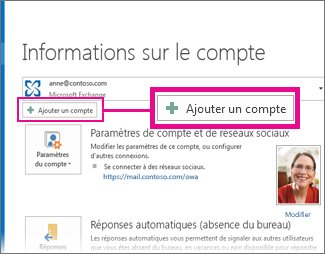 Indiquez ensuite votre Nom tel qu’il apparaît sur Outlook.com, votre Adresse de messagerie et le Mot de passe d’accès. Cliquez ensuite sur Suivant.
 Outlook va procéder à la configuration du compte. Cliquez sur Terminer dès que le processus est terminé.
Outlook 2003 / 2007 / 2010
Pour ajouter un compte @outlook.com dans Outlook 2003, 2007 ou Outlook 2010 vous devez installer le composant Outlook Hotmail Connector. Une fois ce composant installé vous pourrez configurer votre compte Outlook.com au démarrage de Outlook. Si Outlook Hotmail Connector est déjà installé sur votre ordinateur, la fenêtre de configuration ne va pas s’ouvrir automatiquement. Dans ce cas comme pour Outlook 2013 au chapitre précédent, cliquez sur Fichier puis sur Ajouter un nouveau compte. Sélectionnez le mode configuration manuelle puis sélectionnez Outlook Hotmail Connector.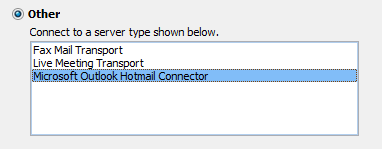 Vous êtes ensuite invitez à entrer les paramètres de connexion de Outlook.com
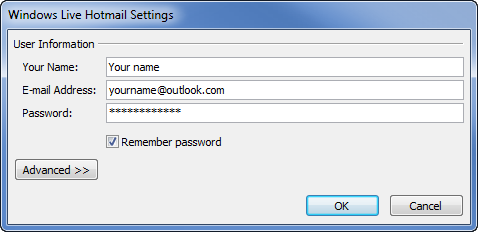 Et voilà vous pouvez désormais consulter et rédiger vos messages depuis Office Outlook et profiter des nombreuses fonctionnalités de mise en page proposées.
📖 Retrouve tous nos tutoriels Windows, sécurité et PowerShell dans notre Guide Windows, IT & Sécurité 2026.