Votre site s’affiche vite sur votre ordinateur, mais rame sur le téléphone d’un visiteur. PageSpeed affiche une mauvaise note, GTmetrix raconte autre chose, et vous voilà à installer une extension de cache supplémentaire « au cas où ». C’est souvent à cet instant que l’audit tourne à la collection de pansements.
Pour analyser les performances d’un site web, il faut mesurer le bon problème, comprendre ce qui le provoque, puis vérifier une correction. Voici sept outils gratuits ou accessibles en version gratuite, une méthode reproductible et une grande partie consacrée à l’IA : rapports à lui fournir, prompts prêts à copier et exemples de décisions techniques. Le but est de rendre vos pages plus agréables à utiliser, pas de passer votre dimanche à négocier un 100/100 avec un cercle orange.
⚡ TL;DR — L’ESSENTIEL EN 30 SECONDES
✅ Pour commencer : PageSpeed Insights. Regardez les résultats mobiles, puis distinguez les données des vrais visiteurs du test Lighthouse.
✅ Pour comprendre une lenteur : WebPageTest, GTmetrix ou DebugBear. Leurs rapports permettent de remonter aux ressources et aux étapes de chargement en cause.
✅ Pour exploiter l’IA : Chrome DevTools avec Gemini, ou un rapport transmis à ChatGPT, Claude ou Gemini. Demandez des preuves, trois priorités et un protocole de validation.
⚠️ Les offres gratuites ont des limites. Et aucune IA ne peut confirmer un gain de vitesse sans nouvelles mesures après correction.
Quel outil choisir pour tester la vitesse de son site ?
| Outil | Le meilleur usage | Accès gratuit et limite principale |
|---|---|---|
| PageSpeed Insights | Premier diagnostic mobile/ordinateur et données CrUX | Gratuit ; données réelles seulement si le trafic éligible suffit |
| GTmetrix | Rapport détaillé et cascade des requêtes | Offre Basic gratuite avec compte ; quotas et options selon formule |
| WebPageTest | Scénarios de chargement et analyse visuelle | Tests gratuits ; compte, files d’attente et options selon accès |
| Pingdom Website Speed Test | Contrôle rapide du poids et des requêtes | Test ponctuel gratuit ; supervision continue distincte et payante |
| DebugBear Speed Test | Comprendre les étapes du LCP | Test public gratuit ; suivi continu et fonctions avancées payants |
| Chrome DevTools + Lighthouse | Inspecter les scripts et les interactions | Outils locaux gratuits ; accès à l’IA soumis à conditions |
| Google Search Console | Prioriser les groupes de pages réellement en difficulté | Gratuit pour un site dont vous avez validé la propriété |
Cette sélection réunit des services en ligne et des outils du navigateur. Ils ne mesurent pas tous la même chose. Les conditions des offres ont été consultées en novembre 2026 ; vérifiez les quotas affichés avant de lancer une grosse série de tests. Le classement suit un parcours d’audit, pas un concours de notes.
1. PageSpeed Insights : le point de départ
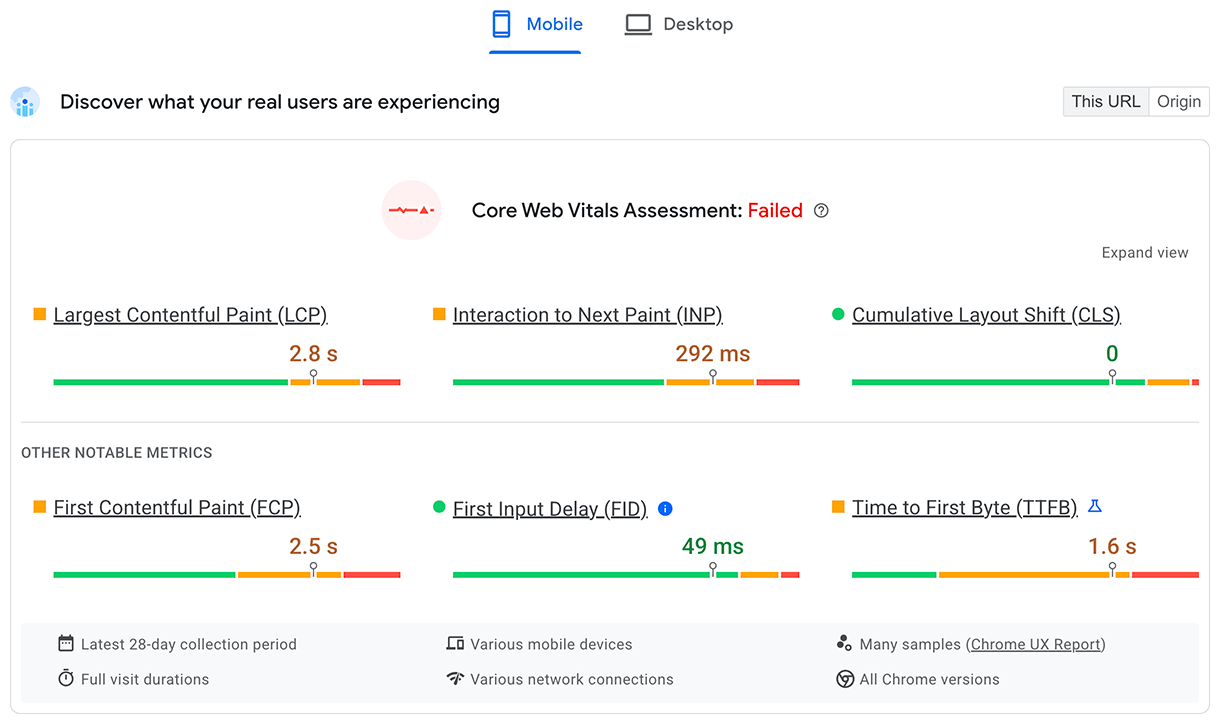
PageSpeed Insights permet de tester une URL sur mobile et ordinateur. Selon la documentation Google consultée en 2026, le rapport combine un test de laboratoire Lighthouse et, lorsqu’elles existent, des données CrUX issues de vrais utilisateurs sur les 28 derniers jours.
À faire : commencez par mobile, relevez LCP, INP et CLS dans la partie « utilisateurs réels », puis ouvrez les diagnostics du test. Vérifiez si les données portent sur cette URL ou sur l’origine, c’est-à-dire l’ensemble du site. Un résultat global peut masquer un article particulièrement lourd.
Exemple : votre page d’accueil passe au vert, mais une fiche produit à grande image reste lente. Testez cette fiche séparément. L’absence de données CrUX sur une petite page ne prouve ni qu’elle est rapide ni qu’elle est lente : utilisez les mesures de laboratoire pour commencer.
2. GTmetrix : lire le chargement requête par requête
GTmetrix présente des métriques Lighthouse, des diagnostics et une cascade réseau, ou waterfall. L’ancienne présentation fondée sur YSlow n’est plus la référence actuelle. La documentation officielle détaille les fonctions ; leur disponibilité dépend du compte et de la formule.
À faire : repérez une requête longue, son domaine et le moment où elle démarre. Une image qui part tard n’a pas le même problème qu’une image qui part immédiatement mais pèse très lourd. Gardez les mêmes paramètres entre deux mesures, et consultez les limites du compte Basic avant de programmer votre séance.
Exemple : un widget externe s’exécute après le chargement initial. Le rapport vous aide à repérer cette activité, mais son simple poids ne suffit pas à prouver qu’il dégrade les interactions : poursuivez dans DevTools.
3. WebPageTest : comprendre ce que voit le visiteur
WebPageTest est particulièrement utile pour examiner le déroulement du chargement, la cascade des requêtes et les vues successives de la page. Les paramètres disponibles varient selon l’accès gratuit et les offres commerciales : choisissez un lieu et un profil proches de votre public lorsqu’ils sont proposés.
À faire : comparez l’arrivée du contenu principal et les ressources qui la précèdent. Si le scénario propose une première visite et une visite répétée, examinez les deux : cela aide à comprendre l’effet du cache. Pour un public français, un test européen est généralement plus représentatif qu’un scénario à l’autre bout du monde.
Exemple : le texte apparaît rapidement mais le grand visuel arrive très tard. Le problème vécu par le lecteur devient évident dans la séquence d’images, même si le temps de chargement complet paraît acceptable.
4. Pingdom : un contrôle simple avant d’aller plus loin
Pingdom Website Speed Test offre une entrée simple pour observer le chargement d’une page et les étapes des requêtes. Il convient à un premier contrôle après une modification, sans le confondre avec le service de supervision continue de Pingdom.
À faire : surveillez les gros fichiers et les requêtes anormalement longues. Un article contenant plusieurs images originales peut être bien plus lourd que sa page d’accueil. Limite : une note Pingdom et un temps de chargement global ne constituent pas une validation complète des Core Web Vitals, notamment de la réactivité après un clic.
5. DebugBear : décomposer un LCP trop lent
Le test gratuit DebugBear aide à comprendre les étapes qui retardent l’affichage du contenu principal. Son rapport expose notamment la décomposition du LCP et les dépendances réseau. Le test ponctuel est distinct de la plateforme payante de surveillance.
À faire : cherchez si l’attente vient de la réponse initiale, de la découverte de l’image, de son téléchargement ou du rendu. Exemple : compresser encore un fichier déjà léger n’aidera guère si un script attend avant de l’insérer. La bonne action dépend de l’étape qui prend du temps.
6. Chrome DevTools et Lighthouse : passer du symptôme à la cause
Dans Chrome, ouvrez les outils de développement, puis Network, Performance ou Lighthouse. Vous pouvez observer les requêtes, enregistrer les interactions et étudier les tâches JavaScript. La documentation Network explique aussi comment désactiver le cache du navigateur pour simuler une première visite.
À faire : enregistrez le parcours qui pose problème : ouverture du menu, filtre produit, clic sur « Ajouter au panier ». Un audit de chargement seul ne reproduit pas automatiquement ces actions. Les réglages réseau et processeur simulés servent à faire apparaître des problèmes que votre ordinateur rapide peut masquer.
Le bonus IA : l’assistance Gemini peut travailler à partir du contexte de DevTools. Nous détaillons ce parcours plus bas. L’outil local reste utile même si l’option IA n’est pas disponible sur votre compte.
7. Google Search Console : choisir les pages à corriger en premier
Le rapport Core Web Vitals de Search Console regroupe les URL présentant des expériences similaires, à partir de données d’utilisateurs réels. C’est un outil de priorisation pour votre propre site, pas un test instantané à lancer sur celui d’un concurrent.
À faire : recherchez un groupe d’articles ou de fiches produits en difficulté, puis analysez quelques URL représentatives avec les outils précédents. Une correction du gabarit peut bénéficier à plusieurs pages. Un site peu fréquenté peut manquer de données ; l’absence de groupe n’est pas un certificat de bonne santé.
Les métriques à comprendre avant de toucher aux réglages
| Indicateur | Ce qu’il vous apprend | Repère utile |
|---|---|---|
| LCP | Quand le plus grand contenu visible apparaît | Bon : ≤ 2,5 s |
| INP | La réactivité lors des interactions | Bon : ≤ 200 ms |
| CLS | La stabilité visuelle de la page | Bon : ≤ 0,1 |
| TTFB | Le délai jusqu’au premier octet de réponse | À analyser pour le réseau, le cache et la génération serveur |
| TBT | Le blocage du fil principal pendant un test de chargement | Indice de diagnostic en laboratoire ; ce n’est pas l’INP |
Selon les repères Core Web Vitals de Google consultés en 2026, les seuils LCP, INP et CLS s’apprécient au 75e percentile, en distinguant mobile et ordinateur. Cela correspond à une expérience bonne pour au moins 75 % des visites pour la métrique considérée. Le score Lighthouse sur 100 est un autre indicateur : il ne remplace pas ces mesures.
Un LCP lent invite à examiner le contenu principal et sa chaîne de chargement. Un INP élevé pousse à étudier les interactions et les scripts. Un CLS mauvais oriente vers les espaces non réservés, les insertions tardives ou les changements de mise en page. Et un TTFB élevé justifie d’examiner le serveur et le cache, sans conclure automatiquement que l’hébergeur est coupable.
Analyser les performances avec l’IA : le vrai changement de méthode
L’IA devient surtout utile quand elle dispose de mesures. Vous lui donnez un rapport, une trace ou un extrait de code, puis vous lui demandez de relier les observations aux corrections possibles. Elle peut traduire le jargon, hiérarchiser le travail et préparer un ticket exploitable. Le gain attendu se situe dans l’enquête et la préparation des modifications ; leur efficacité reste à mesurer.
Dans un assistant généraliste, choisissez celui auquel vous avez accès : ChatGPT, Claude ou Gemini. Les formats de fichiers, la taille acceptée et les quotas dépendent de l’offre. Une capture lisible peut suffire pour démarrer ; un extrait structuré permet d’aller plus loin. Donner uniquement une URL ne garantit pas que l’assistant lance un véritable test navigateur.
La méthode accessible : transformer un rapport en plan d’action
- Lancez un test mobile sur une page représentative et conservez sa date, ses paramètres et ses résultats.
- Copiez les métriques et les diagnostics concernés. Si vous disposez d’un export Lighthouse, joignez-le lorsque l’assistant accepte ce format.
- Précisez le CMS, les extensions de cache, l’usage de la page et les contraintes : publicité, formulaire, panier, consentement.
- Demandez de séparer les observations prouvées, les hypothèses et les informations manquantes.
- Retenez une modification, testez-la en préproduction, puis refaites les mesures avec les mêmes conditions.
Tu m’aides à analyser un rapport de performance web.
Contexte : [WordPress / autre CMS], page [article / produit / accueil].
Configuration connue : [cache, CDN, extensions pertinentes].
Je joins les résultats et leurs conditions de test.

À partir de ces seules données :
1. Sépare faits observés, hypothèses et informations manquantes.
2. Propose 3 actions classées par impact probable, effort et risque.
3. Pour chaque action, cite la métrique ou la requête qui la justifie.
4. Donne une procédure de test et un moyen de revenir en arrière.
5. N’invente aucun gain chiffré ni aucune extension installée.
Signale explicitement si les données ne permettent pas de conclure.
Exemple concret : une image retarde l’affichage principal
Cas pédagogique fictif, sans mesure de SysKB : un rapport mobile montre un LCP de 4,3 s. Le HTML contient une grande image visible dès l’arrivée, marquée loading="lazy". La cascade confirme que sa requête démarre tard. Voilà des éléments que l’IA peut mettre en relation ; le score seul n’aurait pas suffi.
Le rapport identifie l’image principale comme élément LCP.
Voici sa balise HTML et la chronologie de la requête : [coller].
Vérifie si loading="lazy" retarde sa découverte.
Propose la modification minimale à tester, puis explique
quand fetchpriority="high" peut être pertinent.
Vérifie aussi srcset, sizes et le poids réellement téléchargé.
Ne propose pas de précharger toutes les images du site.
La piste à tester consiste ici à retirer le chargement différé de cette image visible et identifiée comme LCP, à vérifier ses dimensions et, si approprié, sa priorité. Le guide Google sur l’optimisation du LCP déconseille de charger paresseusement une image LCP. Les images plus bas dans l’article peuvent conserver leur chargement différé. Mesurez le résultat : aucun nouveau LCP n’est promis à l’avance.
Exemple concret : le menu mobile répond avec retard
Autre scénario fictif : les utilisateurs rencontrent une mauvaise réactivité. Dans DevTools, un enregistrement du clic sur le menu révèle une longue tâche JavaScript autour de l’interaction. Transmettez la pile d’appels utile et le script concerné à l’IA, plutôt que de lui demander « d’optimiser tout le JavaScript ».
Voici une interaction lente et sa pile d’appels : [coller].
Explique ce qui retarde l’affichage après le clic.
Distingue le travail du menu des scripts tiers.
Indique quelles lignes ou fonctions étayeraient ton diagnostic.
Propose un petit changement testable et les parcours à revalider :
menu, recherche, consentement, formulaire et panier si présent.
Ne confonds pas TBT de chargement et INP des utilisateurs réels.
Une extension peut être une piste, mais son nom dans une URL ne suffit pas à établir sa responsabilité. Comparez avec une version désactivée en préproduction ou un blocage temporaire local du script. Vérifiez la fonctionnalité concernée : un menu qui ne s’ouvre plus a effectivement cessé de ralentir votre site, mais c’est une victoire assez discutable.
Exemple concret : comparer avant et après une extension
Pour WordPress, créez un petit tableau avec trois passages avant et trois après : mêmes URL, appareil, lieu, réseau et état de cache. Relevez les valeurs médianes, les ressources ajoutées et les changements fonctionnels. Gardez les captures ou rapports individuels pour repérer un passage aberrant.
Données fictives pour essayer le prompt : après avoir retiré un widget non indispensable en préproduction, vous obtenez la série ci-dessous. Il s’agit du LCP de laboratoire, pas des données réelles CrUX.
| Série illustrative | Passage 1 | Passage 2 | Passage 3 | Médiane |
|---|---|---|---|---|
| Avant modification — LCP labo | 4,4 s | 4,3 s | 4,5 s | 4,4 s |
| Après modification — LCP labo | 3,5 s | 3,4 s | 3,6 s | 3,5 s |
La lecture attendue : « La médiane baisse de 0,9 s, soit environ 20,5 %. Les deux séries sont assez resserrées pour justifier une investigation supplémentaire. Cela suggère une amélioration dans ce scénario, sans prouver à lui seul que le widget est l’unique cause. Réactivez-le et retestez pour vérifier si la dégradation réapparaît. » Une réponse qui annonce « +20,5 % de SEO » à partir de ces valeurs a, elle aussi, besoin d’un audit.
Compare ces deux séries de tests réalisés dans les mêmes conditions :
[tableau avant/après + ressources ajoutées]
Calcule les médianes et les écarts absolus et relatifs.
Repère les variations cohérentes, puis les résultats trop variables.
Ne transforme pas une corrélation en preuve de causalité.
Propose une nouvelle expérience pour isoler le rôle de l’extension.
Rédige enfin un ticket court : constat, preuves, hypothèse, test,
critères de réussite et retour arrière.
Trois passages donnent un premier repère, pas une certitude statistique. Si les résultats bougent beaucoup, multipliez les essais ciblés avant d’accuser une extension. La même méthode convient à un changement de thème, de régie publicitaire ou de configuration de cache.
Pour voir la logique d’un essai avant/après, notre archive sur l’impact d’une extension WordPress conserve un ancien test SysKB. Ses captures et ses scores historiques ne sont pas des références pour les seuils actuels ; retenez surtout la démarche de comparaison. Et pour choisir un assistant, retrouvez notre guide des outils et usages de l’IA.
Gemini dans Chrome DevTools : l’IA au plus près de la trace
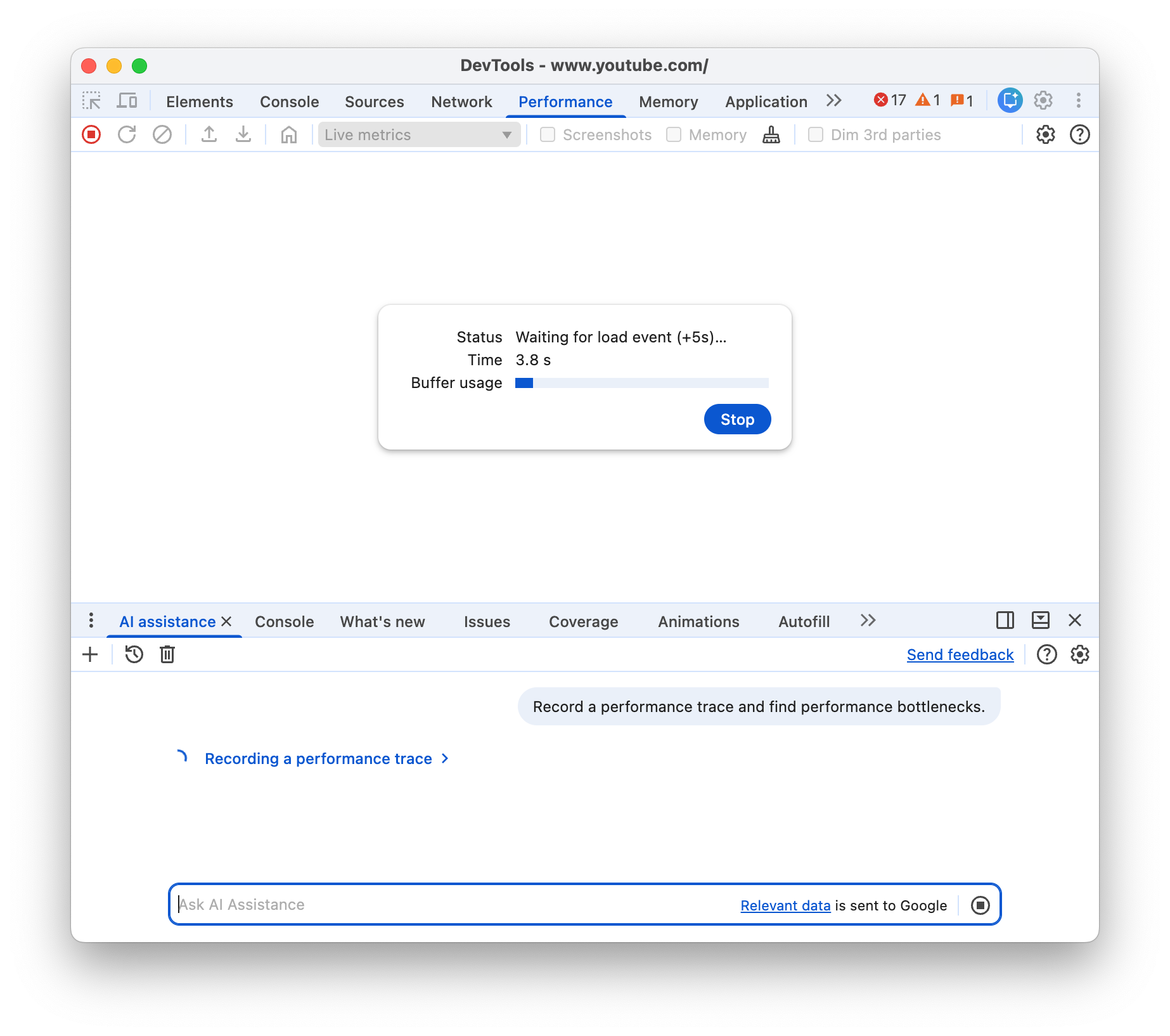
Google documente une assistance IA intégrée à DevTools capable d’exploiter le contexte de performance et du réseau. Sa disponibilité dépend notamment de la version de Chrome, du compte, du pays et des règles d’administration. Consultez les conditions d’accès si l’option n’apparaît pas.
- Ouvrez la page dans Chrome, puis DevTools. Dans les réglages, activez l’assistance IA si elle est disponible et si ses conditions vous conviennent.
- Dans Performance, enregistrez le chargement ou le clic problématique. Choisissez des conditions de simulation adaptées à votre public.
- Sélectionnez un événement ou un diagnostic et ouvrez l’assistance IA ; l’intitulé du bouton peut varier avec la version.
- Demandez : « Quel élément retarde le LCP dans cette trace ? Montre les requêtes qui le prouvent et propose une première expérience. »
- Examinez la preuve dans la trace, puis les changements proposés avant de les appliquer à votre projet.
Pour les développeurs, cette étape peut déboucher sur un correctif dans le code ou sur un ticket pour l’équipe. Pour un administrateur WordPress sans développement, le livrable utile reste souvent plus simple : identifier le réglage à tester et les pages à contrôler. Ajouter un agent autonome n’est pas une condition pour tirer parti de l’IA.
Les fichiers à transmettre, et ceux à nettoyer d’abord
| Élément | Utile pour l’analyse | Précaution |
|---|---|---|
| Rapport Lighthouse ou extraits de diagnostics | Métriques et recommandations auditables | Inclure appareil, date, URL publique et paramètres |
| Capture de la cascade réseau | Repérer les téléchargements tardifs | Garder les noms et durées lisibles ; masquer les données privées |
| Extrait de trace ou pile d’appels | Examiner une interaction précise | Partager la portion nécessaire, pas tout le parcours connecté |
| HAR | Étudier les échanges réseau | Vérifier URL, paramètres, en-têtes et corps avant partage |
Un HAR ou une trace peut contenir des informations sensibles. Chrome propose des exports HAR avec filtrage de certains en-têtes sensibles, mais cela ne garantit pas que tous les paramètres, contenus ou identifiants soient anonymisés. Préférez une page publique non connectée et contrôlez le fichier avant de le transmettre à un service d’IA. Les préférences de conservation et d’utilisation des données dépendent du service et du compte.
Une séance d’audit utile en six étapes
- Choisissez trois pages. Une page d’accueil, un article fréquenté et une page importante pour votre activité. Ajoutez un parcours panier ou formulaire si nécessaire.
- Fixez le scénario. Mobile ou ordinateur, localisation, réseau, connexion ou visite anonyme, état de cache. Notez aussi l’état de la bannière de consentement.
- Conservez un état initial. Rapports, paramètres et captures. Distinguez cache froid et visite répétée : ne comparez pas l’un avec l’autre par accident.
- Demandez à l’IA trois priorités étayées. Corrigez d’abord le problème confirmé sur les pages importantes, pas l’avertissement le plus facile à faire disparaître.
- Testez une modification. En préproduction, puis avec contrôle visuel et fonctionnel : images, menu, formulaires, consentement et achat.
- Mesurez de nouveau. Comparez plusieurs passages équivalents. Surveillez ensuite les données réelles ; leur fenêtre de collecte explique qu’elles ne changent pas instantanément.
Gardez un journal très simple : « date, page, modification, valeur avant, valeur après, fonction vérifiée ». C’est beaucoup plus utile, trois mois plus tard, qu’un dossier intitulé rapport-final-vraiment-final-2.png.
Les optimisations qui méritent une vérification ciblée
- Images : dimensions adaptées, formats efficaces selon le contenu, variantes responsives et espace réservé. Vérifiez ce que le navigateur télécharge réellement.
- Cache : contrôlez que le cache de page fonctionne pour les visiteurs anonymes. Préservez les exclusions nécessaires au panier, à la connexion et aux contenus personnalisés.
- Scripts tiers : examinez leur coût et leur utilité. Reporter tous les scripts sans distinction peut casser le consentement, les formulaires ou les paiements.
- Serveur : si l’attente initiale domine, examinez le cache, les redirections, la génération PHP, la base et les appels externes avant de changer d’hébergement.
- Stabilité : réservez la place des images, vidéos et publicités. Vérifiez aussi les éléments qui apparaissent après le premier affichage.
- Polices et CSS : examinez les fichiers réellement nécessaires à la page ; validez l’affichage après toute réduction ou modification du chargement.
Évitez d’additionner les extensions qui minifient, retardent ou mettent en cache les mêmes ressources. Et ne considérez pas le score SEO de Lighthouse comme une analyse complète du référencement : les performances sont une composante de l’expérience et ne garantissent aucune position dans Google.
Le petit équipement pour auditer sans finir en mode ventilateur
Les outils précédents permettent de commencer avec votre ordinateur actuel. Quelques accessoires peuvent toutefois rendre la séance plus agréable. Ils améliorent votre poste de travail ; ils ne raccourciront pas le temps de réponse du serveur. Même avec un très bon casque, PHP ne vous écoutera pas davantage.
Un casque filaire pour la musique et les échanges techniques

Le HyperX Cloud III filaire permet d’écouter une playlist et de rejoindre un appel avec le développeur ou l’hébergeur. Selon sa fiche constructeur, il dispose d’un microphone détachable et de connexions jack 3,5 mm et USB, avec adaptateur USB-A. Son intérêt ici : un casque utilisable sans se préoccuper d’une batterie.
La limite : il garde un câble et n’offre pas de réduction active du bruit pour l’écoute. La suppression de bruit annoncée pour le microphone ne doit pas être confondue avec une ANC dans les écouteurs. Si votre casque actuel vous convient, gardez-le : le premier investissement reste de fermer les vingt onglets qui ne servent pas à l’audit.
🛒 Voir le HyperX Cloud III filaire sur Amazon
Une souris pour naviguer dans les rapports et les timelines

La Logitech G309 LIGHTSPEED est une option si vous cherchez une souris utilisable pour le travail et le jeu : Logitech documente une connexion Bluetooth et une liaison LIGHTSPEED par récepteur, avec alimentation par pile AA. Une souris peut rendre la manipulation des chronologies plus pratique qu’un petit pavé tactile, selon vos habitudes.
La limite : c’est un modèle gaming, sans forme verticale ni promesse particulière pour l’ergonomie bureautique. Son capteur de compétition ne fera pas disparaître une requête lente, mais sa double connexion permet de conserver la même souris pour votre séance d’audit et vos jeux. Choisissez surtout une forme qui vous convient.
🛒 Voir la Logitech G309 sur Amazon
Deux autres pistes utiles si votre installation le justifie : un écran supplémentaire pour garder le rapport à côté de l’éditeur, et un onduleur pour protéger un PC fixe ou un NAS de sauvegarde. Notre comparatif des onduleurs pour NAS, box et PC aide à dimensionner ce dernier. Pour de petits écouteurs ouverts, consultez aussi notre présentation des UGREEN ClipBuds Pro2 : ils laissent entendre l’environnement et ne remplacent donc pas un casque isolant.
En tant que Partenaire Amazon, SysKB réalise un bénéfice sur les achats remplissant les conditions requises, sans surcoût pour vous.
Questions fréquentes
Quel outil gratuit utiliser en premier pour analyser son site web ?
PageSpeed Insights est un bon point de départ. Testez une page importante sur mobile, distinguez les données des utilisateurs réels du test Lighthouse, puis utilisez DevTools ou une cascade réseau pour approfondir le diagnostic.
L’IA peut-elle auditer un site à partir de son adresse ?
Cela dépend des outils dont elle dispose. Une adresse seule ne garantit pas un test de performance réel. Fournissez un rapport ou utilisez une assistance reliée au navigateur, puis demandez les observations qui justifient chaque recommandation.
Pourquoi les outils affichent-ils des résultats différents ?
Ils peuvent utiliser des appareils, des lieux, des réseaux, des caches et des méthodes différents. Comparez plusieurs passages dans les mêmes conditions et ne comparez pas directement des notes issues de systèmes distincts.
Faut-il obtenir 100 sur PageSpeed Insights ?
Ce n’est pas l’objectif prioritaire. Cherchez une bonne expérience sur les pages importantes, de bons Core Web Vitals quand des données réelles existent, et des parcours qui fonctionnent. Une hausse de score ne garantit pas à elle seule une meilleure expérience.
Combien de temps attendre après une correction ?
Un nouveau test de laboratoire permet de vérifier immédiatement une piste. Les données réelles de PageSpeed Insights portent sur une fenêtre glissante de 28 jours : l’effet d’une correction apparaît progressivement et dépend aussi du trafic observé.
moi aussi,je prefere PageSpeed Insight parce que le meilleurs solution pour le web.
je prefer PageSpeed Insight parce que le meilleurs solution pour le web
Notre service utilise également Page Speed de Google et YSlow, il est sorti récemment en beta.
Nous cherchons des testeurs et serions très heureux d’avoir votre avis : http://www.dareboost.com