
Tu viens d’acheter un MacBook, ou tu veux enfin en tirer davantage ? Quelques applications utiles pour MacBook ajoutent des fonctions que macOS ne propose pas toujours directement : transfert entre appareils, tri automatique, dictée ou intelligence artificielle locale.
Voici neuf outils présentés par usage, avec leur intérêt concret et leurs limites. Cette sélection s’inspire de la vidéo de NextWork sur neuf applications Mac, publiée le 18 novembre 2026. Les descriptions ci-dessous s’appuient aussi sur les pages officielles des développeurs. Je ne présente pas ces applications comme testées par SysKB.
⚡ TL;DR — L’ESSENTIEL EN 30 SECONDES
- ✅ LocalSend, Forel, Frame, IINA, Ollama et Handy proposent des fonctions utiles sans abonnement obligatoire.
- ✅ Ces outils facilitent le transfert, le rangement, la conversion de fichiers, la lecture vidéo, la dictée et l’IA locale.
- ⚠️ Clop et Forel réservent certaines fonctions à une offre payante, tandis qu’Ollama dépend beaucoup de la mémoire et de la puissance du Mac.
Les neuf applications Mac en un coup d’œil
Le tableau te permet de repérer rapidement l’application qui répond à ton besoin. Plusieurs outils sont gratuits et open source. D’autres ont une offre gratuite avec des options payantes.
| Application | À quoi elle sert | Valeur principale | Modèle |
|---|---|---|---|
| LocalSend | Transférer des fichiers entre appareils | Contourne les limites d’AirDrop | Gratuit, open source |
| Forel | Ranger automatiquement des dossiers | Évite le tri manuel répétitif | Gratuit avec limites, offre Pro |
| Clop | Optimiser images, vidéos et PDF | Réduit les fichiers au moment de les copier | Offre gratuite et Pro |
| IINA | Lire des vidéos et fichiers audio | Lecteur natif et personnalisable | Gratuit, open source |
| Frame | Convertir des fichiers multimédias | Évite d’envoyer ses fichiers sur un convertisseur web | Gratuit, open source |
| Handy | Dicter du texte dans une application | Transcription locale déclenchée au clavier | Gratuit, open source |
| Textream | Lire un texte face à une caméra | Le défilement suit ta lecture | Gratuit, open source |
| Ollama | Exécuter des modèles d’IA sur le Mac | Utiliser certains modèles sans connexion | Application gratuite |
| Vorssaint | Ajouter des outils système à macOS | Regroupe plusieurs petits utilitaires | Gratuit, open source |
Si tu cherches un ordinateur pour profiter de ces outils, voici les pages de recherche Amazon pour deux gammes récentes : le MacBook Air M5 et le MacBook Pro 14 pouces M6. Les résultats, configurations, prix et stocks peuvent varier sur Amazon. En tant que Partenaire Amazon, SysKB réalise un bénéfice sur les achats remplissant les conditions requises, sans surcoût pour le lecteur. Pour en savoir plus sur ces modèles, retrouve aussi notre dossier MacBook Pro 14 M6.
Transférer et ranger ses fichiers
LocalSend : envoyer des fichiers vers presque n’importe quel appareil
LocalSend sert à transférer des fichiers entre Mac, iPhone, Android, Windows et Linux. Les appareils doivent se trouver sur le même réseau local. Le transfert est chiffré et ne passe pas par un service cloud : c’est une solution simple quand AirDrop ne peut pas relier les deux appareils concernés.
Sa valeur est très concrète : tu peux envoyer une vidéo du Mac vers un téléphone Android, ou récupérer des photos d’un PC Windows. Pas de compte à créer, pas de câble à chercher. En revanche, LocalSend n’est pas conçu pour envoyer un fichier à quelqu’un qui se trouve à distance, sur un autre réseau.

Forel : ranger automatiquement les dossiers qui débordent
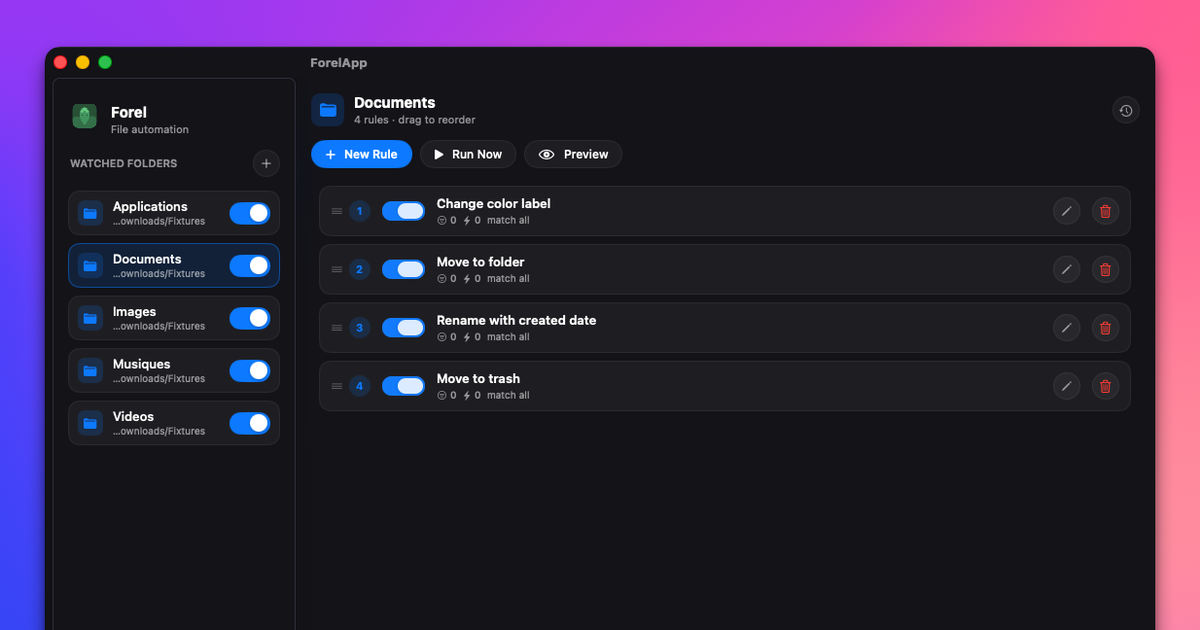
Forel surveille les dossiers que tu choisis et applique des règles aux fichiers entrants. Tu peux, par exemple, déplacer une facture PDF vers ton dossier de comptabilité ou renommer automatiquement tes captures d’écran. L’application traite les fichiers sur le Mac, sans compte ni traitement distant.
L’offre gratuite permet de surveiller deux dossiers et de traiter jusqu’à 300 fichiers par mois. Elle inclut des règles de tri, le renommage, les étiquettes, l’aperçu avant exécution et l’annulation. L’offre Pro augmente notamment le nombre de dossiers et ajoute la reconnaissance de texte dans les images et PDF numérisés. C’est utile si tu accumules des téléchargements, mais inutile si tu ranges déjà tout manuellement sans difficulté.
Clop : réduire le poids des images et autres fichiers
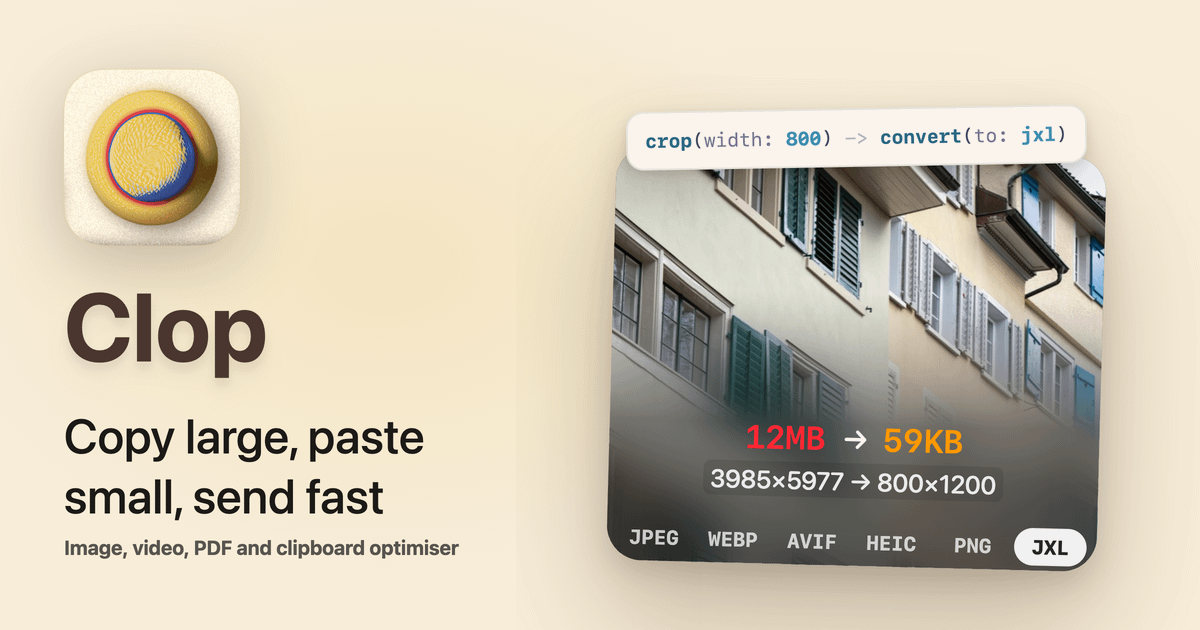
Clop optimise les images copiées dans le presse-papiers afin que tu puisses les coller avec un poids réduit. Il peut aussi traiter des vidéos et des PDF, proposer une zone de dépôt et appliquer des réglages par lot. Cela peut accélérer l’envoi d’une capture dans un courriel ou la préparation d’images pour un site web.
Le traitement s’effectue sur l’appareil. Clop est freemium : l’éditeur propose une licence Clop Pro à côté de l’application téléchargeable. Les fonctions avancées peuvent demander cette licence. Garde également un œil sur la qualité et la résolution après compression, surtout si tu veux conserver un original pour l’impression ou l’archivage.
Lire et convertir des médias sans détour
IINA : un lecteur vidéo conçu pour macOS
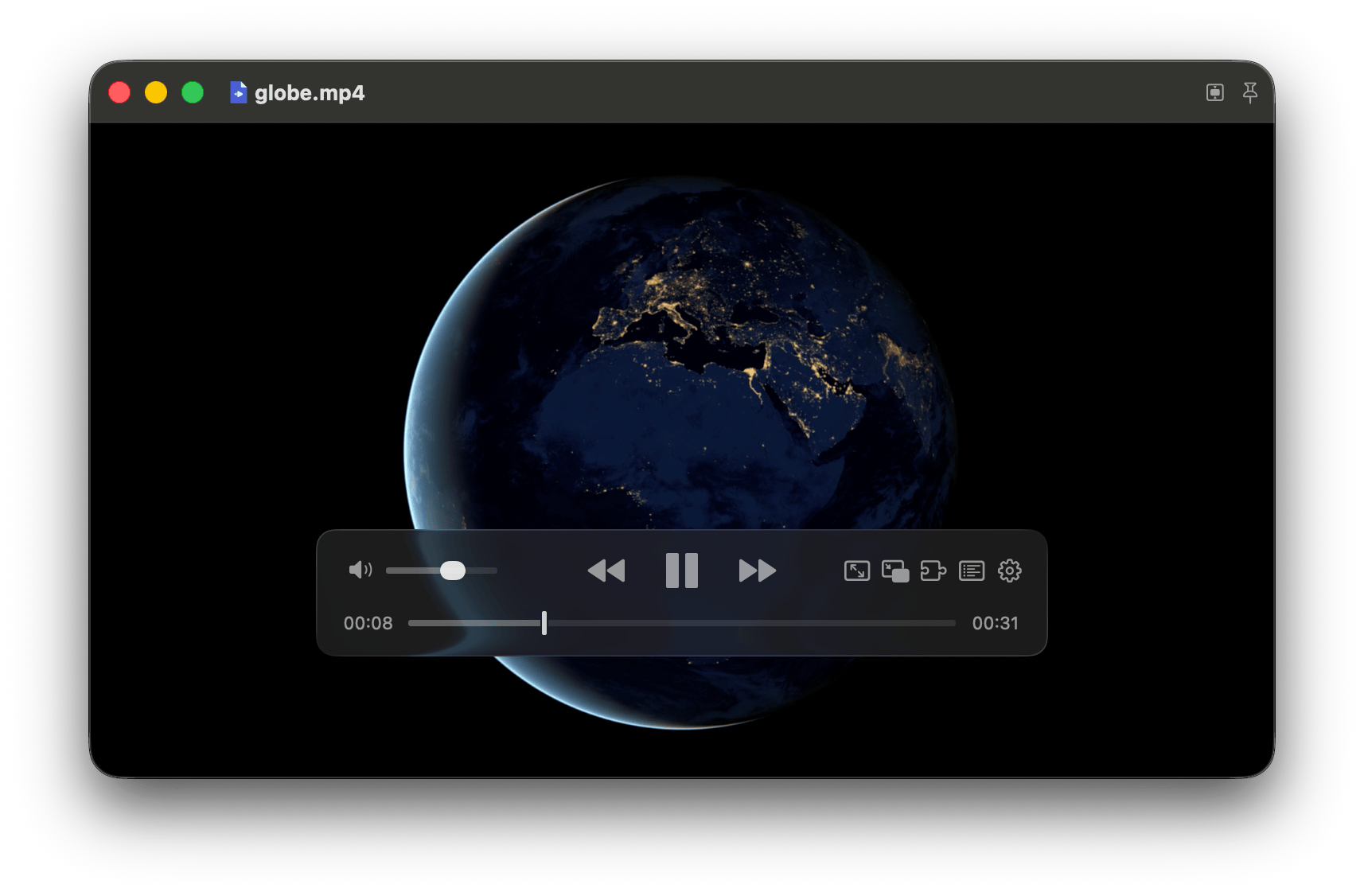
IINA est un lecteur multimédia gratuit et open source construit autour de mpv. Il prend en charge des fonctions familières de macOS, comme les gestes du trackpad et l’image dans l’image. Ses commandes et panneaux latéraux sont personnalisables. Il constitue une alternative à QuickTime quand celui-ci ne lit pas un fichier ou quand tu veux davantage de réglages.
Sa valeur tient autant à son intégration au Mac qu’à ses options. Tu peux l’utiliser pour tes vidéos locales, ajuster son interface, puis ajouter des extensions si tu en as besoin. Il ne remplace pas un logiciel de montage : son rôle est de lire les médias.
Frame : convertir des fichiers multimédias sur ton Mac
Frame est un convertisseur gratuit et open source pour les vidéos, l’audio et les images. Tu ajoutes un fichier à une file d’attente, choisis un préréglage ou ajustes les options, puis lances la conversion. Les fichiers sont traités localement avec FFmpeg : ils ne sont pas envoyés vers un site de conversion.
Les préréglages évitent de chercher les bons paramètres chaque fois que tu veux convertir une vidéo ou fabriquer un GIF. Frame peut aussi traiter plusieurs fichiers à la suite. La disponibilité de l’encodage matériel dépend du format, du Mac et des options prises en charge.
Dicter ou lire un texte face à la caméra
Handy : transformer la voix en texte dans tes applications
Handy est une application gratuite et open source de reconnaissance vocale. Tu appuies sur un raccourci, dictes ta phrase, puis le texte apparaît dans le champ actif. La transcription tourne sur ton ordinateur et ne transmet pas ta voix à un service cloud. Il faut télécharger un modèle vocal avant de commencer.
La dictée peut te faire gagner du temps pour rédiger un message, noter une idée ou remplir un formulaire. Elle ne remplace pas une relecture : les noms propres, le bruit ambiant et la ponctuation peuvent encore entraîner des erreurs.
Textream : garder son texte près de l’objectif
Textream est un téléprompteur pour Mac, iPhone et iPad. Tu colles ton script, puis choisis entre un défilement régulier, un suivi des mots prononcés ou un mode qui avance quand tu parles. Le texte reste ainsi proche de la caméra pendant une présentation ou un enregistrement.
Cette approche aide à garder le fil sans baisser les yeux vers des notes posées plus loin. Elle sera surtout utile si tu réalises des vidéos, des présentations ou des appels préparés. Si tu préfères improviser, un prompteur risque simplement de te distraire.

Ajouter une couche d’IA et d’utilitaires à macOS
Ollama : essayer des modèles d’IA directement sur le Mac
Ollama installe et lance des modèles d’intelligence artificielle sur ton ordinateur. Une fois le modèle téléchargé, certaines tâches fonctionnent sans connexion Internet. Tu peux ainsi tester un assistant local, résumer un texte ou poser des questions à tes documents avec un modèle compatible.
Un modèle local n’équivaut pas automatiquement aux meilleurs services en ligne. Les modèles téléchargés sont parfois plus modestes, et leur vitesse dépend des capacités du Mac et de sa mémoire. La taille du modèle compte aussi : vérifie l’espace disque et la mémoire nécessaires avant de le télécharger.

Vorssaint : regrouper de petits outils système
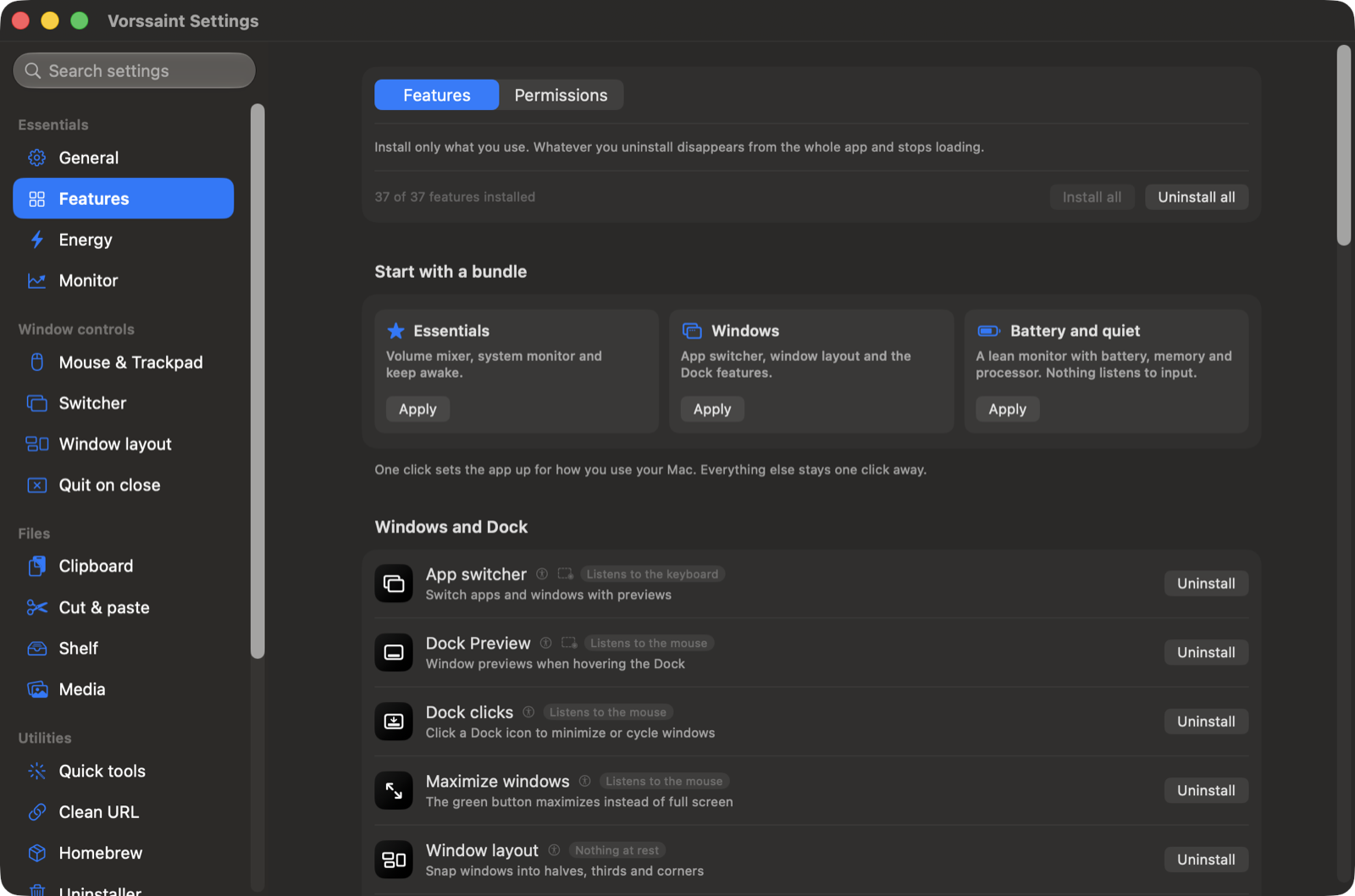
Vorssaint rassemble dans la barre des menus plusieurs utilitaires pour le son, les fenêtres, le presse-papiers, l’énergie et les fichiers. Tu peux régler le volume application par application, retrouver un élément copié ou garder le Mac éveillé le temps d’une tâche. L’éditeur le présente comme gratuit et open source.
L’intérêt est de réduire le nombre de petits utilitaires installés séparément. Tu actives uniquement les outils qui te servent. À noter : la version actuelle demande macOS 14 ou une version ultérieure et un Mac Apple Silicon. Si ton Mac est Intel, vérifie la compatibilité avant téléchargement.
Quelle application essayer en premier ?
Commence par celle qui enlève une friction quotidienne : LocalSend si tu échanges entre Mac et Android, Forel si ton dossier Téléchargements déborde, Handy si tu dictes souvent, ou IINA si QuickTime te limite. Pour découvrir d’autres logiciels, consulte aussi notre sélection des meilleurs logiciels Mac et le guide Sons & Images.
Ces outils ne changent pas le Mac en profondeur : ils l’adaptent à tes habitudes. Installe-en un, regarde s’il te fait réellement gagner du temps, puis garde-le seulement s’il trouve sa place dans ton usage.