GTA VI est disponible sur PlayStation 5 depuis le 19 novembre 2026. Rockstar indique qu’il faut prévoir jusqu’à 212 Go d’espace libre selon l’appareil. Si ta PS5 chauffe, fait beaucoup de bruit ou manque déjà de place, quelques gestes simples peuvent te préparer à jouer plus sereinement, sans remplacer ta console.
Le plus utile est souvent gratuit : mieux placer et dépoussiérer la console. Pour le stockage, l’emplacement SSD M.2 prévu par Sony permet d’ajouter des jeux sans dépendre uniquement de l’espace interne.
⚡ TL;DR — L’ESSENTIEL EN 30 SECONDES
- ✅ Laisse au moins 10 cm d’espace libre autour de la PS5 et évite les niches fermées.
- ✅ Pour lancer GTA VI et garder d’autres jeux, un SSD M.2 NVMe PCIe 4.0 compatible ajoute du stockage interne.
- ⚠️ Le SSD doit avoir un dissipateur adapté et respecter les dimensions de la baie PS5.
- ⚠️ Ces gestes ne font pas gagner de FPS : ils facilitent l’aération et l’espace disponible.
GTA VI sur PS5 : commence par l’aération
Une console coincée dans un meuble étroit respire mal. Sony recommande de ne pas obstruer les grilles et de laisser au moins 10 cm d’espace libre de chaque côté. Évite aussi les tapis épais et les petits compartiments fermés. Un ventilateur qui accélère pendant un jeu n’est pas forcément en panne : il refroidit le système.
Installe ta PS5 sur une surface stable, dans une zone ouverte, avec de l’espace autour. Si elle reste dans un meuble TV, choisis une case largement ouverte devant et derrière. L’air chaud doit pouvoir s’évacuer sans revenir directement vers la console. Une porte de meuble fermée ou une étagère encombrée réduit cette circulation.
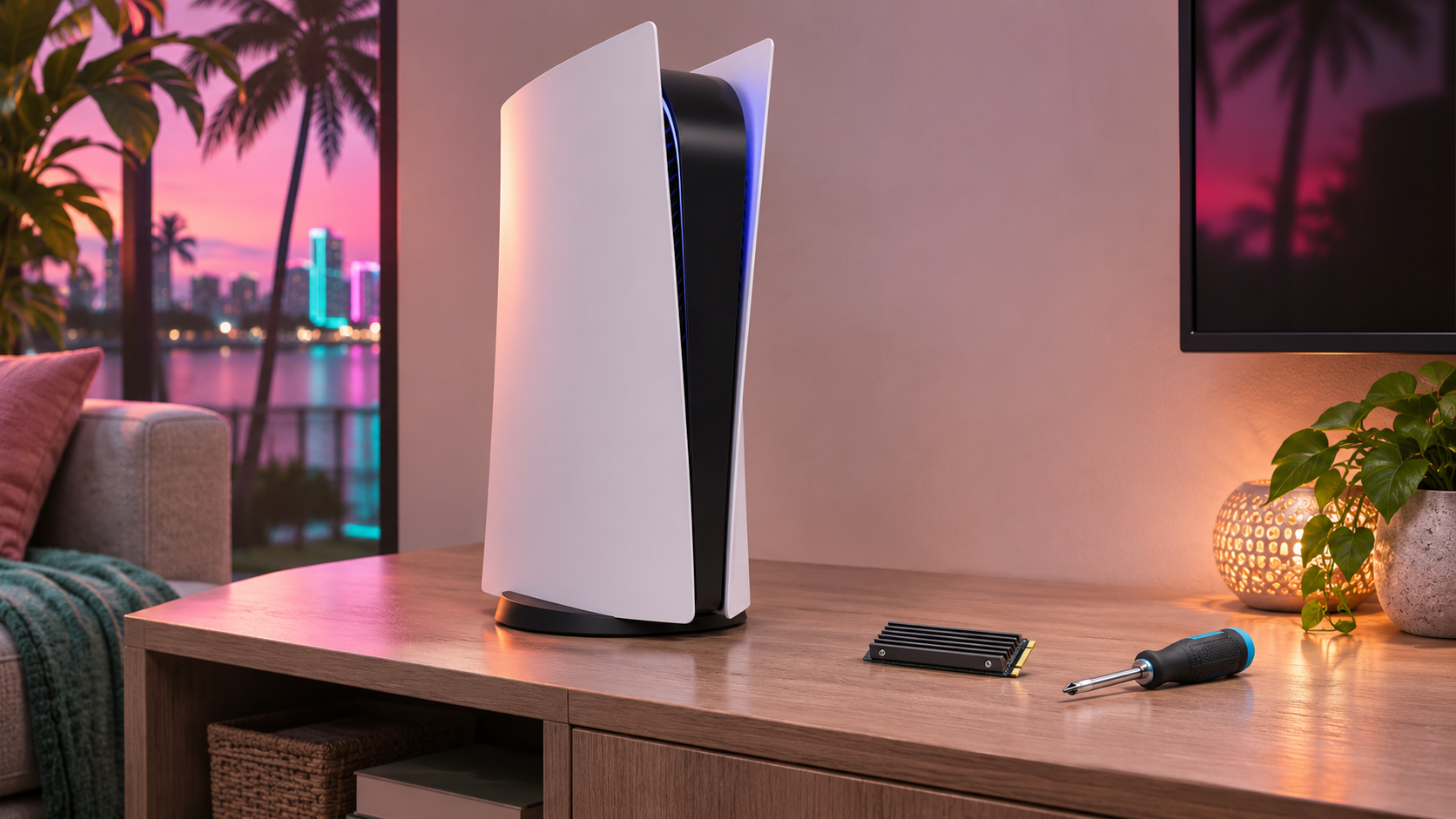
La vidéo de KAPPA Studio à l’origine de ces conseils montre justement l’importance de l’emplacement de la console à partir de 0 min 37. L’idée à retenir est simple : laisse la circulation d’air faire son travail.
Comment dépoussiérer sa PS5 sans prendre de risque ?
Si ta PlayStation devient plus bruyante ou si de la poussière s’accumule autour des grilles, commence par un nettoyage prudent. Éteins complètement la console, débranche le câble secteur et attends qu’elle refroidisse. Sony recommande un aspirateur à faible puissance pour retirer la poussière des ouvertures d’aération.
Tu peux retirer les façades amovibles pour accéder aux zones prévues par le constructeur, à condition de suivre la notice correspondant à ton modèle. N’allume jamais la console avec une façade retirée. Évite de démonter le ventilateur si tu n’es pas à l’aise : un nettoyage léger et régulier vaut mieux qu’une intervention hasardeuse.
Un filtre à poussière n’est pas indispensable et ne remplace pas le nettoyage. Il peut même freiner le passage d’air s’il est mal ajusté ou encrassé. Avant d’acheter un accessoire, vérifie qu’il est conçu pour ta révision de PS5 et qu’il ne bouche aucune grille.
Pourquoi ajouter un SSD M.2 avant de s’installer dans Leonida ?
Rockstar estime que GTA VI peut demander jusqu’à 212 Go disponibles selon l’appareil. Garde aussi de la marge pour les mises à jour et tes autres jeux. Un SSD M.2 installé dans l’emplacement d’extension de la PS5 ajoute du stockage interne : tu peux y télécharger et lancer des jeux PS5, puis conserver davantage de titres installés.
Les disques durs ou SSD externes USB restent utiles pour archiver des jeux PS5 et libérer de la place. En revanche, Sony précise que les jeux PS5 doivent être copiés vers le stockage de la console ou un SSD M.2 pour être lancés. Si tu préfères cette solution économique, découvre aussi comment réutiliser un SSD externe en USB-C et consulte le guide PlayStation sur le stockage étendu USB.
Le modèle « certifié PS5 » est-il obligatoire ?
Non. Le logo ou la mention commerciale « compatible PS5 » n’est pas le critère technique décisif. Sony publie les caractéristiques à respecter : SSD M.2 NVMe PCIe Gen4 x4, format compatible, et système efficace de dissipation thermique. Pour la lecture séquentielle, Sony recommande au moins 5 500 Mo/s. Vérifie toujours la fiche précise du SSD et de son dissipateur avant l’achat.
Le format M.2 2280 est courant et accepté, mais le dissipateur compte dans les dimensions finales : largeur maximale de 25 mm et épaisseur totale maximale de 11,25 mm selon les consignes Sony. Un modèle avec dissipateur intégré est plus simple à choisir. Autre possibilité, souvent moins chère : acheter séparément un SSD nu et un dissipateur fin conçu pour PS5.
Compare les deux options avant de commander. Les résultats Amazon évoluent selon les vendeurs et les stocks, donc vérifie bien la capacité, le modèle exact, la vitesse annoncée et les dimensions du dissipateur :
En tant que Partenaire Amazon, SysKB réalise un bénéfice sur les achats remplissant les conditions requises, sans surcoût pour le lecteur.
- Comparer les SSD NVMe PCIe 4.0 de 2 To sans dissipateur sur Amazon
- Comparer les dissipateurs M.2 2280 adaptés à la PS5 sur Amazon
- Voir les SSD NVMe de 2 To avec dissipateur intégré sur Amazon
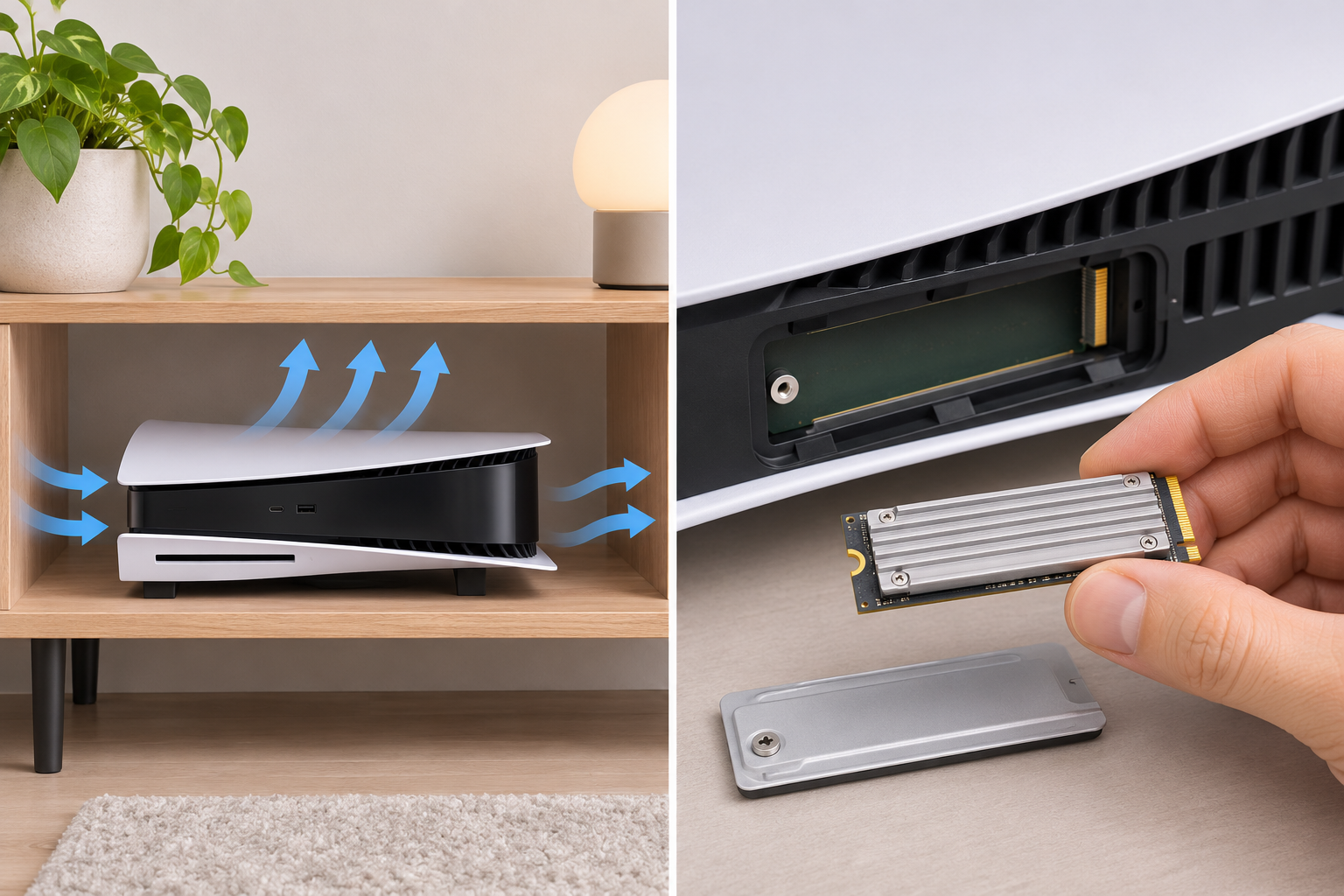
Installer le SSD M.2 : les précautions à suivre
La baie M.2 est prévue par Sony et l’installation se fait sans modifier le système de refroidissement de la console. Il te faut une table stable, un tournevis cruciforme numéro 1 et le guide correspondant à ta génération de PS5. Les façades et l’accès à la baie varient entre les modèles.
- Éteins la PS5, débranche les câbles et laisse-la refroidir.
- Travaille sur une surface propre et touche un objet métallique relié à la terre pour limiter l’électricité statique.
- Ouvre uniquement le compartiment d’extension décrit dans la notice de ta console, puis installe le SSD sans forcer.
- Referme le couvercle avant de rebrancher la console et suis l’assistant de formatage à l’écran.
Le formatage efface le contenu du nouveau SSD. Ne coupe pas l’alimentation pendant cette étape. Sony déconseille aussi de superposer un second dissipateur à un SSD qui en possède déjà un, car cela peut réduire l’efficacité du refroidissement.
Tu peux retrouver les étapes détaillées dans le guide officiel Sony pour installer un SSD M.2 sur PS5. Il indique les limites de dimensions, les vitesses recommandées et les consignes propres aux différents groupes de modèles.
L’upgrade rend-il GTA VI plus fluide ?
Non, pas à lui seul. Ajouter un SSD M.2 augmente la capacité disponible, mais ne transforme pas le processeur graphique et ne promet pas un gain de fréquence d’images. Un espace bien ventilé et des grilles propres aident la console à fonctionner dans de bonnes conditions, sans débloquer de performances supplémentaires.
Si ton objectif est surtout d’améliorer l’image, commence par le mode Jeu de ton téléviseur et vérifie que le câble HDMI est branché sur une entrée compatible. Les fonctions 120 Hz et VRR ne sont utiles que si ton écran les prend en charge. Le meilleur upgrade reste celui qui corrige ton problème réel : place et entretien d’abord, stockage ensuite.
À lire aussi
- Assembler un SSD externe avec un boîtier et une carte M.2
- Vérifier la santé d’un SSD sous Windows 11
- Réutiliser un SSD externe en USB-C
Sources et vérifications
- Rockstar Games Support, « Grand Theft Auto VI installation requirements », consulté le 21 novembre 2026.
- PlayStation, « Comment ajouter un disque SSD M.2 à une console PS5 », consulté le 21 novembre 2026.
- PlayStation, « PS5 : console bruyante », consulté le 21 novembre 2026.
- Rockstar Games, annonce de disponibilité de GTA VI, 19 novembre 2026.
- KAPPA Studio, « 17 Astuces pour améliorer son Setup PS5 (sans se ruiner) », publiée le 8 novembre 2026. Les conseils sont reformulés et les caractéristiques techniques ont été vérifiées auprès de Sony et Rockstar.