![Windows-8-Wallpaper-8[1]](https://syskb.com/wp-content/uploads/2013/06/Windows-8-Wallpaper-81.jpg)
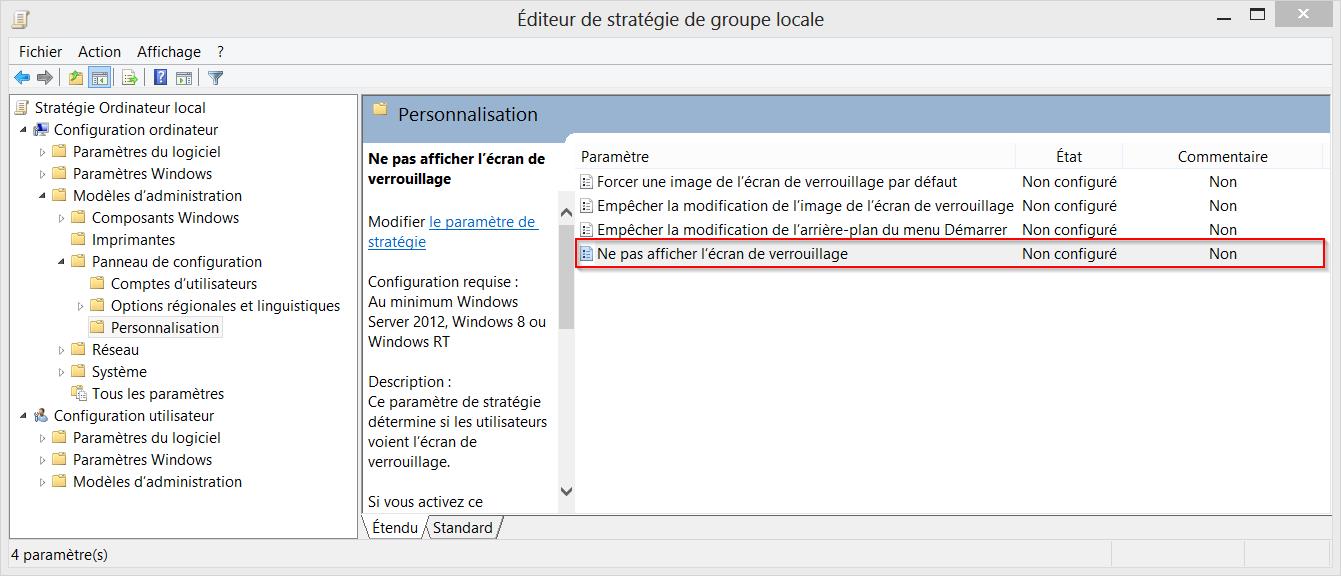
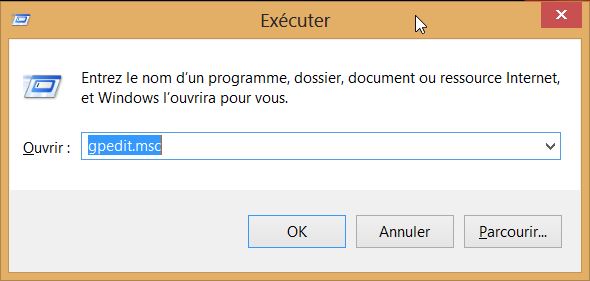 Naviguez dans Configuration Ordinateur > Modèles d’administration > Panneau de configuration-> Personnalisation et double cliquez sur le paramètre « Ne pas afficher l’écran de verrouillage« .
 Ce paramètre de stratégie détermine si les utilisateurs voient l’écran de verrouillage.
Si vous activez ce paramètre de stratégie, les utilisateurs ne devant pas appuyer sur les touches Ctrl+Alt+Suppr avant de se connecter verront à leur écran la vignette de leur choix après avoir verrouillé leur ordinateur.
Si vous désactivez ou ne configurez pas ce paramètre de stratégie, les utilisateurs ne devant pas appuyer sur les touches Ctrl+Alt+Suppr avant de se connecter verront un écran de verrouillage après avoir verrouillé leur ordinateur. Ils doivent ignorer l’écran de verrouillage à l’aide de la fonction tactile, du clavier ou en le faisant glisser à l’aide de la souris.
Ce paramètre de stratégie détermine si les utilisateurs voient l’écran de verrouillage.
Si vous activez ce paramètre de stratégie, les utilisateurs ne devant pas appuyer sur les touches Ctrl+Alt+Suppr avant de se connecter verront à leur écran la vignette de leur choix après avoir verrouillé leur ordinateur.
Si vous désactivez ou ne configurez pas ce paramètre de stratégie, les utilisateurs ne devant pas appuyer sur les touches Ctrl+Alt+Suppr avant de se connecter verront un écran de verrouillage après avoir verrouillé leur ordinateur. Ils doivent ignorer l’écran de verrouillage à l’aide de la fonction tactile, du clavier ou en le faisant glisser à l’aide de la souris.
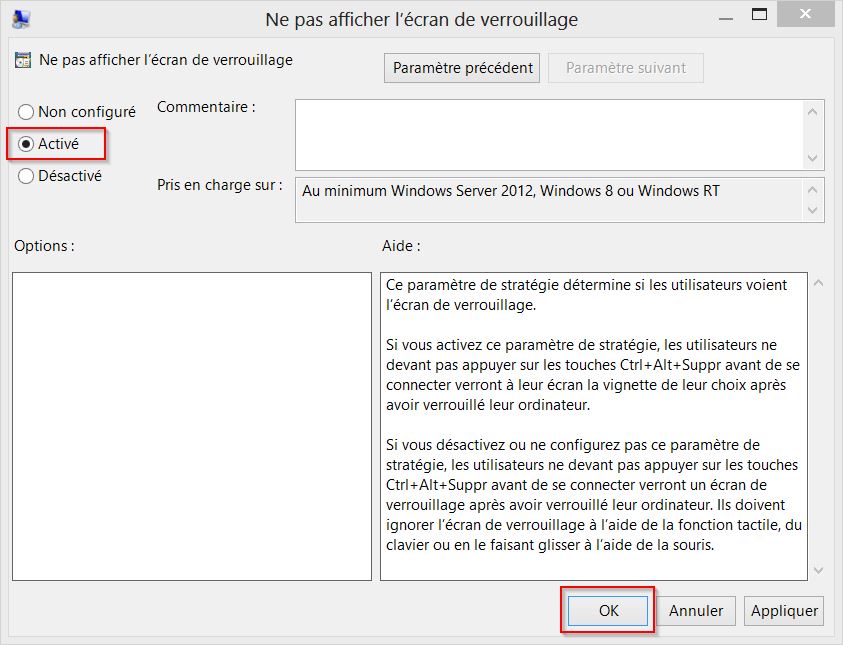 Cliquez sur OK pour valider votre choix. La modification est immédiate. Vous pouvez tester en pressant les touches Win + L permettant de verrouiller votre ordinateur.
📖 Retrouve tous nos tutoriels Windows, sécurité et PowerShell dans notre Guide Windows, IT & Sécurité 2026.
Pour ma part, Windows ne trouve pas gpedit.msc et pourtant je suis sur Windows 8. 🙁
gpedit.msc n’est disponible que sur la version PRO de Windows 8