Sur Windows, un installateur suffit. Sous Linux, la même application peut arriver en paquet natif, en Flatpak, en Snap ou en AppImage, et le choix n’est pas anodin : il détermine la place occupée sur le disque, la manière dont le logiciel se met à jour et, surtout, ce à quoi il a accès sur votre machine.
Les trois formats dits universels poursuivent le même but : livrer une application avec les bibliothèques dont elle a besoin pour fonctionner sur n’importe quelle distribution. Ils y parviennent de trois façons très différentes, et c’est précisément cette différence qui doit guider le choix.
⚡ TL;DR : L’ESSENTIEL EN 30 SECONDES
- ✅ Flatpak est le meilleur compromis sur un bureau Linux : bac à sable systématique, runtimes partagés et catalogue Flathub très large.
- ✅ Snap mise à jour tout seul et s’intègre mieux que jamais depuis Ubuntu 26.04 LTS, avec les portails XDG et la gestion des permissions.
- ⚠️ AppImage reste imbattable pour tester un logiciel sans rien installer, mais n’offre aucune isolation et dépend de l’éditeur pour les mises à jour.
- ⚠️ Un bac à sable ne protège que si les permissions restent minimales : c’est le réglage à vérifier en premier.
Pourquoi les paquets natifs ne suffisent plus
Un paquet .deb ou .rpm ne contient que l’application : les bibliothèques dont elle dépend sont fournies par la distribution et partagées avec le reste du système. C’est économe en espace et parfaitement intégré, mais cela crée deux contraintes. L’éditeur doit compiler une version par distribution et par version majeure, et l’utilisateur hérite des versions de bibliothèques choisies par sa distribution, parfois plus anciennes que celles attendues par le logiciel.
Les formats universels inversent la logique : l’application embarque son environnement d’exécution, ou s’appuie sur un environnement standardisé. Le développeur construit une fois, l’utilisateur installe partout. Le prix à payer est un poids plus élevé et une intégration parfois moins fine avec le système.
Cela ne rend pas les paquets natifs inutiles. Quand votre distribution propose la version à jour dans ses dépôts, c’est presque toujours le choix le plus léger et le mieux intégré. Les formats universels prennent le relais quand ce n’est pas le cas.
Flatpak : le bac à sable avec des runtimes partagés
Un Flatpak se compose de deux éléments : l’application et un runtime, c’est-à-dire un environnement de base (GNOME, KDE ou Freedesktop) qui fournit les bibliothèques communes. Plusieurs applications qui utilisent le même runtime le partagent, ce qui évite de dupliquer un gigaoctet de bibliothèques à chaque installation.
Les applications sont distribuées par des dépôts signés, dont le plus connu est Flathub, et les mises à jour se font par deltas : seule la partie modifiée est téléchargée. L’installation ne demande pas les droits administrateur, ce qui permet de poser une application pour un seul compte avec flatpak install --user.
Un bac à sable réel, mais à surveiller
Chaque Flatpak tourne dans un bac à sable assuré par bubblewrap. L’application n’a pas accès au /proc de l’hôte, ne peut pas exécuter de binaire SUID et n’atteint vos fichiers que par les portails XDG : quand vous choisissez un document dans la boîte de dialogue, le portail transmet l’accès à ce document, pas à tout le disque.
Cette isolation n’est utile que si les permissions restent raisonnables. Beaucoup d’applications demandent l’accès complet au dossier personnel par confort, ce qui annule une bonne partie du bénéfice. L’outil Flatseal, ou la commande flatpak override --user, permet de retirer ces accès et de les rétablir au cas par cas.
Ses limites sont techniques : un Flatpak ne peut pas charger de pilote noyau, piloter un service système ni exécuter de binaire privilégié. C’est un format pour les applications de bureau, pas pour les outils d’administration ou les serveurs.
Snap : un paquet géré par le système
Un Snap est une image SquashFS en lecture seule, montée par le démon snapd et confinée par AppArmor. Le format est porté par Canonical et préinstallé sur Ubuntu, où il assure notamment la distribution du navigateur et de la suite bureautique par défaut.
Sa grande différence avec Flatpak tient à la gestion des mises à jour : snapd rafraîchit les paquets automatiquement, jusqu’à quatre fois par jour, et conserve la révision précédente pour permettre un retour arrière immédiat avec snap revert. C’est un avantage réel pour un logiciel de sécurité, une gêne quand une mise à jour casse un flux de travail en pleine journée.
Le confinement repose sur des interfaces : chaque permission (accès au réseau, à la webcam, aux fichiers personnels) est une connexion que l’on peut inspecter avec snap connections. Certains logiciels échappent à ce cadre en mode classic, sans véritable isolation, généralement parce qu’ils ont besoin d’un accès étendu au système.
Ce qui a changé avec Ubuntu 26.04 LTS
La version LTS sortie le 23 avril 2026 a amélioré l’intégration des snaps au bureau : les applications qui utilisent les portails XDG gèrent désormais leurs permissions de façon plus naturelle, avec un accès aux ressources extérieures au confinement comparable à celui des Flatpaks. Canonical a également centralisé la gestion des logiciels dans son App Center, quel que soit le format.
Hors Ubuntu, le Snap reste possible mais demande d’installer snapd et d’accepter un magasin contrôlé par un seul éditeur. Linux Mint, par exemple, ne l’active pas et privilégie Flatpak. Sur un serveur ou un objet connecté, en revanche, Snap est souvent le seul des trois formats à être réellement prévu pour fonctionner sans session graphique.
AppImage : un fichier, aucune installation
Un AppImage est un exécutable unique qui contient l’application et ses dépendances. On le rend exécutable avec chmod +x, on le lance, et c’est tout : aucun dépôt, aucun démon, aucun droit particulier. Le fichier est monté à la volée via FUSE, ou décompressé dans un dossier temporaire si FUSE n’est pas disponible.
Cette simplicité a un revers : le format n’impose aucune isolation. Un AppImage s’exécute avec vos droits et voit tout ce que voit votre session. La confiance repose entièrement sur la source de téléchargement, et la signature, prévue par la spécification, est rarement utilisée en pratique.
Les mises à jour dépendent de l’éditeur. Certains publient un canal zsync et un outil comme AppImageUpdate, beaucoup se contentent d’un nouveau fichier à télécharger à la main. L’intégration au menu applications passe par un outil tiers : Gear Lever, disponible sur Flathub, installe le fichier, crée l’entrée de menu et suit les versions.
Sur Ubuntu 24.04 et les distributions récentes, il faut parfois installer libfuse2 pour lancer un AppImage. À défaut, l’option --appimage-extract-and-run contourne le problème sans rien installer.
| Critère | Flatpak | Snap | AppImage |
|---|---|---|---|
| Catalogue | Flathub | Snap Store | Aucun magasin |
| Isolation | Bac à sable systématique | AppArmor, ou classic | Aucune |
| Mises à jour | Logithèque ou commande | Automatiques | Selon l’éditeur |
| Droits root | Non | Oui à l’installation | Non |
| Disque | Runtimes partagés | Bases partagées | Chaque fichier complet |
| Portabilité | Flatpak requis | snapd requis | Un fichier |
Quel format pour quel usage
Sur Ubuntu, avec un éditeur qui publie un snap : prenez le snap. Vous profitez des mises à jour automatiques et d’une intégration testée par Canonical, sans ajouter de dépôt supplémentaire.
Sur plusieurs distributions, ou sur une distribution qui privilégie Flathub : le Flatpak est le choix par défaut. C’est aussi le format le plus courant sur SteamOS et sur les distributions à base immuable, où le système de fichiers racine ne peut pas recevoir de paquets classiques.
Pour essayer un logiciel sans le laisser sur la machine : l’AppImage est faite pour cela. Un fichier, un dossier de téléchargements, et la suppression consiste à effacer le fichier. C’est aussi le format le plus pratique sur une clé USB.
Pour un serveur ou un objet connecté : oubliez Flatpak, qui suppose une session graphique. Snap reste utilisable, mais un paquet natif ou un conteneur Docker sera souvent plus prévisible.
Trois réglages qui évitent les mauvaises surprises
Vérifier les permissions d’un Flatpak. Installez Flatseal et parcourez la liste des applications : celles qui ont accès à tout le dossier personnel n’en ont souvent pas besoin. Pour une application précise, flatpak override --user --nofilesystem=home identifiant.app retire l’accès global, puis --filesystem=~/Documents le rétablit sur un seul dossier.
Reprendre la main sur les mises à jour Snap. snap refresh --hold suspend les rafraîchissements, ce qui est utile avant une présentation ou un déplacement. snap refresh --time permet de choisir la plage horaire. En cas de régression, snap revert nom-du-snap revient à la révision précédente.
Nettoyer ce qui s’accumule. Les runtimes Flatpak orphelins restent sur le disque après la désinstallation d’une application : flatpak uninstall --unused les supprime. Côté Snap, snapd conserve par défaut deux révisions par paquet, ce qui explique une partie de l’espace occupé.
Tester une distribution avant de s’engager
Si l’objectif est de comparer des distributions avant de choisir un format, le plus simple reste une session live sur clé USB : rien n’est écrit sur le disque interne, et l’on voit immédiatement si le matériel est reconnu. Une clé USB 3.x de 8 Go suffit pour la plupart des images, 16 à 32 Go sont plus confortables si vous voulez conserver de la place pour des fichiers.
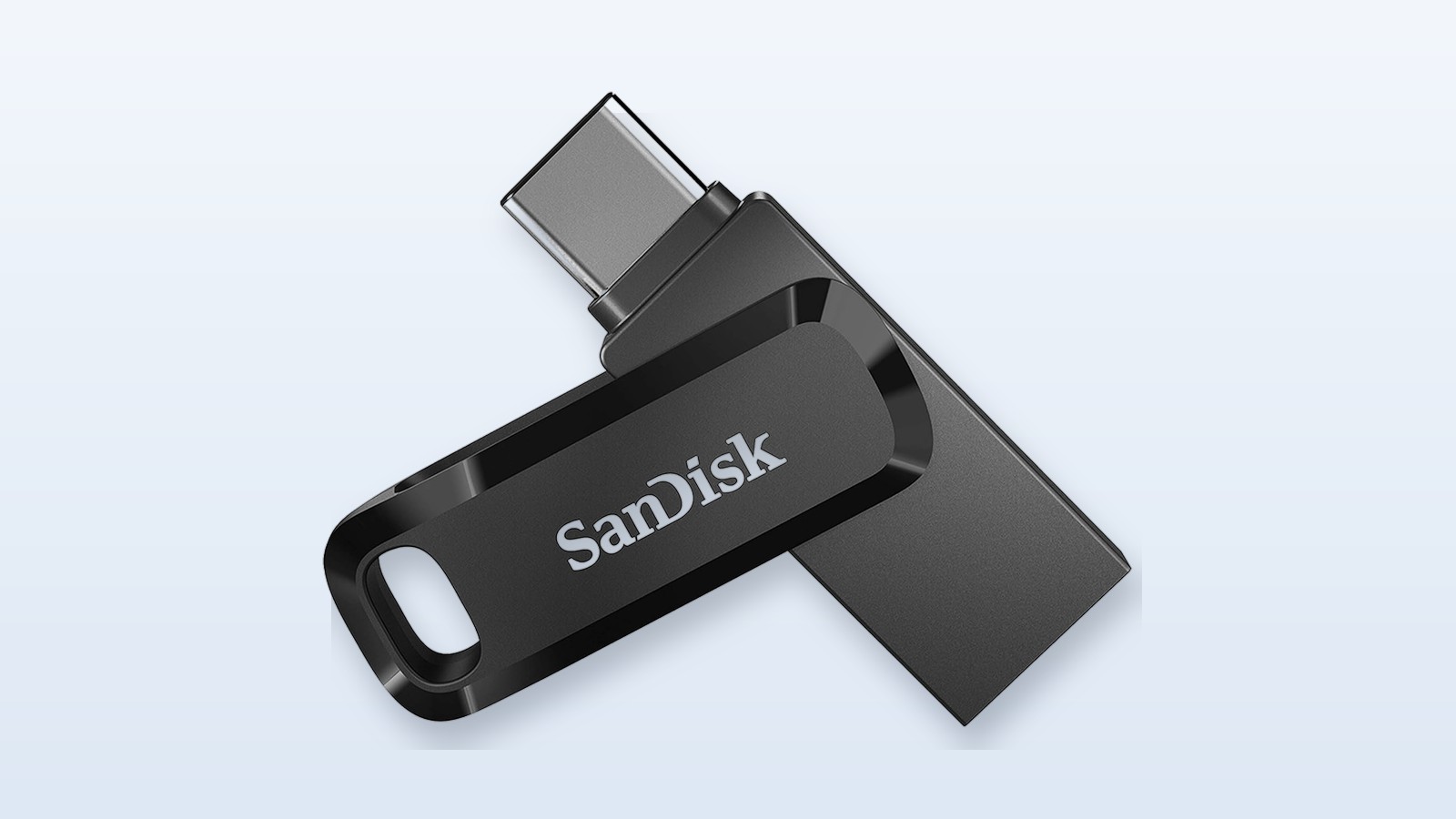
Le modèle retenu ici est la SanDisk Ultra Dual Drive Go de 128 Go, avec connecteur USB-C d’un côté et USB-A de l’autre, ce qui évite un adaptateur sur un portable récent. Sa fiche indique une lecture annoncée jusqu’à 400 Mo/s en USB 3.2 Gen 1. Le prix relevé le 28 novembre 2026 sur Amazon.fr est de 25,00 €, susceptible d’évoluer.
En tant que Partenaire Amazon, SysKB réalise un bénéfice sur les achats remplissant les conditions requises, sans surcoût pour le lecteur.
🛒 Voir la clé SanDisk Ultra Dual Drive Go sur Amazon
Ce n’est évidemment pas la seule option : n’importe quelle clé USB 3.0 de qualité correcte fait l’affaire pour un test, et une clé trop lente allonge simplement le temps de démarrage de la session live.
Questions fréquentes
Peut-on installer un Flatpak sans être administrateur ?
Oui, avec l’option --user : l’application et son runtime sont installés dans le dossier personnel de l’utilisateur. Toutes les applications ne sont pas publiées dans cette configuration, mais la plupart le sont.
Un Snap prend-il plus de place qu’un Flatpak ?
Cela dépend des cas. Les snaps partagent leurs bases (core22, core24) mais conservent plusieurs révisions, tandis que les Flatpaks partagent leurs runtimes entre applications. Sur un système avec beaucoup d’applications du même éditeur, les deux approches se rejoignent ; la différence se joue surtout sur le nombre de révisions conservées.
Un AppImage est-il dangereux ?
Pas par nature, mais il s’exécute sans isolation : téléchargez-le uniquement depuis le site officiel de l’éditeur, vérifiez la somme de contrôle quand elle est publiée, et évitez les miroirs anonymes. Un AppImage trouvé sur un forum n’offre aucune garantie.
Pour aller plus loin, la documentation officielle de Flatpak, le centre de documentation de snapcraft et la documentation d’AppImage détaillent les mécanismes décrits ici, tout comme les notes de version d’Ubuntu 26.04 LTS pour l’intégration des snaps.
Sur SysKB, deux articles complètent celui-ci : le guide pour tester Linux depuis Windows avec WSL 3, et le comparatif des environnements de bureau Linux une fois la distribution choisie.