Handy est une application gratuite et open source qui transforme la voix en texte dans presque toutes les applications. Elle s’appuie sur un modèle de reconnaissance vocale installé sur l’ordinateur : pendant une dictée classique, l’audio et le texte ne sont pas envoyés à un service cloud. Je l’ai installée sur mon MacBook Air M5, avec le français et l’anglais, et la transcription m’a paru quasi immédiate à l’usage.
Je cherchais un moyen de dicter rapidement un message, une note ou un paragraphe sans ouvrir un service séparé ni confier ma voix à une plateforme distante. Handy répond précisément à ce besoin : un raccourci, quelques mots, puis le texte apparaît à l’endroit où se trouve le curseur.
Handy est une application gratuite et open source qui transforme la voix en texte dans presque toutes les applications. Elle s’appuie sur un modèle de reconnaissance vocale installé sur l’ordinateur : pendant une dictée classique, l’audio et le texte ne sont pas envoyés à un service cloud. Je l’ai installée sur mon MacBook Air M5, avec le français et l’anglais, et la transcription m’a paru quasi immédiate à l’usage.
Je cherchais un moyen de dicter rapidement un message, une note ou un paragraphe sans ouvrir un service séparé ni confier ma voix à une plateforme distante. Handy répond précisément à ce besoin : un raccourci, quelques mots, puis le texte apparaît à l’endroit où se trouve le curseur.
⚡ TL;DR — L’ESSENTIEL EN 30 SECONDES
- ✅ Handy est gratuit, open source et disponible sur macOS, Windows et Linux.
- ✅ La reconnaissance vocale s’exécute localement avec un modèle téléchargé sur l’ordinateur.
- ✅ Un raccourci permet de dicter dans un champ de texte, sans copier-coller.
- ✅ Il faut autoriser l’accès au microphone et à l’accessibilité de macOS.
- ⚠️ Handy enregistre un segment et le transcrit à l’arrêt du raccourci : ce n’est pas du sous-titrage en direct.
Handy, c’est quoi exactement ?
Handy est un outil de dictée vocale à l’échelle du système. Au lieu de parler dans une zone de saisie propre à l’application, tu cliques dans un champ de texte — un e-mail, une note, un formulaire ou une conversation — puis tu déclenches Handy avec un raccourci clavier. Une fois l’enregistrement terminé, le texte transcrit est inséré à la position du curseur.
L’application fonctionne sur macOS, Windows et Linux. Elle est publiée en open source sur GitHub, et son site officiel propose les téléchargements et la documentation. Handy ne demande pas de compte ni d’abonnement pour la dictée locale.
Mon essai sur MacBook Air M5 : la voix remplace le clavier
J’ai installé Handy sur mon MacBook Air M5 et choisi le français et l’anglais. Après avoir téléchargé le modèle, je peux dicter dans les applications où je travaille déjà. Dans mon usage, les mots apparaissent très vite après l’arrêt de la dictée : je n’ai pas ressenti de latence gênante sur mes phrases courtes.
Ce retour décrit mon expérience, pas un benchmark : le délai et la qualité dépendent du modèle, de la longueur de l’enregistrement, du bruit ambiant et de la façon de parler. L’intérêt du MacBook Air M5 est ici d’exécuter la reconnaissance sur une machine récente et silencieuse, sans dépendre d’un serveur. Handy fonctionne aussi sur d’autres Mac compatibles et sur Windows ou Linux ; le M5 n’est donc pas une condition pour l’utiliser.
Installation et première configuration
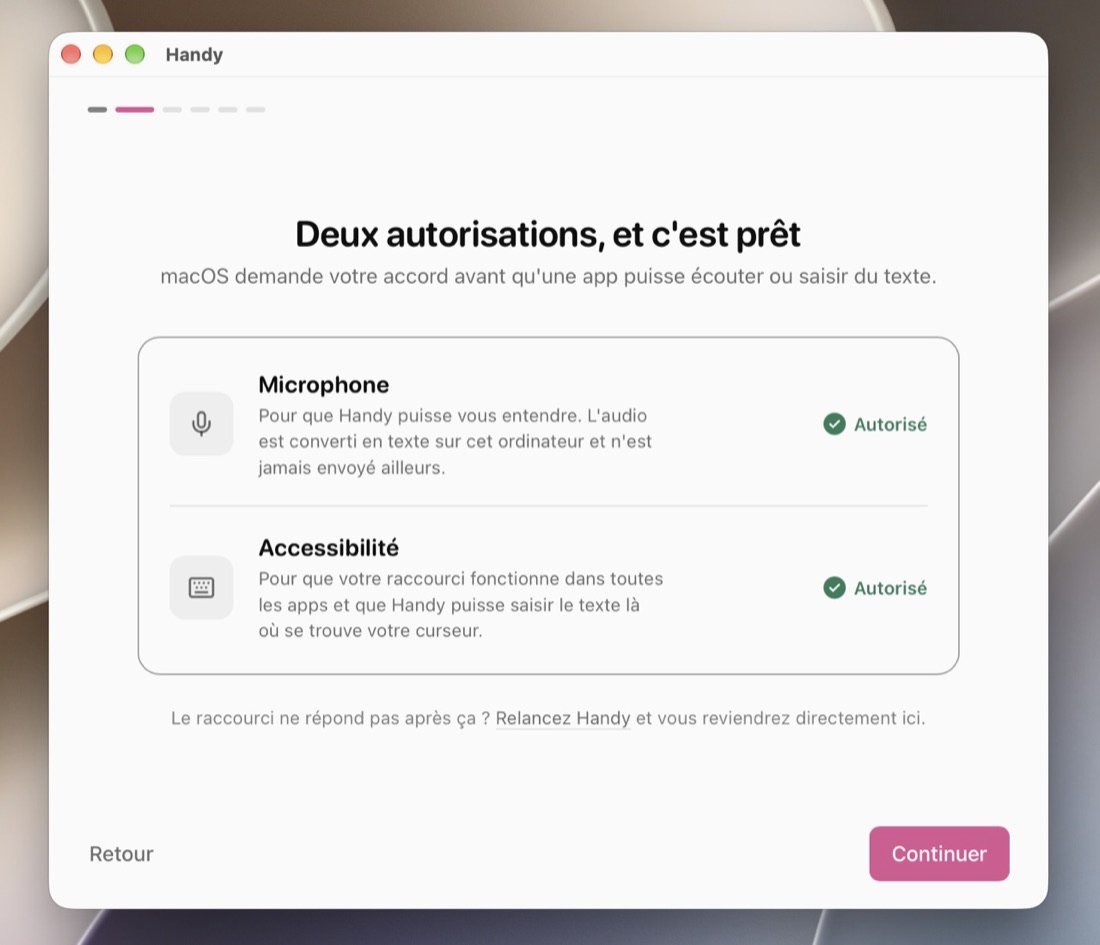
La mise en route est simple, mais deux autorisations macOS sont indispensables :
- Télécharge Handy pour macOS depuis le site officiel, puis installe l’application dans le dossier Applications.
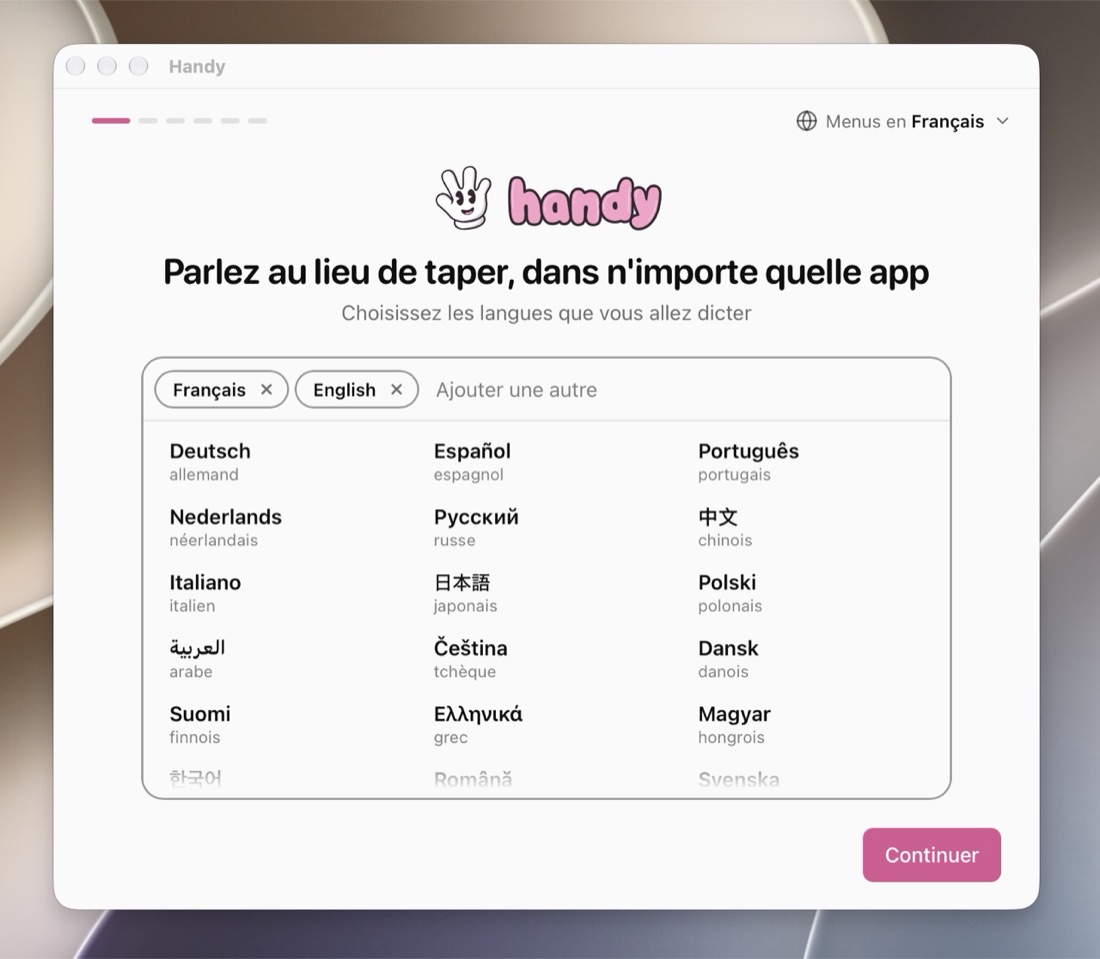
- Choisis les langues que tu veux dicter. J’ai activé le français et l’anglais.
- Autorise l’accès au microphone, pour que Handy puisse écouter ta voix.
- Autorise l’accès à Accessibilité, afin que l’application puisse insérer la transcription dans le champ actif.
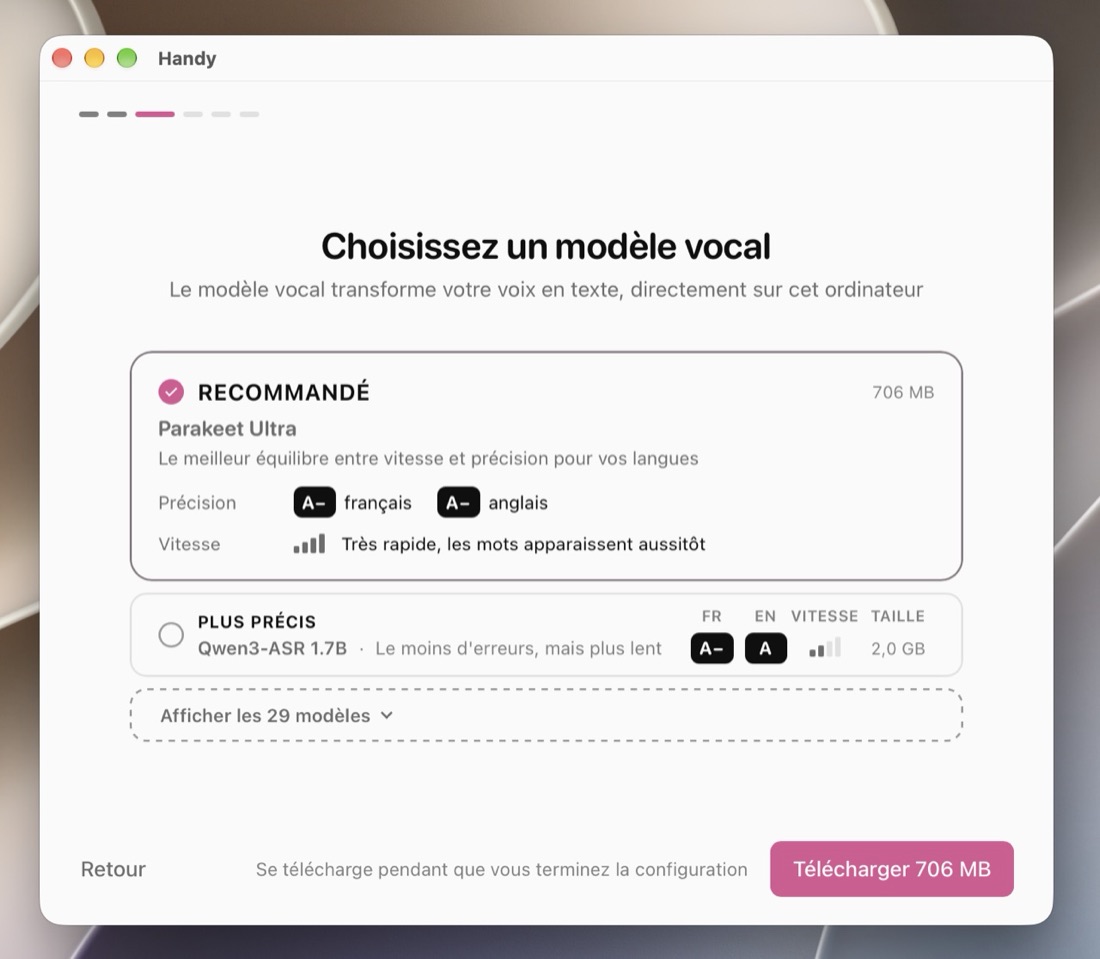
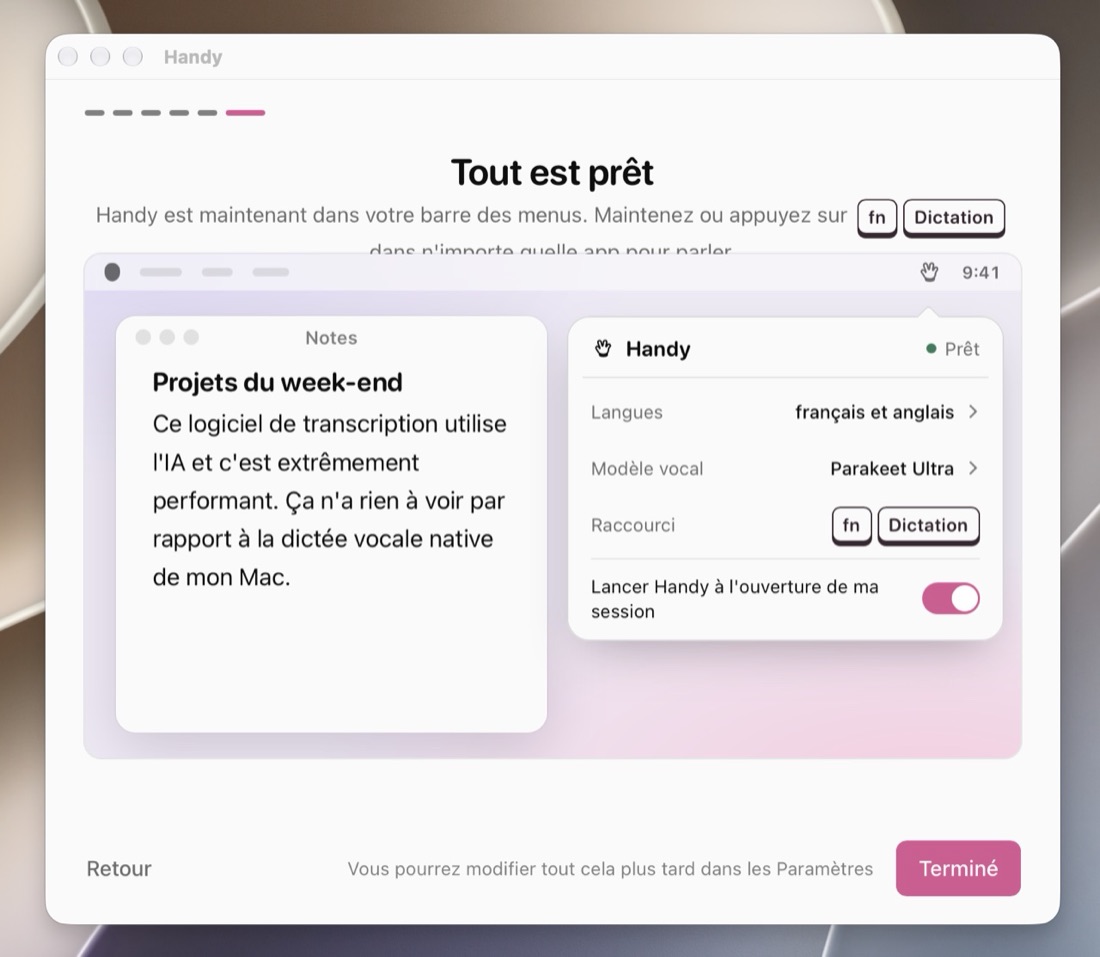
- Télécharge un modèle vocal. Celui que j’ai sélectionné, Parakeet Ultra, pesait 706 Mo dans l’assistant d’installation.
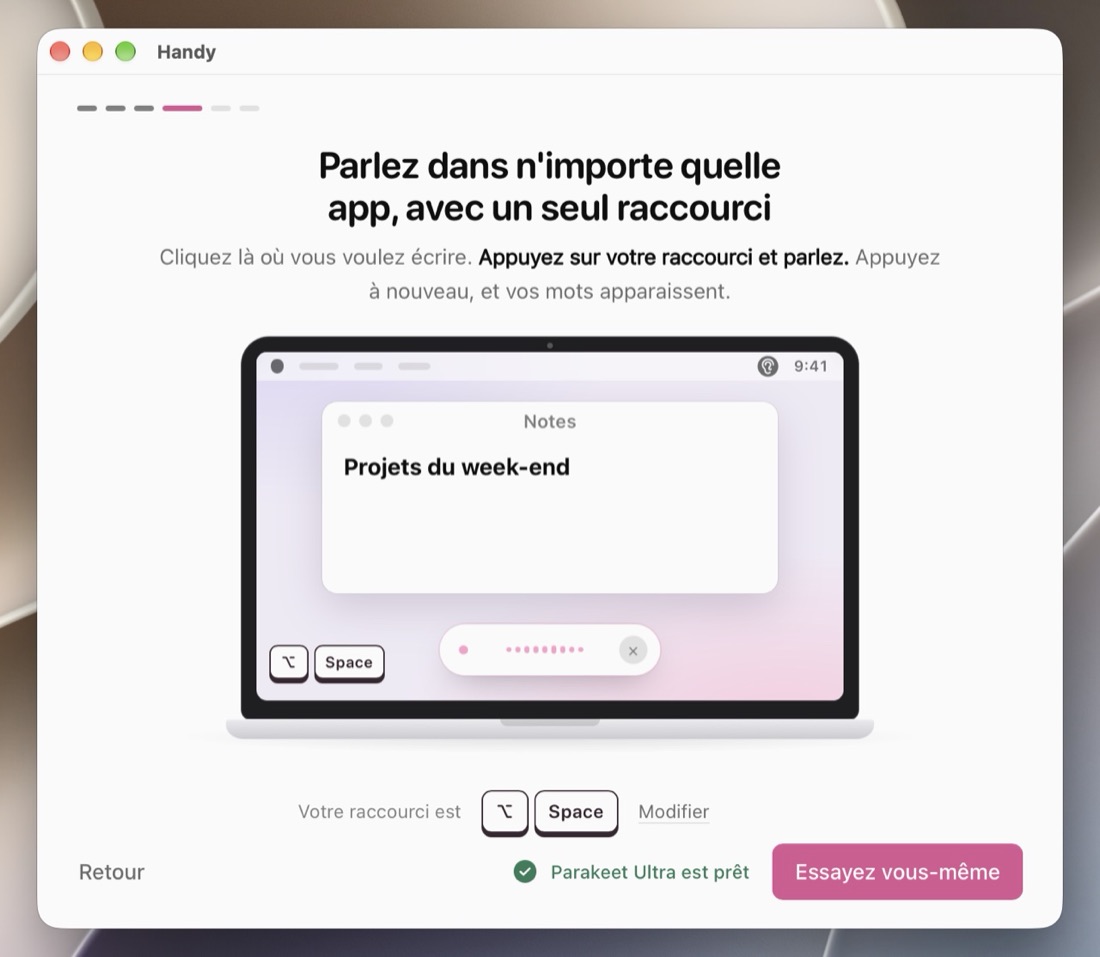
- Clique dans une zone de texte et essaie le raccourci proposé. Tu peux le modifier dans les réglages.
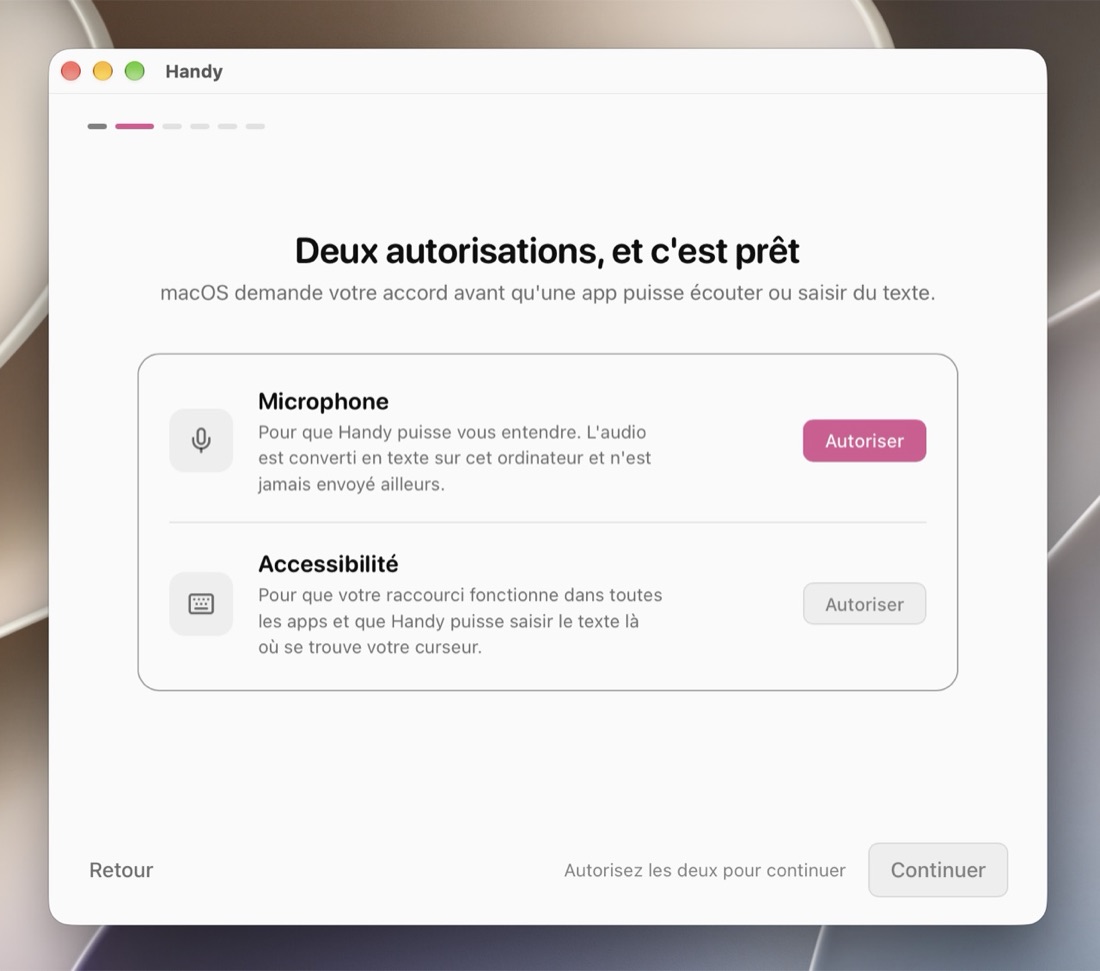
Les demandes d’autorisation ont un rôle concret : Handy doit capter la voix et pouvoir écrire à la place de l’utilisateur. L’écran de configuration indique que l’audio est converti en texte sur l’ordinateur.
Quel modèle vocal choisir ?
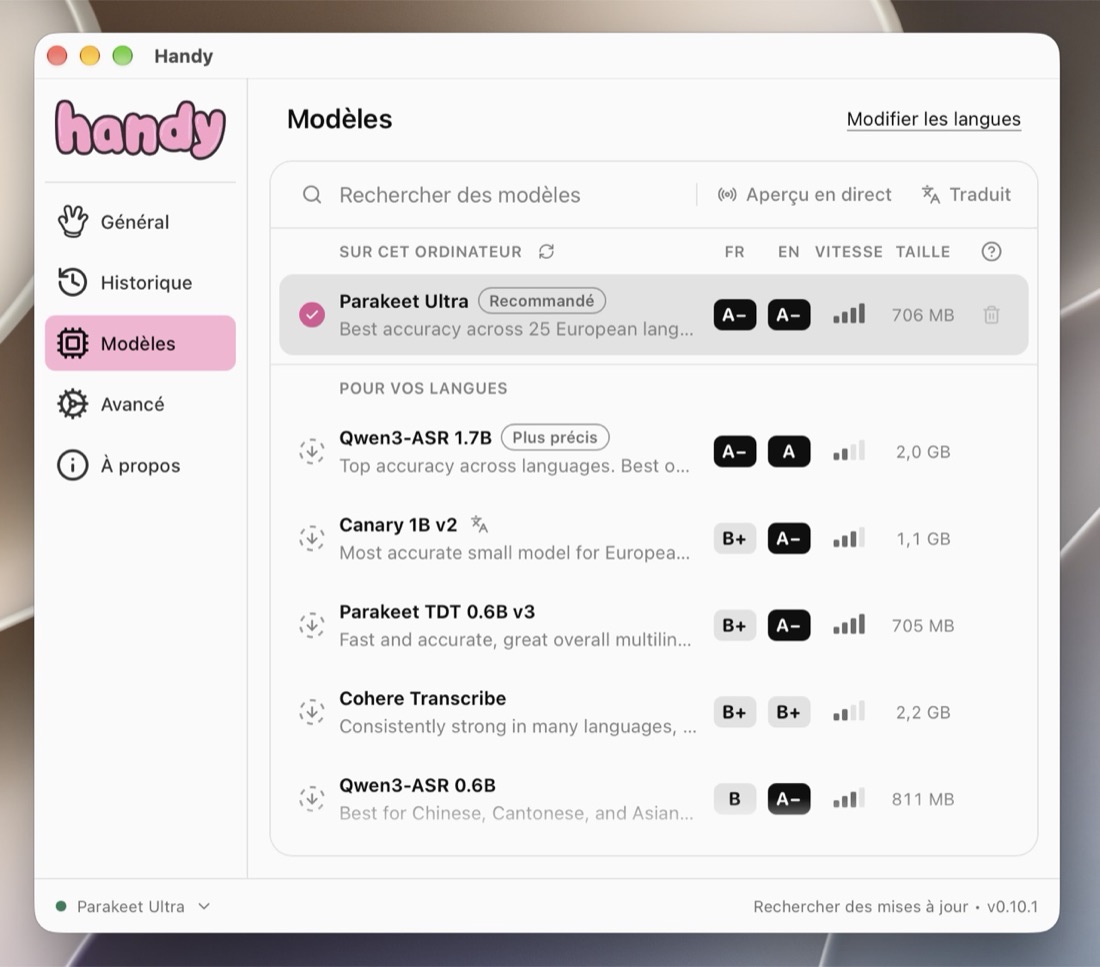
Handy sépare l’application — qui gère le raccourci et la saisie — du modèle de reconnaissance vocale qui convertit l’audio. Le modèle est téléchargé une fois, puis utilisé localement. Le catalogue permet de comparer les options selon leur taille, leur vitesse et leur précision.
Dans ma configuration, j’ai retenu Parakeet Ultra, annoncé à 706 Mo. Il est présenté comme un modèle rapide, avec une bonne précision en français et en anglais. L’assistant proposait aussi Qwen3-ASR 1.7B, plus volumineux (2 Go) et indiqué comme plus précis, mais plus lent. Les modèles disponibles et leurs tailles peuvent évoluer avec les versions de Handy.
Tu peux retrouver la sélection et télécharger d’autres modèles dans les préférences de l’application. Selon la langue et le compromis recherché, un autre modèle pourra mieux convenir. Pour une dictée rapide en français et en anglais, Parakeet Ultra est celui que j’ai choisi pour commencer.
Dicter avec la touche Dictation du Mac
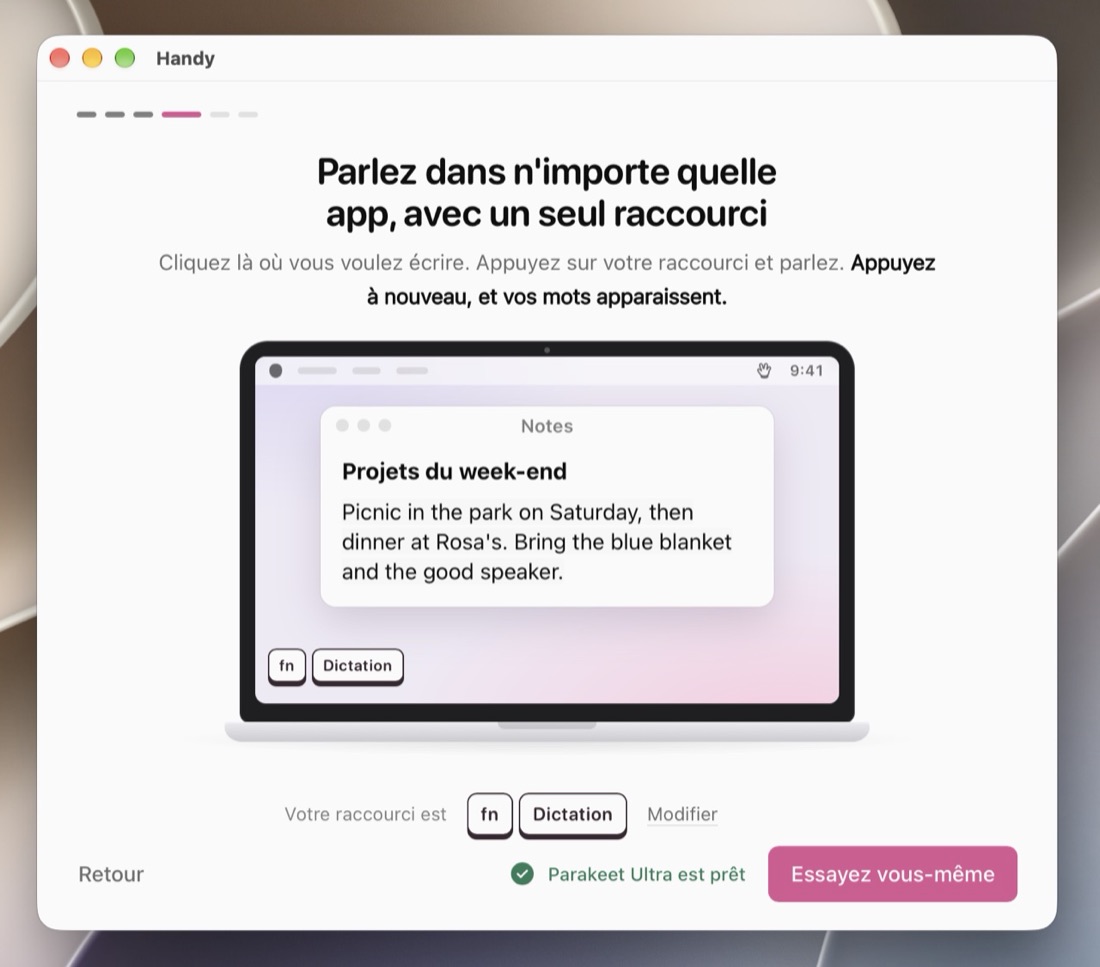
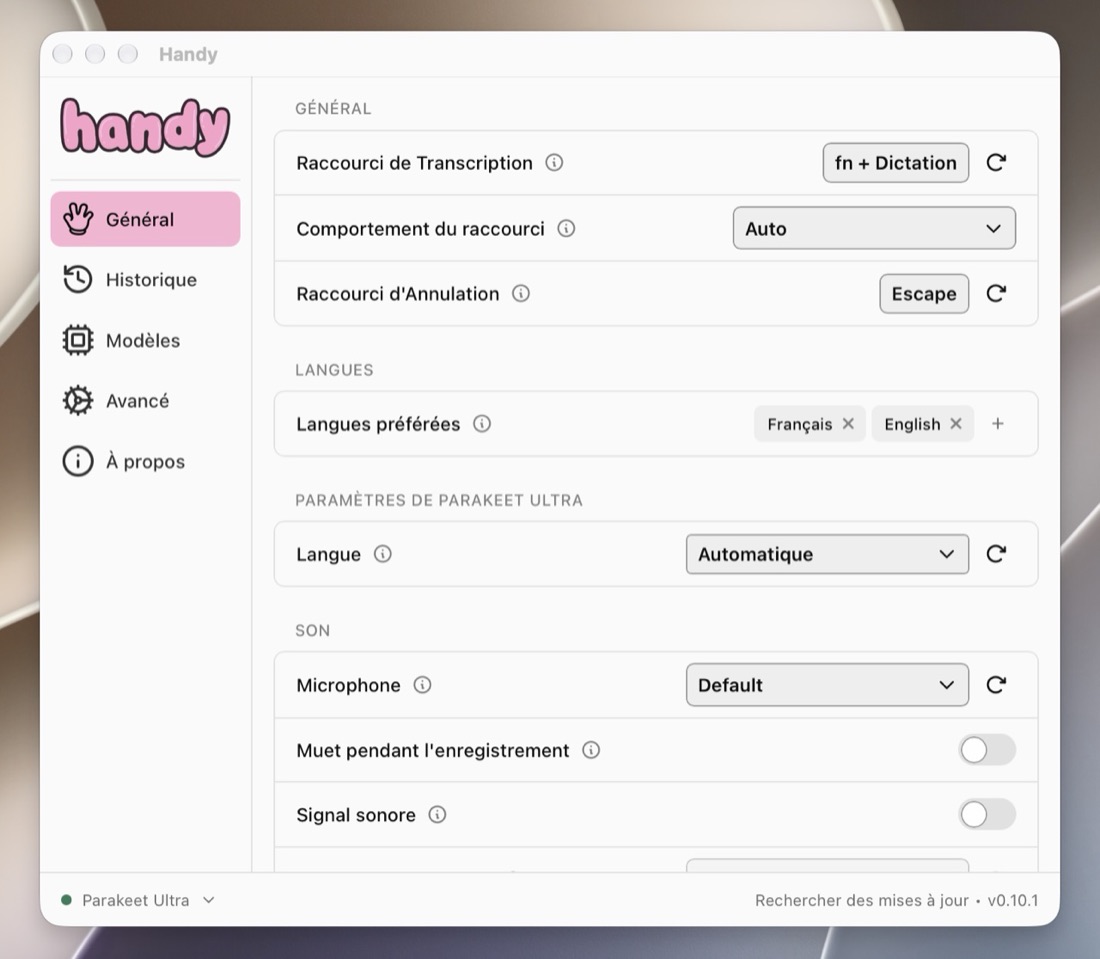
Pendant l’installation, Handy propose un raccourci. Sur mon MacBook Air, j’ai gardé fn + Dictation, c’est-à-dire la touche fn du clavier Apple avec la touche de dictée. Je maintiens ou active le raccourci, je parle, puis je le relâche ou le presse à nouveau selon le comportement choisi. Handy insère ensuite le texte dans l’application active.
Le raccourci, son comportement et la touche d’annulation se règlent dans les paramètres. Handy peut également se lancer à l’ouverture de la session, ce qui évite de le démarrer à la main à chaque utilisation.
À savoir : la touche fn fait partie du clavier Apple, mais certains claviers externes ne la transmettent pas à macOS comme un raccourci standard. Si tu utilises un clavier tiers, choisis plutôt une combinaison classique comme Contrôle, Option ou Commande avec une autre touche.
Vie privée : la dictée reste sur le Mac
La reconnaissance vocale de Handy se déroule sur l’ordinateur. D’après la politique de confidentialité du projet, les enregistrements et transcriptions ne sont pas envoyés aux serveurs de Handy pendant une dictée ordinaire. Le modèle est téléchargé sur le Mac avant utilisation, et le logiciel peut contacter GitHub pour vérifier les mises à jour.
Il y a deux nuances utiles à connaître. D’abord, l’historique et les enregistrements associés peuvent être conservés localement selon les réglages de Handy : « local » ne signifie donc pas automatiquement « jamais enregistré ». Ensuite, la fonction facultative de post-traitement peut envoyer le texte à un fournisseur d’IA externe si tu la configures et l’actives. Si tu veux garder la dictée entièrement locale, laisse cette fonction désactivée et règle la conservation de l’historique selon tes besoins.
Ce que Handy ne fait pas
Handy est fait pour dicter depuis un microphone. Il ne transcrit pas directement le son du système, comme celui d’une vidéo ou d’une visioconférence. Ce n’est pas non plus un outil de sous-titrage en temps réel : l’application enregistre un segment, puis le traite à l’arrêt du raccourci. Pour transcrire un enregistrement long, une réunion ou une vidéo, il faut un outil adapté à la transcription de fichiers audio.
Comme avec toute reconnaissance vocale, il reste préférable de relire le texte avant de l’envoyer, surtout pour les noms propres, les termes techniques, les chiffres et la ponctuation. Une bonne captation du micro et un débit naturel aident aussi le modèle.
Verdict : une petite application qui change la façon d’écrire
Handy fait une chose et la fait très bien dans mon usage : transformer rapidement ma voix en texte dans les applications du Mac. Le raccourci global évite les allers-retours, le modèle local apporte un vrai avantage de confidentialité, et l’absence d’abonnement rend l’essai facile. Mon MacBook Air M5 exécute la dictée sans attente perceptible sur de courts messages, mais les performances varieront selon le modèle et l’ordinateur.
Si tu écris souvent des messages, des notes ou des brouillons, Handy mérite d’être essayé. Tu peux le récupérer gratuitement sur handy.computer, puis consulter le code et les versions sur GitHub. Tu retrouveras aussi Handy dans notre sélection des applications utiles pour MacBook.
MacBook Air M5 : une machine confortable pour les outils d’IA locale
J’utilise Handy sur un MacBook Air M5. Cette machine permet de profiter de modèles de transcription exécutés sur place, en plus des usages habituels du MacBook. Si tu envisages cet ordinateur, compare les configurations et les stocks avant l’achat :
Lien affilié : SysKB peut percevoir une commission si tu effectues un achat éligible après avoir suivi ce lien, sans coût supplémentaire pour toi. Handy reste un logiciel indépendant et gratuit.
Questions fréquentes sur Handy
Handy envoie-t-il ma voix sur Internet ?
Non, pas pour la dictée habituelle : le modèle traite l’audio localement. Handy utilise Internet pour télécharger les modèles et les mises à jour. Un envoi de texte à un service tiers n’intervient que si tu configures et actives le post-traitement cloud.
Puis-je utiliser Handy sans connexion ?
Oui, une fois l’application et le modèle vocal téléchargés, la reconnaissance vocale locale n’a pas besoin d’une connexion Internet.
Handy peut-il transcrire une visioconférence ou une vidéo ?
Non, Handy écoute le microphone et ne transcrit pas directement l’audio du système. Il ne remplace pas un outil de transcription de réunions ou de fichiers audio.
Handy est-il limité au MacBook Air M5 ?
Non. Handy est aussi disponible pour Windows et Linux, et fonctionne sur d’autres Mac compatibles. Le MacBook Air M5 est simplement l’ordinateur sur lequel j’ai réalisé mon essai.