Brancher un écran à un MacBook est simple. En brancher deux sans se tromper de câble, de dock ou de limitation liée à la puce l’est beaucoup moins. La bonne nouvelle en 2026 : les MacBook Air M5 savent désormais piloter deux écrans externes tout en conservant leur écran intégré actif, ce qui simplifie nettement les bureaux multi-écrans.
⚡ TL;DR — L’ESSENTIEL EN 30 SECONDES
- ✅ Le MacBook Air M5 accepte jusqu’à deux écrans externes en gardant l’écran intégré actif.
- ✅ Un dock Thunderbolt peut regrouper écrans, Ethernet, stockage et périphériques sur un seul câble.
- ⚠️ Le nombre d’écrans et les résolutions dépendent de la puce du Mac et du type de dock, pas seulement du nombre de prises HDMI.
- ❌ Un hub USB-C annoncé « double HDMI » n’assure pas automatiquement deux bureaux étendus indépendants sous macOS.
MacBook Air M5 : deux écrans externes sans fermer le capot
Apple indique pour le MacBook Air M5 la prise en charge simultanée de l’écran Liquid Retina intégré et de deux écrans externes. Avec deux moniteurs, chacun peut monter jusqu’à 6K à 60 Hz ou 4K à 144 Hz. Avec un seul écran, le Mac peut aller jusqu’à 8K à 60 Hz, 5K à 120 Hz ou 4K à 240 Hz. Apple précise également que deux écrans peuvent transiter par un seul port Thunderbolt.
C’est une différence importante avec certaines générations précédentes. Le MacBook Air M3, par exemple, ne gérait deux écrans externes qu’avec le capot fermé. Avant d’acheter un dock, il faut donc identifier précisément la puce de son Mac dans Réglages Système > Général > Informations.
USB-C, Thunderbolt et HDMI : pourquoi le connecteur ne suffit pas
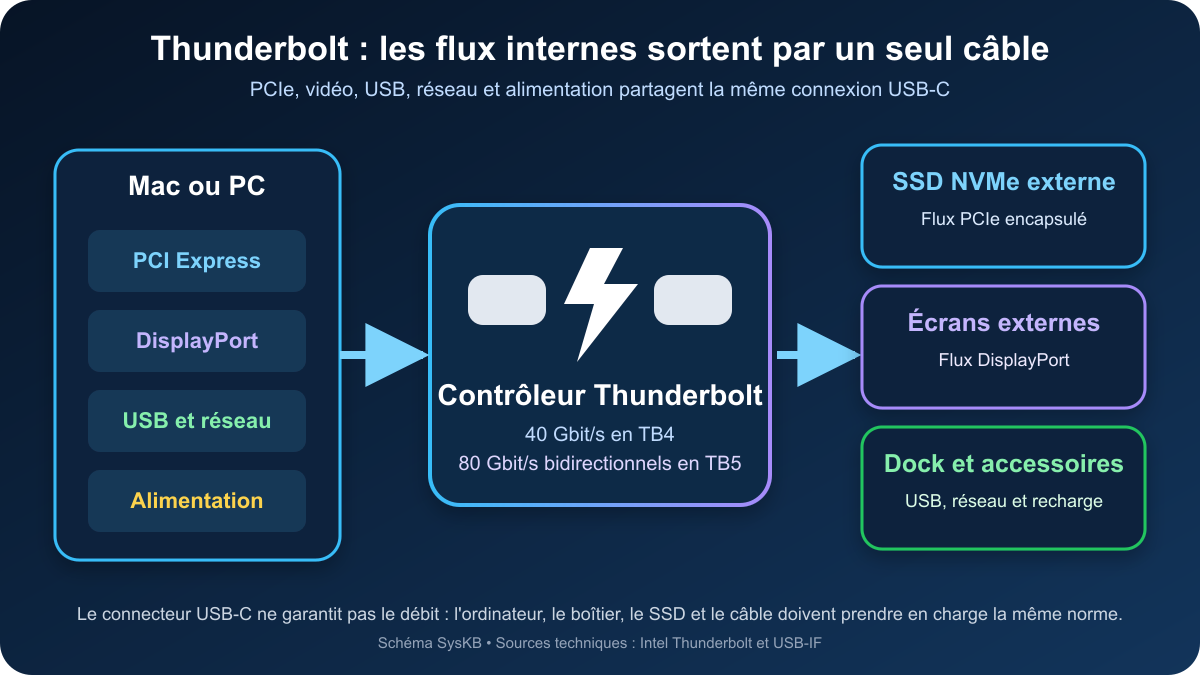
USB-C décrit d’abord la forme du connecteur. Deux ports USB-C visuellement identiques peuvent offrir des capacités vidéo et des débits très différents. Sur le MacBook Air M5, les deux ports sont des Thunderbolt 4 / USB4 jusqu’à 40 Gbit/s et prennent en charge DisplayPort.
Pour un seul écran 4K, un adaptateur USB-C vers HDMI ou DisplayPort de qualité suffit généralement. Pour un poste fixe avec deux écrans, SSD externe, réseau Ethernet et accessoires USB, un dock Thunderbolt est plus cohérent : un seul câble relie le Mac au bureau et concentre la connectique.
Le piège des docks « double écran » sous macOS
Il ne faut pas acheter un dock uniquement parce que sa fiche affiche deux sorties HDMI. macOS ne gère pas le MST de la même manière que Windows pour créer plusieurs bureaux étendus indépendants via certains hubs USB-C. Selon le Mac et le dock, deux sorties peuvent donc dupliquer la même image au lieu d’étendre le bureau.
Avec un Mac compatible nativement avec plusieurs écrans, privilégiez une solution Thunderbolt dont le fabricant documente explicitement le fonctionnement multi-écrans sous macOS. DisplayLink constitue une autre approche : un pilote compresse et transporte l’affichage via USB. C’est utile pour dépasser certaines limites matérielles, mais cela ajoute un logiciel et n’est pas aussi transparent qu’une sortie vidéo native.
Un dock UGREEN disponible sur Amazon.fr pour un bureau plus complet
Pour centraliser la connectique, la gamme UGREEN Revodok est une piste intéressante. Le Revodok 308, notamment, est actuellement référencé sur Amazon.fr. C’est un hub USB-C 8-en-1 pensé pour ajouter de la connectique vidéo et des périphériques ; vérifiez toutefois la compatibilité exacte de votre modèle de Mac avec le mode multi-écrans souhaité avant achat.
En tant que Partenaire Amazon, SysKB réalise un bénéfice sur les achats remplissant les conditions requises, sans surcoût pour le lecteur.
Si votre priorité est le double 4K avec un Mac compatible, un dock Thunderbolt 4 plus complet comme le Revodok Max 213 est techniquement mieux adapté : UGREEN annonce deux sorties jusqu’à 4K 60 Hz, 40 Gbit/s, Ethernet 2,5 Gb/s et lecteurs SD/microSD. Attention : la compatibilité multi-écrans varie avec la génération de puce et le constructeur rappelle lui-même les limites des anciens Mac M1/M2/M3 standard.
Quelle configuration choisir ?
Pour un MacBook Air M5 utilisé avec deux écrans de bureautique 4K, la solution la plus propre est de rester en affichage natif : soit un écran sur chaque port Thunderbolt, soit un dock Thunderbolt explicitement compatible avec deux écrans sur ce Mac. Vous conservez ainsi l’écran du portable comme troisième surface de travail.
Pour un seul moniteur, inutile de surinvestir : un bon câble USB-C vers DisplayPort ou un hub HDMI adapté à la résolution et à la fréquence visées fera le travail. Un photographe ou un monteur vidéo aura davantage intérêt à investir dans un dock avec Ethernet rapide, lecteur SD UHS-II et ports à 10 ou 40 Gbit/s pour le stockage externe.
Enfin, ne confondez pas résolution maximale et confort réel. Deux écrans 4K à 60 Hz conviennent déjà parfaitement à la plupart des usages productifs. Les fréquences 120 ou 144 Hz apportent surtout un défilement plus fluide et un intérêt pour certains usages graphiques ou ludiques, mais elles imposent davantage de contraintes au câble, au dock et au moniteur.
Réglages à vérifier dans macOS
Après branchement, ouvrez Réglages Système > Moniteurs. macOS permet de positionner les écrans, choisir l’écran principal, ajuster la résolution et sélectionner la fréquence disponible. Si un second moniteur reste noir, commencez par le brancher directement au Mac : Apple recommande cette vérification lorsqu’un écran relié à un hub ne fonctionne qu’en recopie vidéo.
Un bureau multi-écrans augmente vite le nombre de périphériques connectés. Si votre Mac devient lent au démarrage, profitez-en pour vérifier aussi les applications lancées automatiquement en arrière-plan sous macOS. Pour l’alimentation du bureau, notre présentation du UGREEN Zapix 200W peut également aider à centraliser plusieurs appareils USB-C.
Sources et vérifications
Les capacités d’affichage ont été vérifiées dans la fiche technique officielle Apple du MacBook Air M5 et dans le guide Apple de connexion d’un écran externe. Les caractéristiques du Revodok Max 213 proviennent de la documentation UGREEN. La présence du Revodok 308 sur Amazon.fr a été vérifiée le 21 octobre 2026 ; disponibilité et prix peuvent évoluer.