Un ventilateur qui monte dans les aigus dès qu’on ouvre un onglet, une machine qui souffle pendant un rendu, un processeur à 92 °C en jeu : le réflexe est souvent de changer de refroidisseur. C’est rarement le bon premier geste. Dans la majorité des cas, le problème vient d’un dissipateur colmaté, d’une pâte thermique cuite ou d’un boîtier qui renvoie son propre air chaud — trois causes qui se corrigent sans acheter de matériel.
Ce guide propose une méthode de diagnostic : mesurer avant de démonter, comparer les chiffres à la limite réelle du processeur, puis intervenir dans l’ordre du moins coûteux au plus coûteux. Il explique aussi quand le refroidisseur est réellement sous-dimensionné et ce qu’il faut regarder à ce moment-là.
⚡ TL;DR — L’ESSENTIEL EN 30 SECONDES
- ✅ Beaucoup de processeurs récents (Ryzen 7000/9000, Intel 13e et 14e génération) sont conçus pour fonctionner près de leur limite thermique : 95 °C en charge n’est pas forcément une panne.
- ✅ Le premier test coûte zéro euro : relever la température au repos puis en charge, et regarder si le processeur perd de la fréquence quand il plafonne.
- ⚠️ Une température au repos au-dessus de 60 °C, ou qui grimpe de 10 °C d’une année sur l’autre, indique un problème de contact ou d’évacuation de l’air.
- ❌ Changer de ventirad avant d’avoir nettoyé les ailettes et vérifié le flux d’air revient souvent à payer pour un problème déjà résolu.
Ce que « trop chaud » veut dire, processeur par processeur
Il n’existe pas de température maximale universelle. Chaque processeur possède une limite de jonction, appelée Tjmax, fixée par son fabricant. Au-delà, il réduit automatiquement sa fréquence — c’est le thermal throttling — puis, si cela ne suffit pas, il coupe la machine pour se protéger. Les valeurs utiles pour les plateformes de bureau actuelles :
- AMD Ryzen 7000 et 9000 : 95 °C, avec des variantes X3D limitées à 89 °C pour préserver le cache empilé.
- AMD Ryzen 5000 : 90 à 95 °C selon les modèles.
- Intel Core 12e, 13e et 14e génération : 100 °C.
- Intel Core Ultra 200S : 105 °C.
La nuance décisive : sur Ryzen 7000 et 9000, AMD documente un comportement où le processeur augmente sa fréquence et sa tension jusqu’à atteindre 95 °C, puis s’y maintient. Une charge longue à 95 °C sur un Ryzen 9 est donc le fonctionnement prévu, pas un défaut de refroidissement. La question à se poser n’est pas « est-ce que c’est haut ? » mais « est-ce que le processeur atteint sa limite trop vite, ou perd-il de la performance pour rester sous cette limite ? ».
Les trois maillons de la chaîne thermique
La chaleur produite par le die suit toujours le même chemin : du processeur vers la semelle du dissipateur par conduction, du dissipateur vers l’air par convection, puis de l’air du boîtier vers l’extérieur par renouvellement d’air. Un seul maillon défaillant suffit à faire monter les températures. C’est pour cela qu’il faut identifier lequel avant d’agir : nettoyer un dissipateur impeccable ne changera rien si le boîtier renvoie son air chaud sur lui-même.
Conduction : le contact processeur / dissipateur
C’est le rôle de la pâte thermique, qui comble les microsillons entre deux surfaces métalliques jamais parfaitement planes. Une pâte sèche, une couche trop épaisse, une vis mal serrée ou un film protecteur oublié sur la semelle et la conduction s’effondre — même avec un excellent refroidisseur.
Convection : la surface d’échange
Elle dépend de la surface des ailettes et du débit d’air qui les traverse. Des ailettes colmatées par la poussière perdent une part importante de leur efficacité : un radiateur obstrué peut dégrader nettement les températures sans qu’aucun ventilateur ne tombe en panne.
Renouvellement d’air : le boîtier
Un boîtier fermé, posé contre un mur ou dans un meuble, recycle son propre air. La température à l’intérieur monte de 10 à 15 °C au-dessus de la pièce, et le refroidisseur du processeur travaille alors avec de l’air déjà chaud : aucune pâte ni aucun ventirad ne peut compenser cela.
Étape 1 : mesurer avant de toucher au moindre composant
Sans mesure, on répare à l’aveugle. Le minimum est un utilitaire de lecture des capteurs. HWiNFO64 (gratuit pour un usage personnel) affiche la température de chaque cœur, la puissance consommée et la vitesse des ventilateurs ; Ryzen Master côté AMD et Intel XTU côté Intel donnent des informations équivalentes, orientées réglages.
Le protocole tient en trois relevés :
- Au repos, dix minutes après le démarrage, navigateur fermé : notez la température la plus haute du processeur (souvent étiquetée Tctl/Tdie chez AMD, Package chez Intel) et la vitesse des ventilateurs.
- En charge, avec un test reproductible (Cinebench en boucle, OCCT, ou vingt minutes du jeu le plus exigeant) : notez la température stabilisée, la fréquence maintenue et la puissance consommée.
- Dans le boîtier : la température d’entrée d’air, si la carte mère expose une sonde, ou à défaut celle du SSD et de la carte graphique, qui donnent une bonne idée de l’ambiance interne.
Trois lectures suffisent ensuite à trancher. Une température au repos supérieure à 60 °C sur un bureau ventilé est anormale. Une charge qui atteint le Tjmax en quelques secondes, avant même que les ventilateurs n’aient accéléré, trahit un problème de contact. Et une fréquence qui oscille fortement pendant que la température reste collée au plafond signale un throttling : le processeur bride volontairement ses performances.
Étape 2 : la poussière, cause la plus fréquente
Elle s’accumule entre les ailettes, sur les filtres et sur le radiateur d’un éventuel watercooling. Le nettoyage se fait machine hors tension, débranchée, idéalement après quelques minutes pour laisser refroidir. Trois règles évitent d’abîmer le matériel : bloquer les pales des ventilateurs avec le doigt quand on souffle (un ventilateur lancé à la main produit une tension qui remonte dans la carte mère), souffler par courtes pressions plutôt qu’en continu, et ne jamais utiliser d’aspirateur domestique, dont la brosse génère de l’électricité statique.
Les filtres amovibles se lavent à l’eau tiède et doivent sécher complètement avant d’être remis. Un pinceau souple ou une brosse à dents usagée complète l’air comprimé pour les zones difficiles. Dans un logement avec animaux, un rythme de deux nettoyages par an est réaliste ; ailleurs, une fois par an suffit souvent.
Étape 3 : la pâte thermique, quand et comment la refaire
Remplacer la pâte n’est pas un entretien annuel. Elle devient utile quand les températures dérivent lentement — de l’ordre de 5 à 10 °C sur un ou deux ans à charge égale — ou dès qu’on démonte le dissipateur, car le joint se rompt au retrait. Sur une machine qui n’a jamais été ouverte, inutile d’y toucher avant trois à cinq ans.
La méthode compte davantage que le produit : nettoyer l’ancienne pâte à l’alcool isopropylique à 90 % minimum avec un chiffon non pelucheux, déposer une quantité de la taille d’un grain de riz au centre du processeur (la pression du dissipateur étale la pâte), puis serrer les vis en croix, par petits tours successifs, jusqu’en butée. Une fois le dissipateur posé, on ne le soulève plus pour vérifier : il faudrait tout recommencer.
Deux erreurs reviennent sans cesse : le film plastique protecteur laissé sur la semelle, et les entretoises de montage oubliées, qui empêchent le contact. Côté produit, une pâte non conductrice est le choix sûr pour un débutant — une pâte à métal liquide conduit l’électricité et peut tuer une carte mère en cas de débordement.
La ARCTIC MX-6 en seringue de 8 g est un choix courant et sans risque : elle n’est ni conductrice ni capacitive, ce qui écarte le risque de court-circuit en cas d’excès. Prix relevé le 17 novembre 2026 sur Amazon.fr : 8,79 €. Une seringue de 8 g couvre largement plusieurs applications, y compris un processeur et une carte graphique.
En tant que Partenaire Amazon, SysKB réalise un bénéfice sur les achats remplissant les conditions requises, sans surcoût pour le lecteur.
Voir la pâte thermique ARCTIC MX-6 (8 g) sur Amazon.fr
Étape 4 : vérifier le flux d’air du boîtier
Le principe est simple : air frais aspiré en façade ou en bas, air chaud évacué à l’arrière et en haut. En pratique, trois obstacles annulent ce circuit. Un boîtier posé contre un mur ou dans un meuble fermé, d’abord : il faut au moins dix centimètres d’air libre devant les entrées et derrière les sorties. Des baies de disques durs pleines juste derrière les ventilateurs avant, ensuite : elles coupent le flux. Un ventirad orienté vers l’arrière mais dont le ventilateur souffle vers l’avant du boîtier, enfin — erreur classique après un remontage.
Un boîtier en légère surpression (plus d’air entrant que sortant) avec filtres propres limite l’entrée de poussière par les fentes. À l’inverse, une forte dépression attire la poussière par tous les interstices, y compris dans les lecteurs et les connecteurs.
Étape 5 : régler les courbes de ventilation
Le bruit vient rarement du refroidisseur lui-même, mais de la façon dont il est piloté. Un profil « silence » trop mou laisse la température monter avant de réagir, puis déclenche une accélération brutale et audible. Un profil mieux réglé monte progressivement, avec un léger décalage (hystérésis) pour éviter les à-coups permanents autour d’un seuil.
Les réglages se font dans le BIOS/UEFI, sur la page de contrôle des ventilateurs — notre guide de mise à jour du BIOS (UEFI) détaille comment y accéder sans risque. Un point de départ raisonnable : ventilation minimale en dessous de 55 °C, montée modérée jusqu’à 75 °C, puis accélération franche au-delà. Vérifiez au passage que les ventilateurs sont bien en mode PWM (4 broches) et non en mode DC (3 broches), sous peine de perdre le contrôle fin de la vitesse.
Étape 6 : sous-volter plutôt que surdimensionner
Baisser légèrement la tension du processeur réduit la chaleur produite sans changer de matériel. Chez AMD, le Curve Optimizer du PBO permet un décalage négatif par cœur (souvent -15 à -20 pour commencer) ; chez Intel, les cartes mères récentes proposent un réglage de charge en ligne (Lite Load) ou un décalage de tension. Les gains constatés vont de 5 à 10 °C avec une perte de performance quasi nulle, parfois même un léger gain de fréquence.
La contrepartie est la stabilité : un sous-volt trop agressif provoque des plantages aléatoires, parfois une simple erreur de calcul silencieuse. Il faut valider chaque palier par une trentaine de minutes de test de charge et revenir en arrière au premier signe d’instabilité. Ce réglage n’est pas indispensable si les températures sont normales : c’est une optimisation, pas une réparation.
Quand le refroidisseur est réellement en cause
Après nettoyage, pâte refaite et flux d’air vérifié, si les températures restent au plafond et que la fréquence chute, le dissipateur est sous-dimensionné. C’est fréquent avec un ventirad d’origine sur un processeur à haute consommation, ou dans un boîtier compact où la hauteur disponible est limitée.
Attention aux chiffres de TDP annoncés par les fabricants de refroidisseurs : ils ne suivent aucune norme commune et servent surtout au marketing. Les critères qui comptent sont la hauteur (à comparer à la largeur utile du boîtier), le nombre de caloducs, la qualité des ventilateurs et, surtout, les mesures publiées par des tests indépendants. La compatibilité du socket suit la même logique que pour n’importe quel composant, détaillée dans notre guide pour monter un PC avec des composants compatibles.
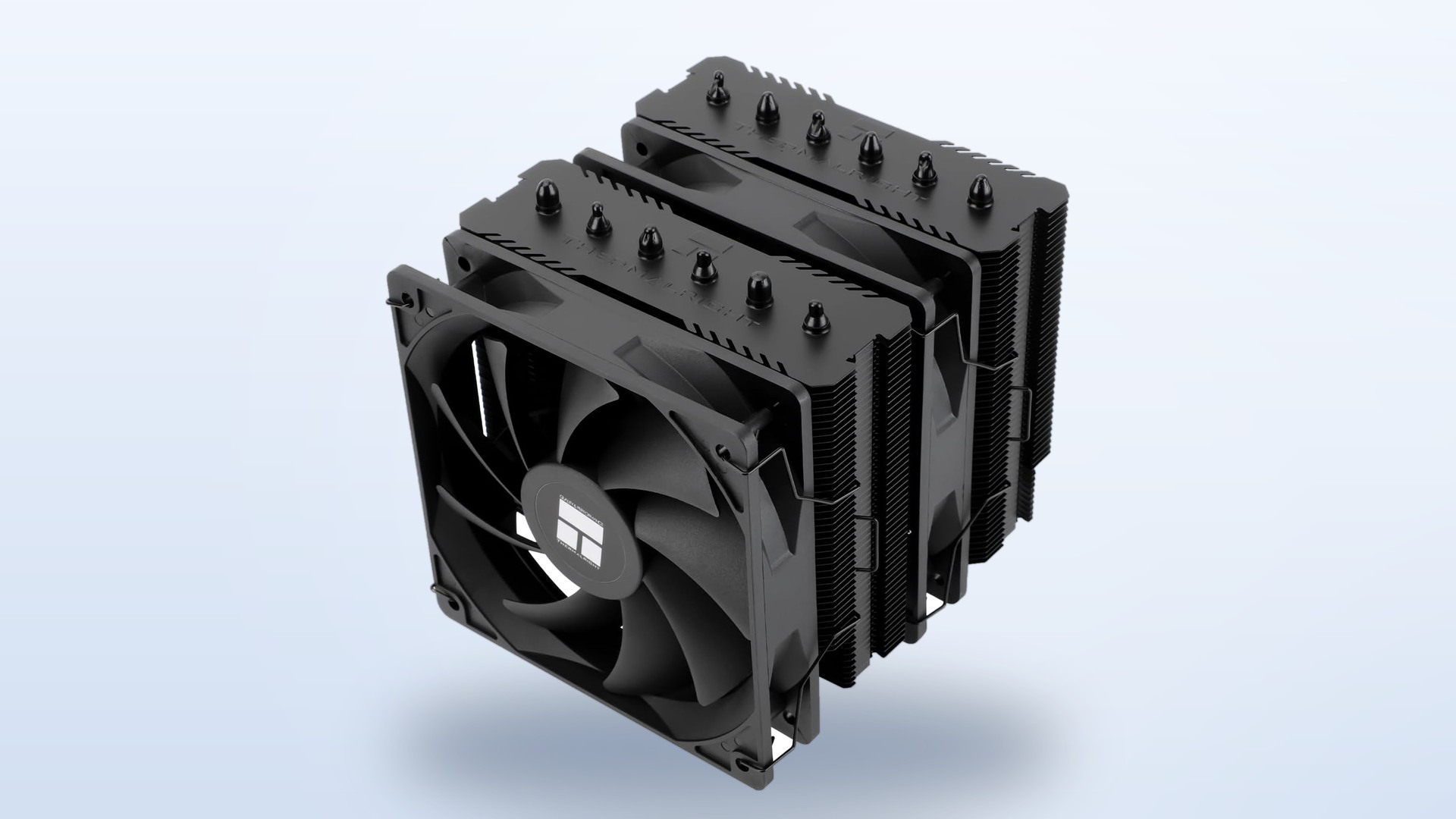
Dans la catégorie des ventirads double tour à petit prix, le Thermalright Peerless Assassin 120 SE est une référence régulière : six caloducs, deux ventilateurs PWM de 120 mm, 155 mm de hauteur, environ 0,97 kg, compatible AM4, AM5, LGA 1700 et LGA 1851. Thermalright annonce une dissipation jusqu’à 245 W, une valeur à prendre avec le recul habituel sur les TDP marketing. Prix relevé le 17 novembre 2026 sur Amazon.fr : 44,59 €, annoncé en stock. Vérifiez la hauteur disponible dans votre boîtier avant de commander.
Voir le ventirad Thermalright Peerless Assassin 120 SE sur Amazon.fr
Ventirad ou watercooling ?
Un bon ventirad reste le choix par défaut : pas de pompe, pas de tuyau, pas de liquide, une durée de vie supérieure à celle de la machine et un bruit souvent plus régulier. Le watercooling tout-en-un (AIO) devient pertinent quand la hauteur disponible interdit un gros dissipateur à air, ou pour évacuer la chaleur directement hors du boîtier. Il ajoute en revanche une pompe (seule pièce réellement susceptible de tomber en panne), un radiateur à loger et un coût supérieur à performance comparable.
Le cas des ordinateurs portables
Sur un portable, les mêmes causes produisent les mêmes effets, avec moins de marge de manœuvre. Les grilles latérales et le dessous se nettoient à l’air comprimé, sans démonter. Un support qui surélève la machine améliore l’admission d’air de plusieurs degrés. Le throttling en jeu est normal sur les modèles fins : c’est le prix de l’épaisseur. Refaire la pâte thermique d’un portable est possible mais nettement plus risqué (nappes fragiles, vis de tailles différentes) et rarement nécessaire avant plusieurs années.
Les erreurs à éviter
- Souffler sur les pales sans les bloquer, ou les faire tourner à la main « pour tester ».
- Utiliser un aspirateur domestique à proximité des composants.
- Étaler la pâte comme une couche épaisse sur toute la surface : l’excès nuit au contact.
- Changer de refroidisseur avant d’avoir mesuré et nettoyé.
- Se fier au TDP annoncé d’un refroidisseur comme à une garantie de compatibilité thermique.
Questions fréquentes
Mon processeur est à 95 °C en jeu, faut-il s’inquiéter ?
Sur un Ryzen 7000 ou 9000, non : ces modèles sont conçus pour grimper jusqu’à 95 °C et s’y maintenir. Sur un X3D, la limite est de 89 °C, et sur un Intel de 13e ou 14e génération, de 100 °C. Ce qui doit alerter, c’est une température qui atteint la limite immédiatement après le lancement de la charge, ou une fréquence qui s’effondre alors que la température est déjà au plafond.
Tous les combien faut-il refaire la pâte thermique ?
Il n’y a pas de périodicité stricte. Trois à cinq ans est un ordre de grandeur raisonnable, mais le bon indicateur reste la dérive des températures à charge identique. Si rien ne change, il n’y a aucune raison de démonter un dissipateur qui fonctionne.
Un watercooling est-il plus silencieux qu’un ventirad ?
Pas automatiquement. À performances thermiques égales, un watercooling de 240 mm déplace le bruit vers la pompe et les ventilateurs du radiateur, avec un profil souvent plus grave mais parfois plus présent au repos. Le silence dépend surtout de la qualité des ventilateurs et de la courbe choisie, pas de la technologie de refroidissement.
Sources : spécifications thermiques publiées par AMD et Intel pour leurs gammes de bureau ; documentation des utilitaires HWiNFO64, Ryzen Master et Intel XTU ; fiches produit Amazon.fr et documentation Thermalright et ARCTIC pour les caractéristiques citées. Les températures et les prix sont des repères datés, relevés le 17 novembre 2026, et peuvent évoluer. Aucun produit cité n’a été testé sur un banc de mesure par la rédaction.