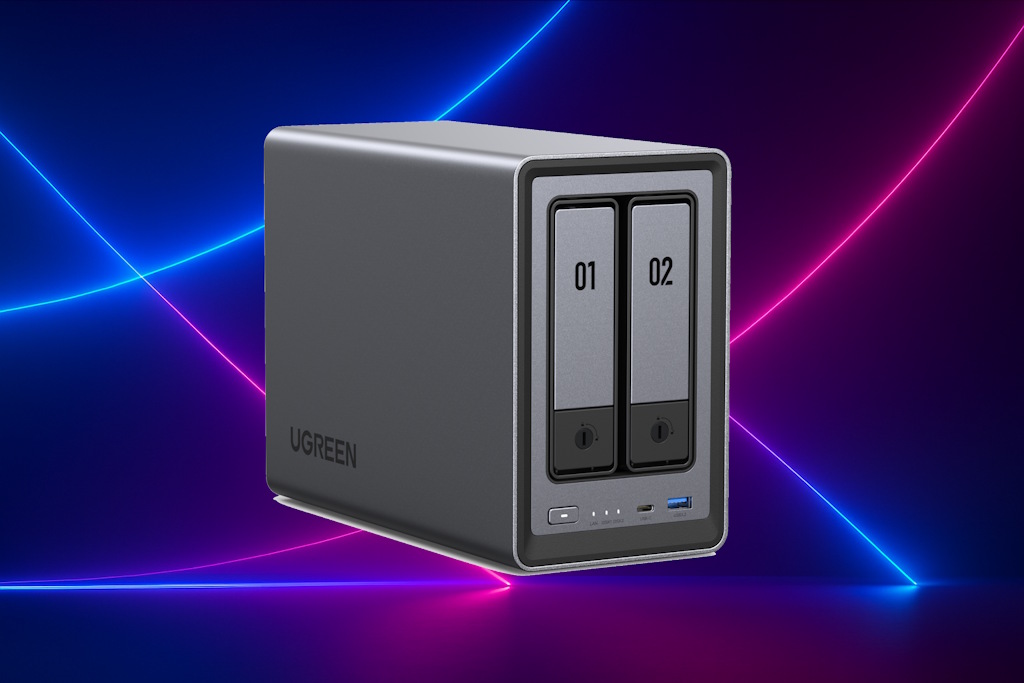
Tu viens de recevoir ton UGREEN NAS DXP2800 et tu veux le mettre en service sans te tromper ? Après avoir découvert ce qu’est un NAS et exploré les caractéristiques du UGREEN NAS DXP2800, on passe à la pratique. Grâce à une collaboration de longue date avec UGREEN, j’ai pu tester ce NAS en conditions réelles : voici le guide pas à pas, du déballage à l’accès distant, pour transformer ce boîtier compact en hub central pour tes données.
⚡ TL;DR — L’ESSENTIEL EN 30 SECONDES
- ✅ Installation complète en moins de 30 minutes : disques sans vis, démarrage via find.ugnas.com.
- ✅ RAID 1 recommandé sur deux disques pour protéger tes données contre une panne.
- ✅ Accès distant sécurisé via UGREENlink, sans configurer ta box ni ouvrir de ports.
- ⚠️ Connexion filaire obligatoire : le DXP2800 n’a pas de Wi-Fi intégré.
De quoi as-tu besoin avant de commencer ?
Avant de brancher quoi que ce soit, vérifie que tu as réuni le matériel ci-dessous. Le NAS est livré avec l’essentiel, mais les disques durs sont à acheter séparément. Voici les prérequis et le temps à prévoir pour chaque étape.
| Étape | Ce dont tu as besoin | Durée estimée |
|---|---|---|
| Installation des disques | 1 ou 2 disques SATA 3,5″ ou 2,5″ (ex. Seagate IronWolf Pro 4 To) | 5 min |
| Branchement | Câble d’alimentation + câble Ethernet (fournis), une prise et un port box/routeur | 3 min |
| Initialisation UGOS | Un PC sur le même réseau + navigateur (Chrome, Firefox, Edge) | 10 min |
| Accès distant | Smartphone + application UGREEN NAS + compte UGREENlink | 10 min |
Que contient la boîte du DXP2800 ?
La boîte du UGREEN NAS DXP2800 contient le boîtier en aluminium, son alimentation, un câble Ethernet, un guide de démarrage rapide, deux clés pour déverrouiller les baies et un tournevis. Tout le nécessaire pour démarrer, sauf les disques durs.
- Le NAS DXP2800, avec un boîtier en alliage d’aluminium robuste et un filtre anti-poussière magnétique sur le ventilateur arrière.
- Une alimentation et le câble secteur.
- Un câble Ethernet haut débit pour la connexion réseau.
- Un guide de démarrage rapide, clair et concis.
- Deux clés pour déverrouiller les baies.
- Un tournevis pour fixer les disques 2,5″ et ouvrir la trappe d’extension mémoire.
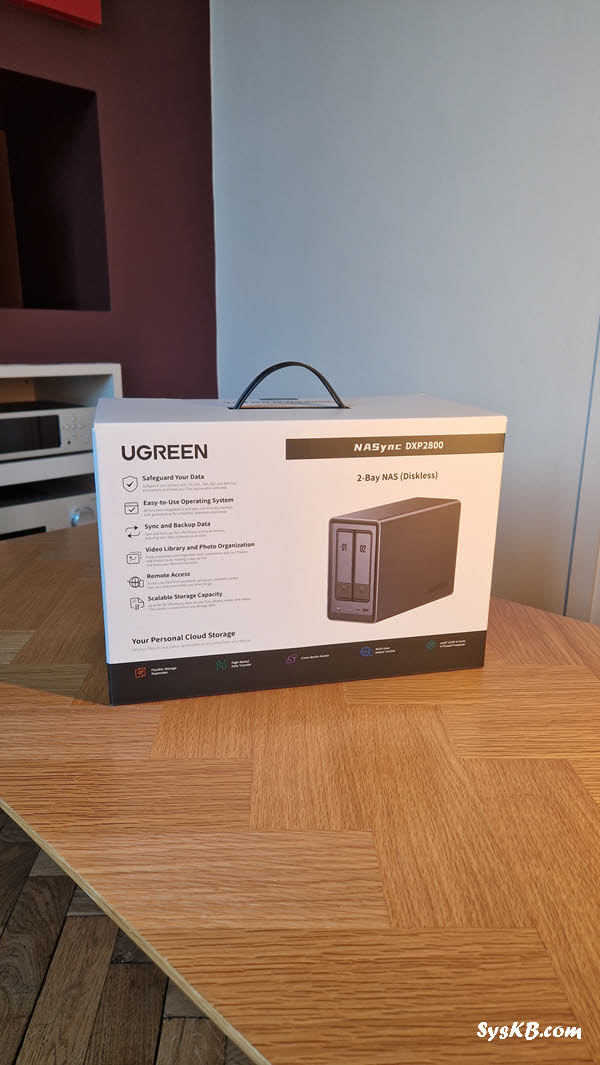
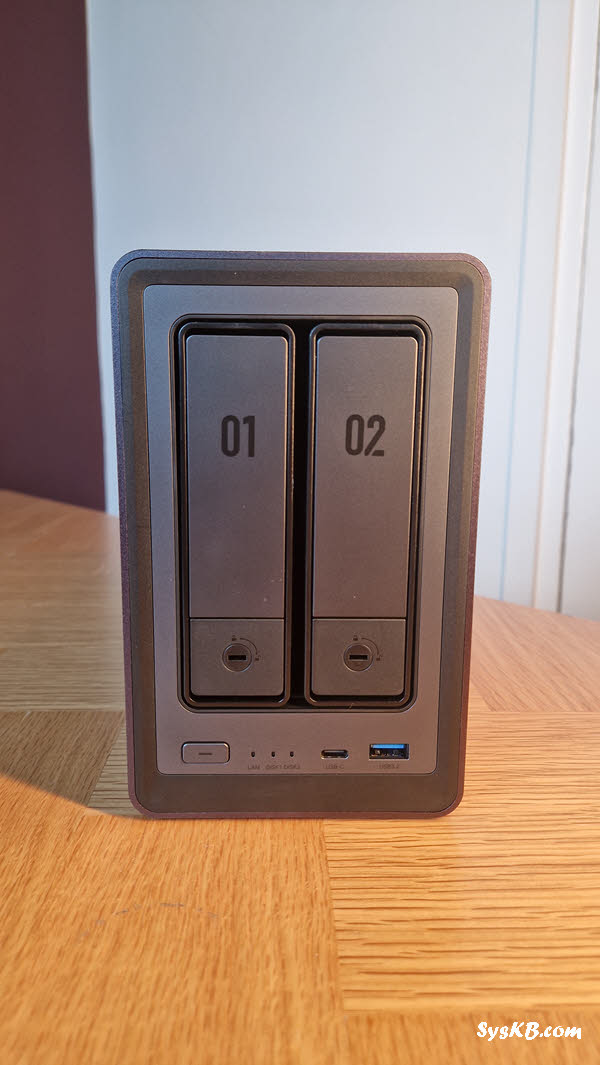
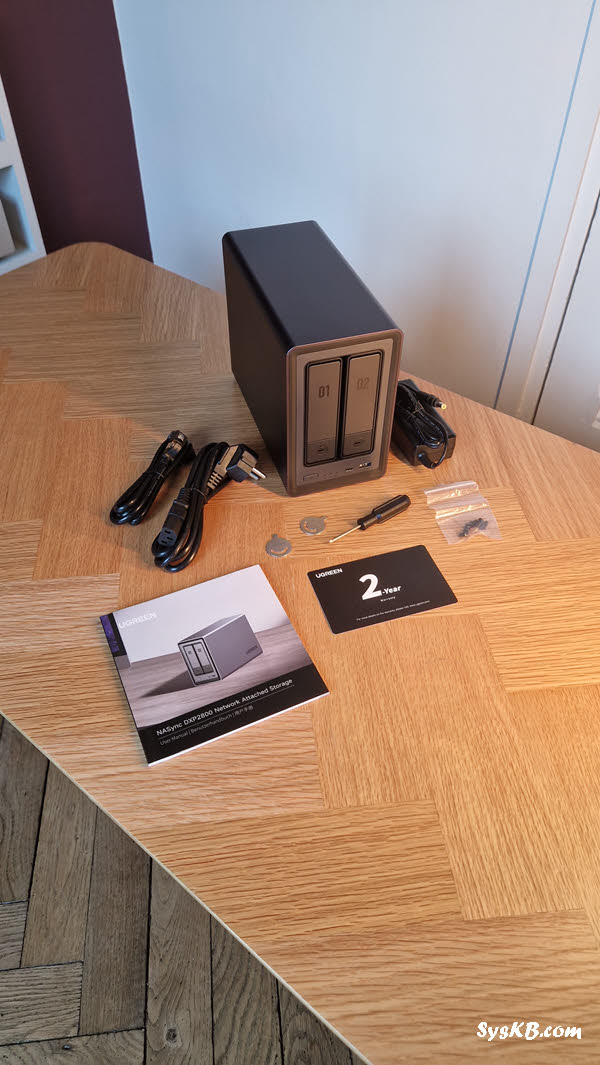
Le NAS est compact (environ 23 cm x 17,7 cm x 11 cm) et s’intègre facilement sur un bureau ou dans un salon. Le boîtier en aluminium brossé est du plus bel effet, loin des coques en plastique d’un NAS Synology. Les baies à l’avant, avec leur système Push/Pull, promettent une installation sans outil.
Comment installer les disques durs ?
Pour installer les disques, déverrouille les baies avec la clé fournie, sors les plateaux, insère chaque disque 3,5″ sans vis puis repousse les plateaux jusqu’au clic. Le DXP2800 dispose de deux baies compatibles SATA 3,5″ et 2,5″. J’ai utilisé deux disques Seagate IronWolf Pro de 4 To. Pour bien choisir, consulte notre sélection de disques durs adaptés au NAS.
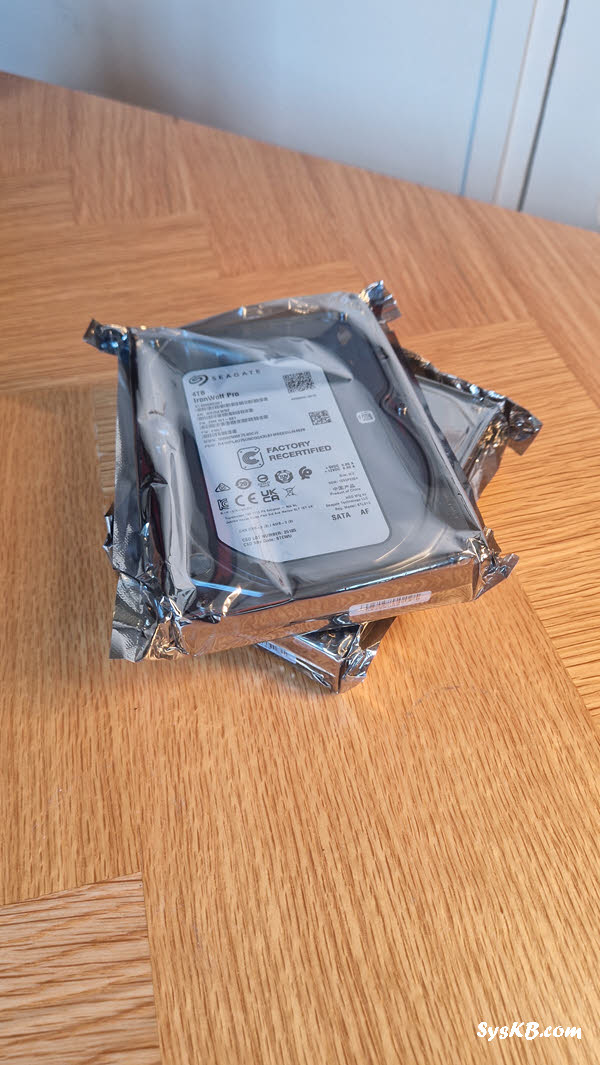
- Déverrouiller les baies : Tourne la clé fournie vers la droite pour libérer chaque plateau de disque.
- Sortir les plateaux : Tire délicatement chaque plateau grâce au système Push/Pull.
- Insérer les disques : Place chaque disque dans son plateau en alignant les connecteurs SATA. Pour les disques 3,5″, aucune vis n’est nécessaire.
- Refermer les baies : Repousse les plateaux jusqu’au clic, puis verrouille-les en tournant la clé vers la gauche.
Comment brancher et démarrer le NAS ?
Pour démarrer le DXP2800, branche le câble d’alimentation à une prise, relie le port Ethernet 2,5 GbE à ta box ou ton routeur, puis appuie sur le bouton en façade. Les LED frontales passent au blanc : le NAS est en cours de démarrage. Le DXP2800 ne dispose pas de Wi-Fi, la connexion filaire est donc indispensable.
- Connexion d’alimentation : Branche le câble d’alimentation à l’arrière du NAS et à une prise secteur, idéalement via un protecteur de surtension.
- Connexion réseau : Relie le câble Ethernet au port 2,5 GbE du NAS et à ton routeur ou ta box.
- Allumage : Appuie sur le bouton d’alimentation en façade. Les LED frontales s’allument en blanc, signalant le démarrage.
Comment réaliser la première configuration avec UGOS Pro ?
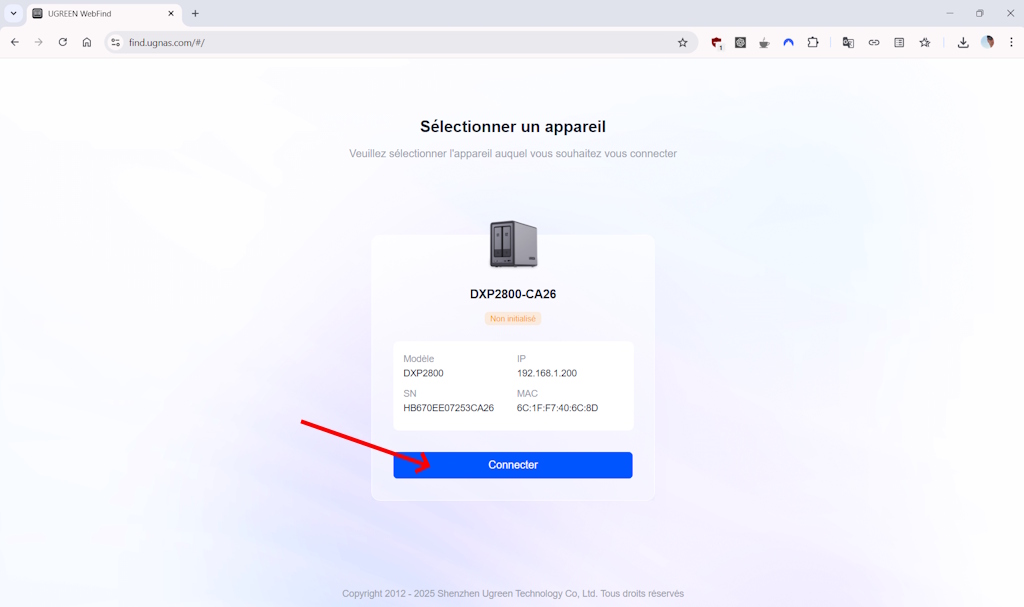
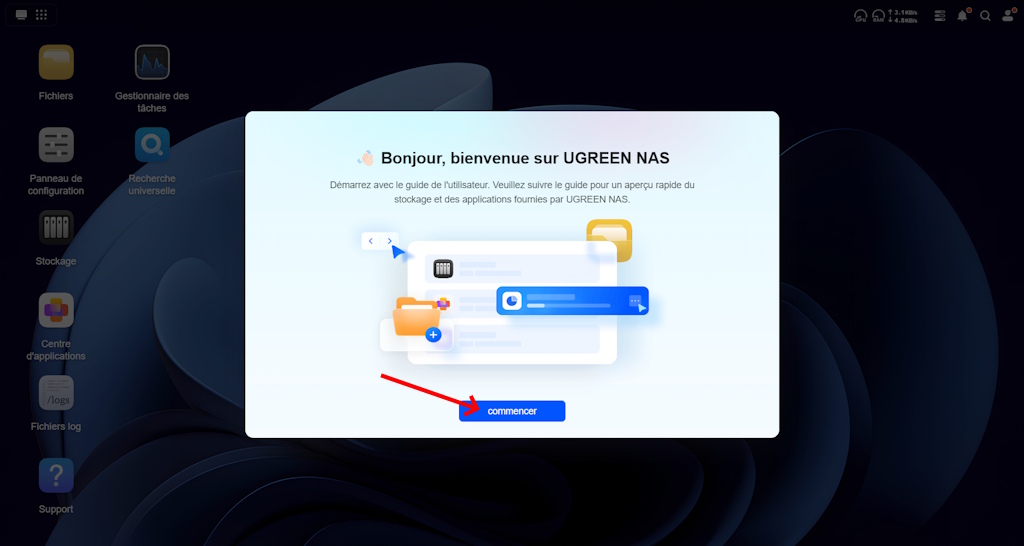
Pour la première configuration, ouvre un navigateur sur un PC du même réseau et va sur find.ugnas.com : le site détecte automatiquement le NAS et lance l’assistant UGOS Pro pour créer ton compte administrateur. UGOS Pro est le système d’exploitation maison de UGREEN, basé sur Linux, qui pilote tout le NAS via une interface web.
- Ouvrir un navigateur : Lance Chrome, Firefox ou Edge sur un appareil connecté au même réseau que le NAS.
- Accéder à l’interface : Va sur find.ugnas.com. Le site détecte le NAS automatiquement ; sinon, entre son adresse IP (visible via ton routeur ou une application comme Fing).
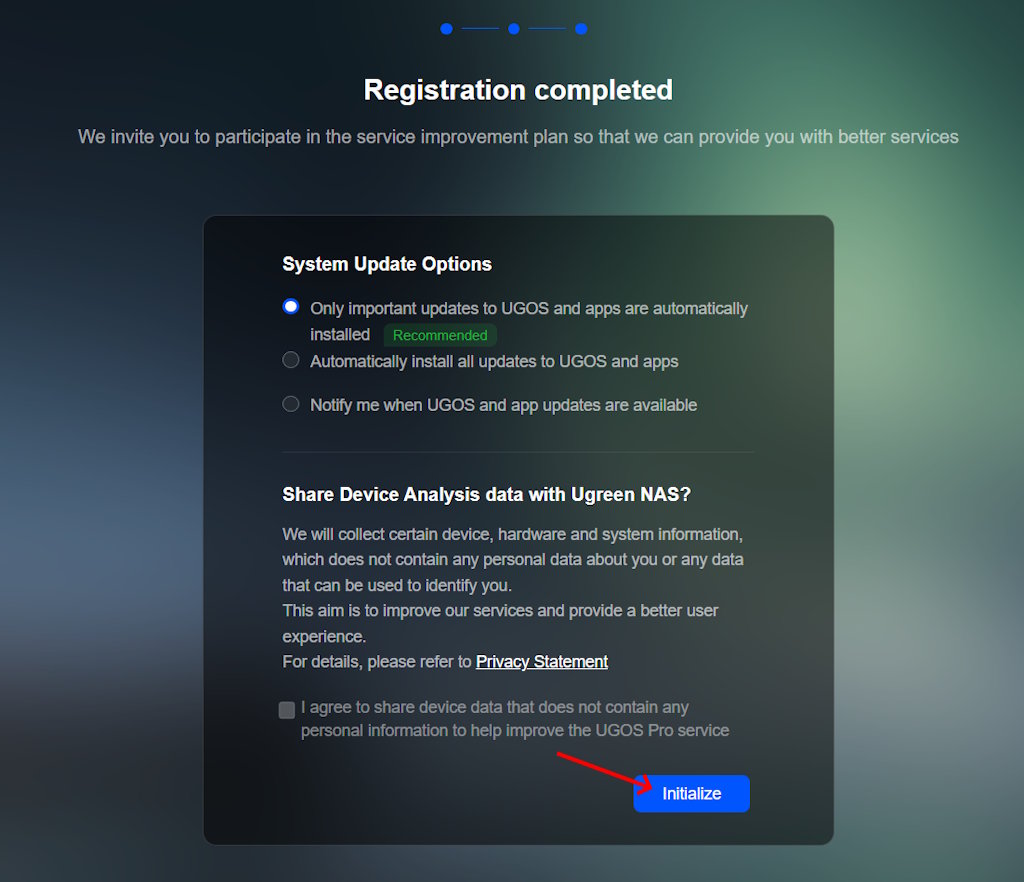
- Créer un compte : Suis l’assistant pour créer un compte administrateur local. J’ai choisi « Installer uniquement les mises à jour importantes automatiquement » et désactivé le programme d’analyse des données.
Comment configurer le RAID 1 et le volume ?
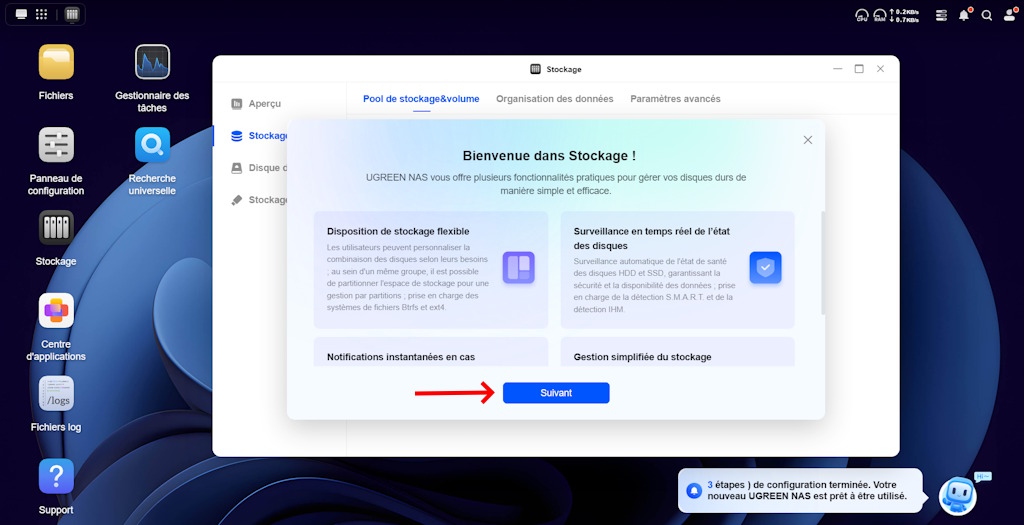
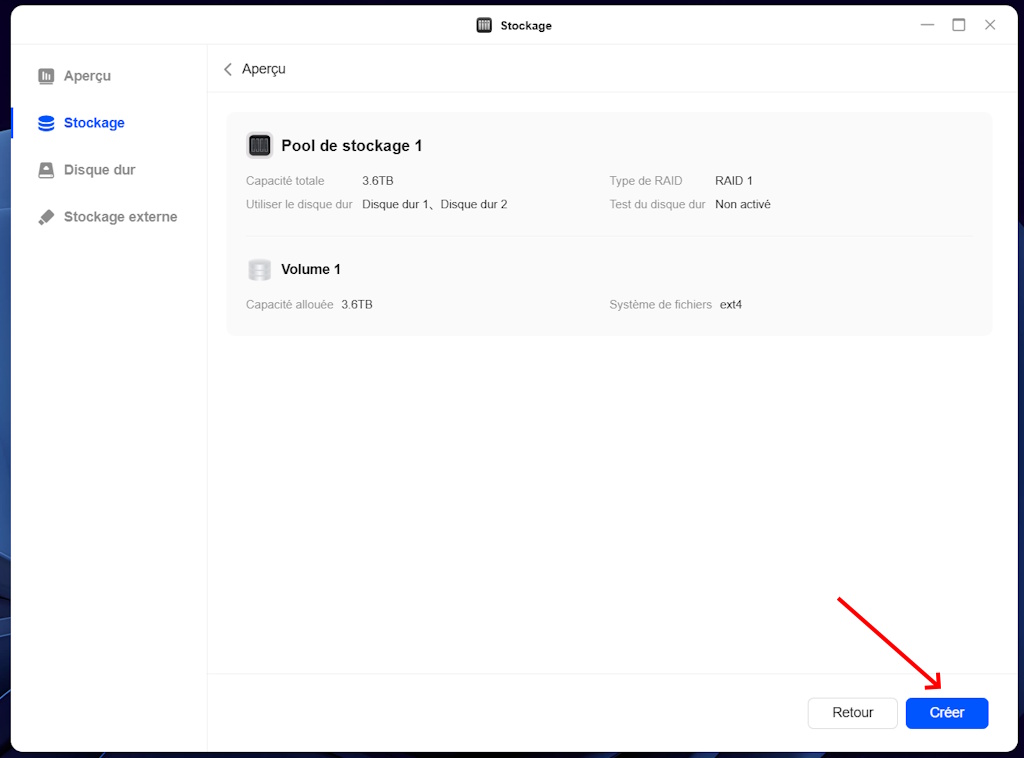
Pour configurer le RAID 1, va dans la section « Stockage » d’UGOS Pro, sélectionne les deux disques, choisis « RAID 1 », puis crée un volume unique en conservant le système de fichiers ext4 par défaut. Le RAID 1 duplique tes données sur les deux disques : si l’un tombe en panne, l’autre garde une copie intacte. C’est la sécurité minimale recommandée pour un NAS à deux baies.
- Accéder au panneau de configuration : Connecte-toi à l’interface web avec tes identifiants administrateur.
- Ouvrir la section Stockage : Rends-toi dans la rubrique « Stockage » d’UGOS Pro pour créer une grappe RAID.
- Choisir RAID 1 : Sélectionne les deux disques de 4 To et choisis le mode « RAID 1 ».
- Créer le volume : Définis un volume unique nommé « Volume 1 » avec toute la volumétrie. Garde le système de fichiers ext4 par défaut, sauf besoin spécifique de Btrfs.
- Vérifier la synthèse : Contrôle le récapitulatif de la configuration disque avant de valider.
Comment configurer l’accès distant avec UGREENlink ?
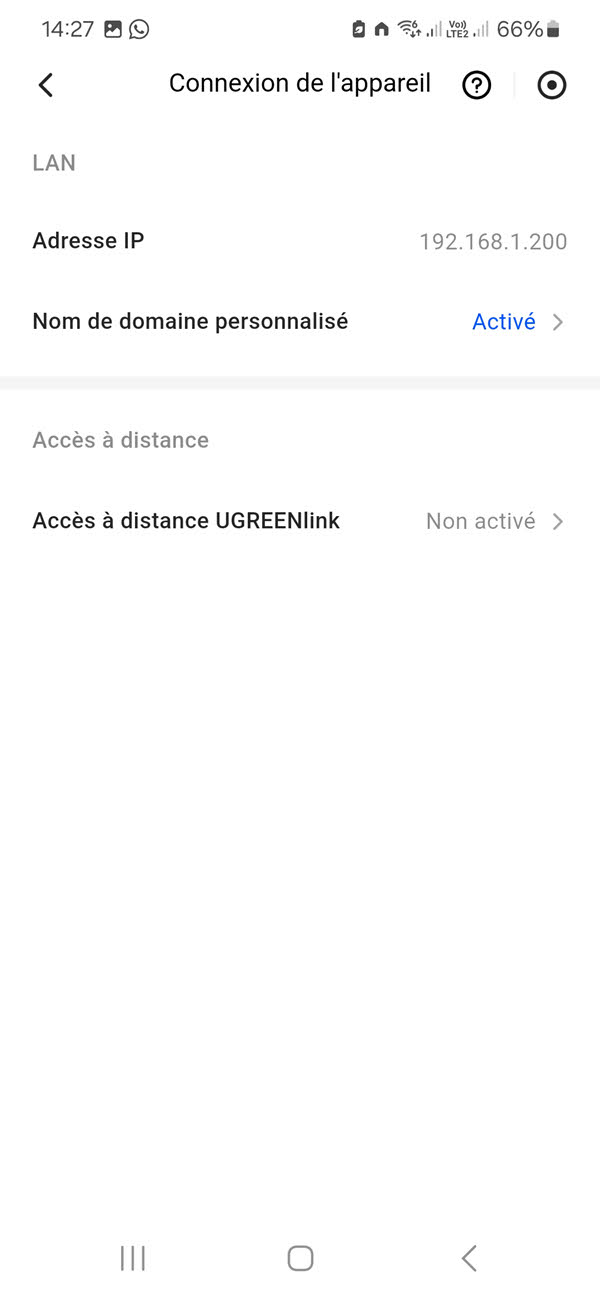
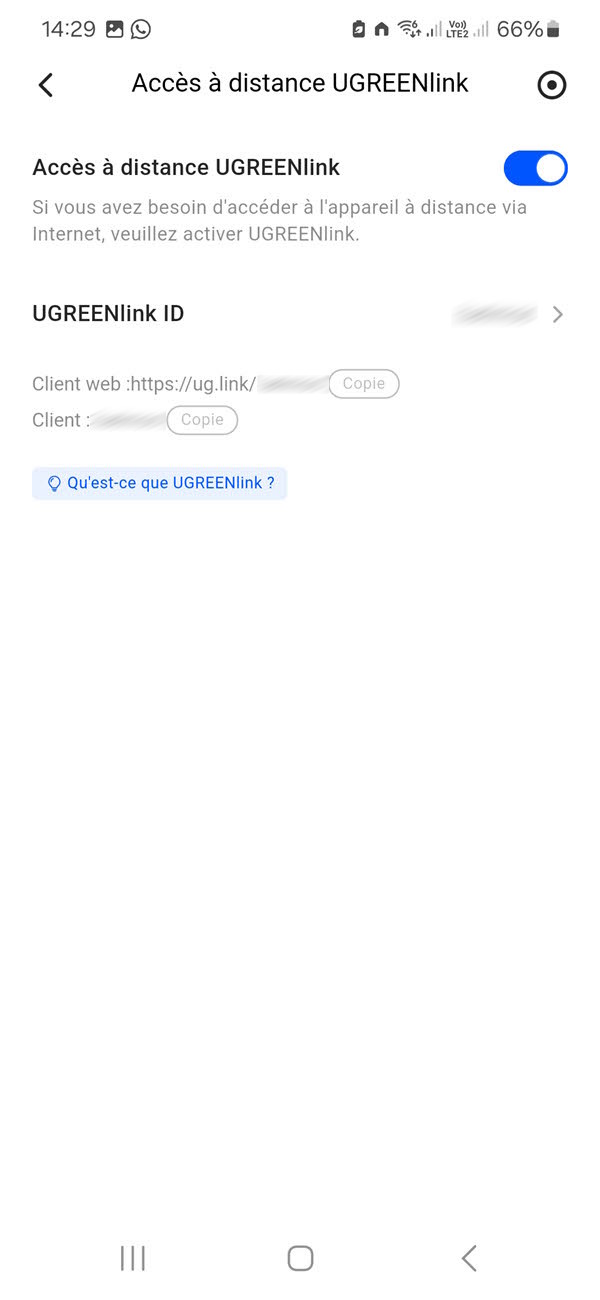
Pour accéder à ton NAS à distance, installe l’application UGREEN NAS sur ton smartphone, connecte-toi en local, puis active UGREENlink dans Panneau de configuration > Connexion de l’appareil. UGREENlink est le service d’accès distant maison : il te permet d’atteindre ton NAS depuis n’importe où sans ouvrir de ports ni configurer ta box, avec un chiffrement TLS/SSL et AES.
- Télécharger l’application : Installe l’application UGREEN NAS sur ton smartphone ou ta tablette, via le Store, le QR Code du manuel ou le site UGREEN.
- Se connecter en local : Lance l’application en étant sur ton réseau local, recherche le NAS et connecte-toi avec le compte créé à l’initialisation.
- Activer UGREENlink : Va dans Panneau de configuration > Connexion de l’appareil et active Accès à distance UGREENlink. Choisis un identifiant unique.
- Accéder à distance : Depuis l’application ou un navigateur, connecte-toi via cet identifiant. L’adresse web suit le format https://ug.link/IDENTIFIANT.
Pour te reconnecter ensuite avec ton compte UGREENlink : clique sur la photo de ton compte, choisis Changer de compte, clique sur le +, puis renseigne ton identifiant UGREENlink, ton login et ton mot de passe.
Quelles configurations pour optimiser ton NAS ?
Une fois le NAS opérationnel, tu peux exploiter UGOS Pro pour les sauvegardes automatiques, le tri photo par IA, le streaming 4K et la gestion multi-utilisateurs. Voici les fonctions les plus utiles à activer dès le départ.
- Sauvegardes automatiques : Planifie des tâches de sauvegarde pour tes PC et smartphones via UGOS Pro, dans la section Sauvegarde.
- Gestion intelligente des photos : La fonction IA classe tes photos par visages, objets et textes détectés, idéal pour retrouver d’anciens souvenirs.
- Streaming multimédia : Diffuse tes films en 4K via le port HDMI ou sur ton réseau grâce au protocole DLNA.
- Comptes utilisateurs : Crée des comptes pour ta famille dans Gestion des utilisateurs, avec des accès personnalisés (ex. lecture seule pour les enfants).
- Mises à jour firmware : Vérifie les mises à jour dans Paramètres > Mise à jour système.
- Gestion films et séries : L’application Théâtre organise tes films et récupère les informations sur The Movie Database.
Pour aller plus loin une fois l’installation terminée, découvre nos 5 façons d’exploiter le NAS DXP2800 au quotidien et notre test du UGREEN FineTrack G pour compléter ton écosystème.
Questions fréquentes
Conclusion
Installer et configurer le UGREEN NAS DXP2800 est un jeu d’enfant, même pour un débutant. Du déballage à l’accès distant, chaque étape reste intuitive et le système UGOS Pro rend l’expérience fluide. Avec un RAID 1 et UGREENlink, tes données sont sécurisées et accessibles partout. Cet article fait partie de notre Guide complet NAS : comparatifs, installation et configuration réunis au même endroit.
Partage tes questions ou ton expérience en commentaire, je suis curieux de savoir comment tu utilises ton NAS.
Acheter et en savoir plus
Tu peux acheter le UGREEN NAS DXP2800 directement sur Amazon, où il bénéficie régulièrement de promotions. Pour le choix des disques, consulte notre sélection de disques durs adaptés au NAS.
Bonjour,
SVP, comment connecter JellyFin au Ugreen dxp 2800 à partir d’un projecteur JMGO N1S Pro (jmgo k92a). Je n’ai pu trouver la bonne solution.
Merci