Redémarrer un Service en PowerShell
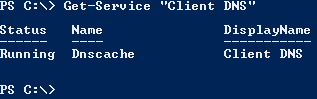
Je vous propose dans ce tuto de redémarrer un service Windows local et distant en Powershell.

Je vous propose dans ce tuto de redémarrer un service Windows local et distant en Powershell.

Lorsque le chemin vers un répertoire source ou destination de votre script robocopy contient un accent, il est possible, selon la configuration de votre système Windows, que vous obteniez une erreur. En effet DOS n’arrivera pas à interpréter cet accent et ne va donc pas trouver le chemin du répertoire spécifié …
En tant qu’admin, mes clients me demandent souvent de retrouver la date de la dernière connexion d’un ou plusieurs utilisateurs. Étant de nature un peu feignante (rien de plus normal me dire-vous) j’ai développé un petit HTA pour que mes clients se débrouillent comme des grands …
Dans le bon temps, nous avions accès à la propriété “Size” d’un objet ‘Dossier’ avec le FileSystemObject (le ‘FSO’) . Dans PowerShell (que j’aime bien quand même) la propriété n’est plus aussi simplement accessible. Je me suis fait une petite fonction toute simple pour la retrouver …
Ce script Powershell permet d’envoyer un mail très simplement via un serveur SMTP.
Comment installer et exécuter PowerShell sur un système Windows
Exécuter un script en PowerShell
$SmtpClient = new-object system.net.mail.smtpClient $SmtpServer = "localhost" $SmtpClient.host = $SmtpServer $From = "Lecteur de SysKB <lecteur@exemple.fr>" $To = webmaster@syskb.com $Title = "Script Powershell" $Body = "Le mail a été envoyé" $SmtpClient.Send($from,$to,$title,$Body)
Ce script Powershell permet d’afficher les caractéristiques de votre domaine Active Directory.
Comment installer et exécuter PowerShell sur un système Windows
Exécuter un script en PowerShell
Microsoft Scripting Guys
http://www.microsoft.com/technet/scriptcenter/scripts/msh/default.mspx?mfr=true
$strComputer = "."
$colItems = get-wmiobject -class "Win32_NTDomain" -namespace "root\CIMV2" `
-computername $strComputer
foreach ($objItem in $colItems) {
write-host "Caption: " $objItem.Caption
write-host "Client Site Name: " $objItem.ClientSiteName
write-host "Creation Class Name: " $objItem.CreationClassName
write-host "DC Site Name: " $objItem.DcSiteName
write-host "Description: " $objItem.Description
write-host "DNS Forest Name: " $objItem.DnsForestName
write-host "Domain Controller Address: " $objItem.DomainControllerAddress
write-host "Domain Controller Address Type: " $objItem.DomainControllerAddressType
write-host "Domain Controller Name: " $objItem.DomainControllerName
write-host "Domain GUID: " $objItem.DomainGuid
write-host "Domain Name: " $objItem.DomainName
write-host "DS Directory Service Flag: " $objItem.DSDirectoryServiceFlag
write-host "DS DNS Controller Flag: " $objItem.DSDnsControllerFlag
write-host "DS DNS Domain Flag: " $objItem.DSDnsDomainFlag
write-host "DS DNS Forest Flag: " $objItem.DSDnsForestFlag
write-host "DS Global Catalog Flag: " $objItem.DSGlobalCatalogFlag
write-host "DS Kerberos Distribution Center Flag: " $objItem.DSKerberosDistributionCenterFlag
write-host "DS Primary Domain Controller Flag: " $objItem.DSPrimaryDomainControllerFlag
write-host "DS Time Service Flag: " $objItem.DSTimeServiceFlag
write-host "DS Writable Flag: " $objItem.DSWritableFlag
write-host "Installation Date: " $objItem.InstallDate
write-host "Name: " $objItem.Name
write-host "Name Format: " $objItem.NameFormat
write-host "Primary Owner Contact: " $objItem.PrimaryOwnerContact
write-host "Primary Owner Name: " $objItem.PrimaryOwnerName
write-host "Roles: " $objItem.Roles
write-host "Status: " $objItem.Status
write-host
}
L’utilisation du client Terminal Server mstsc.exe en ligne de commande peut s’avérer très utile dans certaines situations. Je vous propose de le découvrir à travers quelques exemples pratiques.
lire la suite…
Lorsque l’on souhaite actualiser la stratégie de groupe appliquée à une machine il suffit d’exécuter la commande gpupdate /force depuis une invite de commande de la machine. La tâche n’est malheureusement pas aussi simple lorsqu’il s’agit d’actualiser les stratégies de groupe sur une ou plusieurs machines distantes.
Lorsqu’un ordinateur est intégré dans un domaine Active Directory, le groupe Domain Admins devient automatiquement membre du groupe Administrateurs local de l’ordinateur. Ainsi les administrateurs du domaine ont un accès complet à tous ces membres.
Powershell est un langage de script orienté objet développé par Microsoft. Il s’appuie sur le framework Microsoft .NET et est désormais directement intégré aux nouveaux systèmes d’exploitation Windows 7 et Windows Server 2008. Powershell est compatible avec toutes les versions de Windows supportant .NET 2.0.
Cet article est en quelque sorte une table de matières rassemblant tous les tutos de SysKB consacrés au sujet. Il doit permettre aux néophytes de rapidement pouvoir utiliser Powershell et aux plus expérimentés de découvrir ou redécouvrir des scripts essentiels dans l’accomplissement de leur travail quotidien.
Avec Powershell 2.0 est apparut la notion de module. Un module est un ensemble de fonctions permettant de réaliser des nouvelles tâches. Pour faciliter la vie des administrateurs Microsoft propose un pack de 10 modules réunissant plus de 800 scripts ! Voyons comment installer ces nouvelles fonctionnalités …
Microsoft à intégré la version 2.0 de Powershell dans Windows Seven et Windows Server 2008. Pour lancer l’interpréteur rien de plus simple, il vous suffit de presser la touche WIN + R et de taper Powershell puis ENTER.
Nous avions vu dans un article précédent comment visualiser la répartition des rôles FSMO d’un domaine Active Directory en VBScript. Voici comment procéder en Powershell.
lire la suite…
Ce script vous permettra de compter très simplement le nombre de lignes contenu dans un fichier.
lire la suite…
Je vous propose un script en VBS permettant de copier un fichier et de le renommer à la volée en lui ajoutant la date et l’heure de l’éxécution du script. Très pratique pour archiver automatiquement des fichiers. Le répertoire destination bien entendu peut être différent.
Je vous propose de voir comment arrêter ou démarrer une ou plusieurs machines virtuelles en ligne de commande depuis un serveur VMware Server. C’est très simple mais surtout très pratique puisqu’il suffit de créer 2 fichiers .BAT afin de lancer en 1 seul clic l’arrêt ou le démarrage des VMs !
Je vous propose, à travers quelques exemples, de contrôler simplement le démarrage d’une machine virtuelle sur Virtual Server 2005 grâce à quelques scripts en VBS.
Ces scripts vont seront très utiles pour industrialiser des processus de sauvegardes de vos machines virtuelles. lire la suite…
Je vous propose ici un script en VBScript permettant de monter une image .ISO sur le lecteur DVD de toutes les machines virtuelles d’un hôte Virtual Server 2005. lire la suite…
Je vous propose une méthode de migration de fichiers basée sur l’utilisation de Robocopy. Il existe de nombreux outils, plus ou moins complexes, avec une interface plus ou moins attrayante, mais le plus performant de part ses options et ses caractéristiques reste selon moi Robocopy. En plus il est GRATUIT !
Comment modifier la page par défaut Internet Explorer de vos utilisateurs via un fichier Logon Script ?
Ce script VBS vous permettra de connaître la date de reboot d’un système Windows distant. Idéal donc pour savoir depuis combien de temps tourne une machine ou si le reboot que vous aviez programmé à bien eu lieu.
Le script WMI intègre un Inputbox qui vous permet de choisir le serveur à explorer.
Afin de palier à l’utilisation d’un programme clé en main, qui consomme de la mémoire et qui ne garantie pas toujours un résultat optimal, je vous propose ici de mettre en place une solution de sauvegarde gratuite, simple et efficace de votre site FTP (Avis aux utilisateurs de WordPress, Joomla, Dotclear et autres plateformes de publications) sur une station de travail Windows. Il sera possible alors de planifier l’exécution de la sauvegarde via une tâche planifiée ou de la lancer manuellement en double-cliquant sur un raccourci.
Dans un article précédent nous avons vu Comment installer et vérifier le bon fonctionnement de PowerShell. Nous avions ouvert l’interpréteur de commande PowerShell et exécuté quelques instructions.
Nous allons découvrir dans cet article comment exécuter des commandes Powershell en utilisant des scripts Powershell.
Je ne vous apprendrai rien, l’environnement en ligne de commande fournit avec les systèmes Windows est très pauvre en tout point de vue. C’est pour palier à ce manque et pour être au niveau des différents shells Unix et autres Perl, Kixstart ou VBScript que Microsoft propose PowerShell. Voyons aujourd’hui comment installer PowerShell sur un système Windows et tester qu’il est bien fonctionnel.
Vous souhaitez paramétrer l’interface réseau de votre serveur à l’aide d’un script ? Vous ne parvenez plus à modifier votre configuration réseau et vous souhaitez la réinitialiser ? Ce script vous permet de spécifier l’adresse IP, le masque de sous réseau et la passerelle (Gateway) de l’interface réseau.