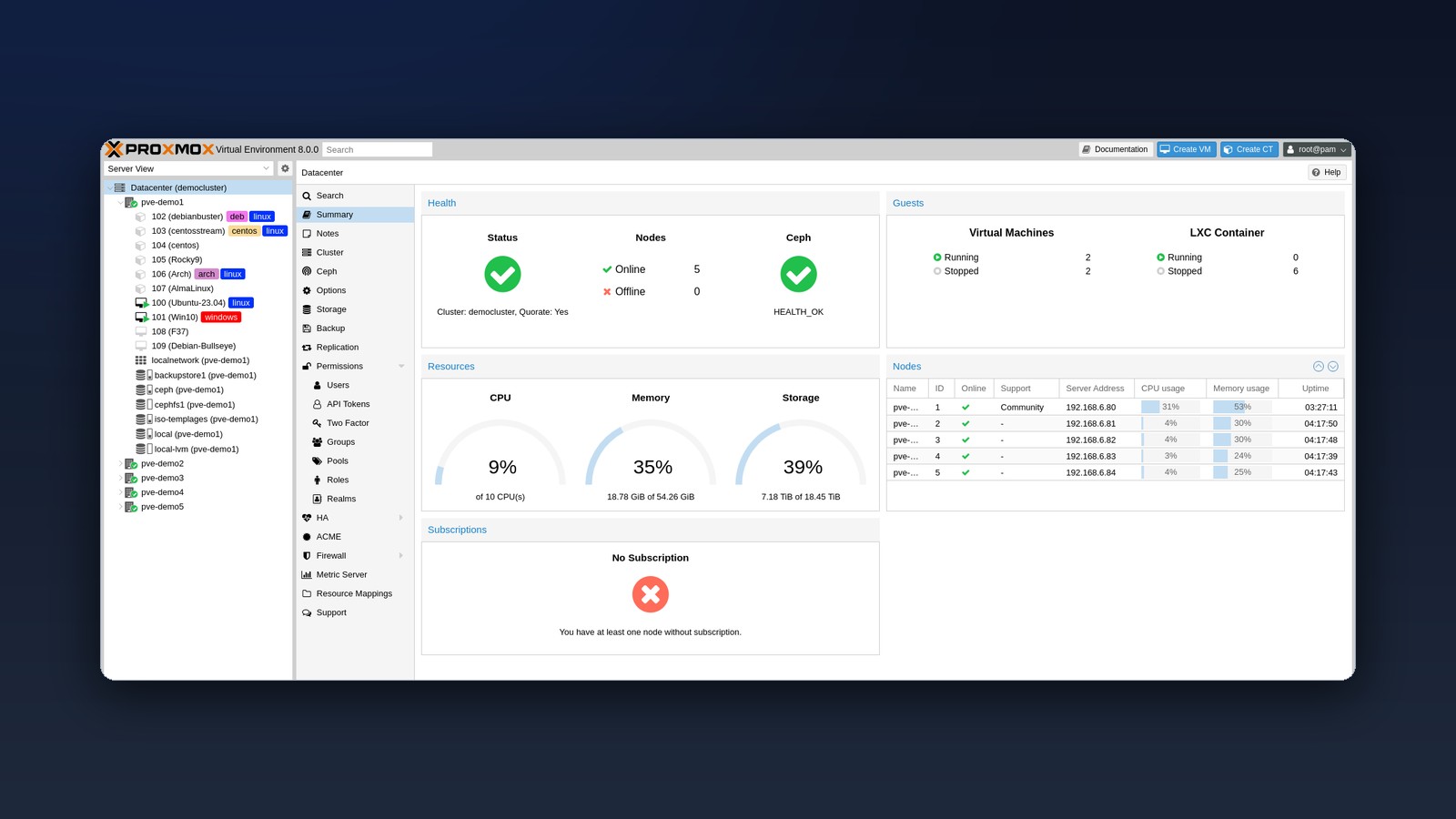
Proxmox VE n’est plus réservé aux salles serveurs. Cet hyperviseur libre, installé sur un mini-PC ou une vieille tour, permet de faire tourner plusieurs machines virtuelles et conteneurs sur une seule machine, avec une interface web et des sauvegardes intégrées. La version 9.2, publiée le 21 mai 2026, repose sur Debian 13.5 et sur le noyau Linux 7.0.
L’installation en elle-même prend une vingtaine de minutes. Ce qui décide de la suite, ce sont les choix faits avant et juste après : le disque, le système de fichiers, les dépôts de paquets et la méthode de sauvegarde. Voici la procédure complète, avec les pièges qui coûtent des soirées entières.
⚡ TL;DR : L’ESSENTIEL EN 30 SECONDES
- ✅ L’ISO 9.2 (1,7 Go) s’installe en une vingtaine de minutes sur tout processeur x86 avec VT-x ou AMD-V, puis se pilote depuis un navigateur sur le port 8006.
- ✅ Sans abonnement, le dépôt pve-no-subscription fournit les mises à jour, y compris de sécurité.
- ⚠️ ZFS réclame environ 1 Go de RAM par téraoctet utilisé et ne supporte pas les cartes RAID matérielles.
- ❌ Un seul disque reste un point de défaillance unique, et un snapshot n’est pas une sauvegarde.
En tant que Partenaire Amazon, SysKB réalise un bénéfice sur les achats remplissant les conditions requises, sans surcoût pour le lecteur.
Ce que Proxmox VE fait, et ce qu’il ne fait pas
Proxmox VE est un hyperviseur de type 1 : le logiciel s’installe directement sur la machine, sans système d’exploitation intermédiaire, et partage le matériel entre plusieurs invités. Deux technologies cohabitent. Les machines virtuelles reposent sur KVM et QEMU : chaque invité a son propre noyau et peut faire tourner Windows comme Linux. Les conteneurs reposent sur LXC : ils partagent le noyau de l’hôte, démarrent en une seconde et consomment beaucoup moins de mémoire.
Sur un serveur domestique, cela remplace avantageusement une pile de petites boîtes : un conteneur pour Home Assistant, une VM pour un routeur virtuel, un conteneur Docker pour vos photos, une VM de test pour une distribution Linux. Tout se pilote depuis une interface web unique, avec des instantanés et des sauvegardes planifiées. Le clustering, le stockage distribué Ceph et la haute disponibilité existent aussi, mais ils concernent surtout des installations à plusieurs nœuds.
En revanche, Proxmox VE n’est pas un système NAS prêt à l’emploi : il ne propose pas d’interface de partages SMB ou de gestion de photos. Vous devrez ajouter ces services vous-même, dans une VM ou un conteneur. Ce n’est pas non plus une solution grand public : une erreur de configuration réseau peut couper l’accès à l’interface, et il faut être à l’aise avec les notions d’adresse IP, de passerelle et de système de fichiers.
Le matériel : trois critères comptent vraiment
Le processeur et la virtualisation matérielle
Il faut un processeur 64 bits avec les extensions de virtualisation : Intel VT-x ou AMD-V, activées dans le BIOS ou l’UEFI. Presque tous les processeurs de bureau et de portable sortis depuis quinze ans les proposent, y compris les petits Intel N100 et N150. Pour faire passer une carte graphique ou une carte réseau entière à une VM (le passthrough), il faut en plus l’IOMMU (Intel VT-d ou AMD-Vi), également à activer dans le firmware.
La mémoire, poste devenu le plus cher
Comptez 2 Go pour le système et les services Proxmox, puis la mémoire de chaque invité. En pratique, 16 Go constituent le plancher pour un laboratoire utile, 32 Go sont confortables. Avec ZFS, ajoutez environ 1 Go par téraoctet réellement utilisé, uniquement pour le cache du système de fichiers. Comme la mémoire est devenue très chère en 2026, la question n’est pas « quelle barrette acheter » mais « quelle machine ai-je déjà » : un ancien PC de bureau avec 16 Go rend davantage service qu’un mini-PC neuf à 8 Go.
Le stockage et le réseau
Les machines virtuelles vivent sur un SSD : un disque dur mécanique suffit pour stocker des sauvegardes, pas pour faire tourner plusieurs systèmes. Un SSD grand public sans protection contre les coupures d’alimentation reste un compromis acceptable pour un laboratoire, à condition de sauvegarder. Côté réseau, un seul port Gigabit suffit pour démarrer, mais un second port à 2,5 GbE permet de dédier une interface à un routeur virtuel de type OPNsense, ou d’accélérer les échanges avec un NAS.
C’est exactement le profil du Beelink Mini S13 : un Intel N150 (4 cœurs, 4 threads), 16 Go de mémoire, un SSD M.2 de 500 Go, deux ports 2,5 GbE et le Wi-Fi 6, pour 379,00 € relevés le 20 novembre 2026. Sa limite est claire : la mémoire plafonne à 16 Go et n’est pas extensible, et son N150 à quatre cœurs, sans hyperthreading, ne remplace pas un véritable serveur pour des invités lourds. Pour un nœud unique qui héberge trois ou quatre invités légers, c’est cohérent. Pour faire tourner un NAS complet et plusieurs VM gourmandes, non.
🛒 Voir le Beelink Mini S13 sur Amazon.fr
Préparer la clé USB et démarrer l’installateur
L’image d’installation fait environ 1,7 Go et se télécharge sur le site officiel de Proxmox, en version 9.2-1 au moment de cet article. L’ISO est hybride : elle peut être gravée sur un DVD ou copiée sur une clé USB, cette seconde méthode étant la plus rapide.
- Sous Linux ou macOS :
sudo dd if=proxmox-ve_9.2-1.iso of=/dev/sdX bs=1M conv=fdatasync, en vérifiant deux fois le nom du périphérique. - Sous Windows : Rufus en mode « image DD », ou balenaEtcher. L’installateur précise que UNetbootin ne fonctionne pas avec cette image.
Au démarrage, choisissez « Install Proxmox VE (Graphical) ». Si l’écran reste noir sur du matériel récent, l’installateur propose une entrée en mode terminal : ajoutez le paramètre nomodeset sur la ligne du noyau en appuyant sur e, ce qui évite le chargement des pilotes graphiques.
Les quatre choix de l’installateur qui engagent la suite
Le disque cible. L’installateur utilise le disque entier et efface tout ce qu’il contient. Vérifiez qu’aucune donnée importante ne s’y trouve, y compris sur une partition oubliée.
Le système de fichiers. Par défaut, ext4 avec LVM, ce qui active les volumes fins et donc les snapshots. XFS est également proposé. BTRFS reste annoncé en aperçu technologique. ZFS est le choix à retenir si vous voulez du RAID logiciel sans carte dédiée, avec une réserve : ZFS posé sur un RAID matériel n’est pas supporté et peut mener à une perte de données. Les deux ne se cumulent pas.
Le mot de passe et l’adresse e-mail. Le compte root est le seul créé. L’installateur exige au moins huit caractères ; visez douze, car ce compte donne tous les droits sur l’hyperviseur. L’adresse e-mail sert aux notifications système, notamment les alertes de mises à jour et les échecs de sauvegarde.
Le réseau. Indiquez l’interface de gestion, un nom d’hôte pleinement qualifié (par exemple pve.lan), l’adresse avec son masque en notation CIDR, la passerelle et un serveur DNS. Une limite à connaître : l’installateur accepte soit une IPv4, soit une IPv6, mais pas les deux. Pour une pile double, il faudra ajouter la seconde adresse après l’installation.
Première connexion et mise à jour des dépôts
Une fois la machine redémarrée, ouvrez un navigateur sur https://adresse-ip:8006. Le certificat est auto-signé, l’avertissement est normal. Connectez-vous avec l’utilisateur root et le royaume PAM, avec le mot de passe choisi à l’installation.
Le dépôt pve-enterprise est activé par défaut, mais il exige une clé d’abonnement. Sans clé, chaque apt update renvoie une erreur d’authentification. Deux issues : souscrire, ou basculer sur le dépôt communautaire. Pour un usage domestique, la seconde est la voie normale, avec des paquets un peu moins testés que ceux du dépôt entreprise.
Dans l’interface, ouvrez le nœud, puis Updates et Repositories pour désactiver le dépôt entreprise. En ligne de commande, le fichier moderne est /etc/apt/sources.list.d/proxmox.sources, au format deb822 :
Types: deb
URIs: http://download.proxmox.com/debian/pve
Suites: trixie
Components: pve-no-subscription
Signed-By: /usr/share/keyrings/proxmox-archive-keyring.gpg
Puis apt update && apt full-upgrade, et un redémarrage si le noyau a changé. Depuis Debian 13, apt signale l’ancien format de sources sur une seule ligne : la commande apt modernize-sources convertit les fichiers restants. Ce détail explique la plupart des messages d’avertissement vus sur les installations récentes.
Avant d’aller plus loin, deux réglages de sécurité. Activez l’authentification à deux facteurs dans Datacenter > Permissions > Two Factor. Et ne publiez jamais le port 8006 sur Internet : passez par un VPN, par exemple un accès Tailscale, ou par le pare-feu intégré de Proxmox.
Créer sa première machine virtuelle
Commencez par mettre l’image d’installation à disposition. Dans local > ISO Images, utilisez Upload pour envoyer un fichier depuis votre poste, ou Download from URL pour récupérer une image directement depuis le serveur. Le second évite un transfert par votre connexion si vous installez une distribution dont l’URL est publique.
Ensuite, bouton Create VM. Les réglages qui comptent :
- Système : q35 pour un invité moderne, BIOS par défaut (SeaBIOS) pour du Linux, OVMF et Secure Boot pour Windows 11.
- Disque : bus SCSI avec le contrôleur VirtIO SCSI single, 32 Go pour un Linux de bureau. Cochez Discard et SSD emulation pour que le système invité gère correctement le TRIM.
- Processeur : type
host, deux cœurs pour commencer. Le typehostexpose les instructions du processeur réel, ce qui accélère les invités sur la même machine. - Mémoire : 2 Go pour un serveur Linux léger, 8 Go pour un bureau ou Windows 11.
- Réseau : modèle VirtIO, pont
vmbr0, que l’installateur a créé.
Démarrez la VM et ouvrez la console : elle s’affiche dans le navigateur, sans client à installer. Une fois le système installé, ajoutez l’agent invité (qemu-guest-agent sous Linux), puis activez l’option Qemu Agent dans l’onglet Options. Cela permet à Proxmox de connaître l’adresse IP de l’invité, d’arrêter proprement la VM et d’améliorer la cohérence des sauvegardes.
Pour Windows 11, la configuration minimale est plus stricte : machine q35, firmware OVMF avec disque EFI, TPM virtuel en version 2.0, Secure Boot activé, et le second lecteur ISO virtio-win pour charger le pilote du disque pendant l’installation. Sans ce pilote, Windows ne voit aucun disque.
Les conteneurs LXC, plus légers mais pas équivalents
Pour un service Linux sans besoin d’isolation forte, un conteneur est plus économique : quelques dizaines de mégaoctets de mémoire au repos, un démarrage immédiat, et un partage direct du processeur. Les modèles se téléchargent depuis local > CT Templates, par exemple une Debian 13 standard, ou en ligne de commande avec pveam.
Le conteneur partage le noyau de l’hôte : impossible d’y installer Windows, d’y charger un module noyau ou d’y faire tourner un système dont la version de systemd est trop ancienne. Le mode non privilégié, proposé par défaut, limite les risques. Pour y installer Docker, il faut activer l’option nesting, avec la contrepartie habituelle : l’invité voit davantage de l’hôte. Depuis la version 9.1, Proxmox sait aussi lancer des conteneurs applicatifs au format OCI, encore annoncés comme expérimentaux.
Snapshots et sauvegardes : ne pas confondre
Un snapshot fige l’état d’une VM à un instant donné et permet d’y revenir en quelques secondes. C’est très pratique avant une mise à jour. Mais un snapshot reste stocké sur le même disque que la VM : si le disque tombe, les deux disparaissent. Ce n’est donc pas une sauvegarde, seulement un filet de sécurité à court terme. Il exige en outre un stockage compatible, ZFS ou LVM-thin.
La sauvegarde, elle, se planifie dans Datacenter > Backup. Proxmox produit toujours des sauvegardes complètes, avec la configuration et les données, via l’outil vzdump. Trois modes existent : stop arrête la VM, ce qui garantit la cohérence au prix d’une coupure ; suspend la met en pause, surtout conservé pour compatibilité ; snapshot copie les blocs pendant le fonctionnement, avec l’agent invité activé pour geler brièvement le système de fichiers. C’est le mode à privilégier pour un service en production.
Stockez ces sauvegardes ailleurs que sur le nœud : un partage NFS, un NAS, ou un serveur Proxmox Backup Server, qui déduplique les blocs et gère la rétention. La règle des trois copies, sur deux supports différents, dont une hors site, reste la référence. Un RAID, même correctement configuré, ne remplace rien : le contrôle d’intégrité des données détecte certaines anomalies, il ne restaure pas un fichier effacé par erreur.
Cinq erreurs qui coûtent cher
- Installer sur un seul disque sans sauvegarde. C’est le cas le plus fréquent, et le seul qui transforme une panne de SSD en perte définitive.
- Activer ZFS sur 8 Go de mémoire avec un disque. Le système de fichiers fonctionne, mais le cache manque, l’écriture s’essouffle et la compression ne compense pas.
- Exposer l’interface 8006 sur Internet. Le compte root est alors la seule barrière, et les tentatives d’authentification sont incessantes.
- Confondre snapshot et sauvegarde. Un retour arrière réussi ne protège pas d’une panne matérielle.
- Sur-allouer les ressources. Attribuer 8 vCPU et 32 Go à chaque VM sur une machine qui en compte 4 et 16 ne crée pas de puissance, seulement des ralentissements et un risque d’épuisement mémoire.
Questions fréquentes
Proxmox VE est-il vraiment gratuit ?
Oui, le logiciel est libre et le dépôt communautaire est accessible sans clé. L’abonnement donne accès au dépôt entreprise, plus stable, et à un support. Il n’est pas obligatoire pour un usage personnel.
Quelle différence avec VirtualBox ou VMware Workstation ?
Ces logiciels s’installent sur un système d’exploitation existant et servent surtout à des tests ponctuels. Proxmox VE remplace le système : la machine démarre directement sur l’hyperviseur, ce qui permet de la laisser tourner en permanence, de la piloter à distance et de sauvegarder les invités de façon planifiée.
Peut-on l’installer sur un NAS Synology ou un Raspberry Pi ?
Non pour les deux cas les plus cités. Les NAS Synology grand public ne permettent pas d’installer un autre système à la place de DSM. Le Raspberry Pi, qui ne décrit pas son matériel via ACPI, n’est pas pris en charge : la version arm64 de Proxmox VE vise les plateformes NVIDIA Grace et, au mieux, d’autres machines ARMv9 à démarrage UEFI.
Combien de mémoire pour deux ou trois VM ?
Partez de 2 Go pour l’hyperviseur, ajoutez la mémoire des invités et une marge. Deux conteneurs et une VM Linux légère tiennent dans 8 Go, mais 16 Go laissent de l’air pour les mises à jour et les pics. Sur un serveur de fichiers ZFS, la règle du gigaoctet par téraoctet s’ajoute à ce total.
Par où continuer
Une fois la première VM démarrée, l’étape suivante consiste souvent à lui confier un service utile : un serveur photo avec Immich, un partage de fichiers, ou un routeur virtuel. Le stockage se dimensionne alors comme pour un NAS classique, avec les mêmes précautions sur les disques et la sauvegarde.
📖 Pour le stockage et les services réseau qui accompagneront votre hyperviseur, retrouvez nos guides dans le guide complet NAS 2026.