Tu as peut-être vu passer le terme RAMpocalypse ces dernières semaines. Derrière ce nom un peu dramatique se cache une réalité bien concrète : la mémoire vive devient rare, chère, et ça impacte tout. Ton prochain PC, ta carte graphique, et surtout… ton cloud.
La pénurie de RAM fait mécaniquement grimper le coût des serveurs, et cette hausse se reporte progressivement sur les abonnements cloud. Pendant ce temps, Google vient de documenter le premier zero-day entièrement conçu par une IA (source : Google Project Zero, relayé par The Verge et Tom’s Hardware, 11 mai 2026), AWS fait face à des mois de réparations sur ses datacenters au Moyen-Orient après des frappes de drones (source : Ars Technica, 1er mai 2026), et un sondage Ipsos révèle que 47 % des Américains s’opposent à la construction de nouveaux datacenters près de chez eux (source : Tom’s Hardware, 6 mai 2026).
Bref, le cloud, c’est plus ce que c’était. Et si c’était le moment de reprendre le contrôle ?
C’est quoi un NAS, concrètement ?
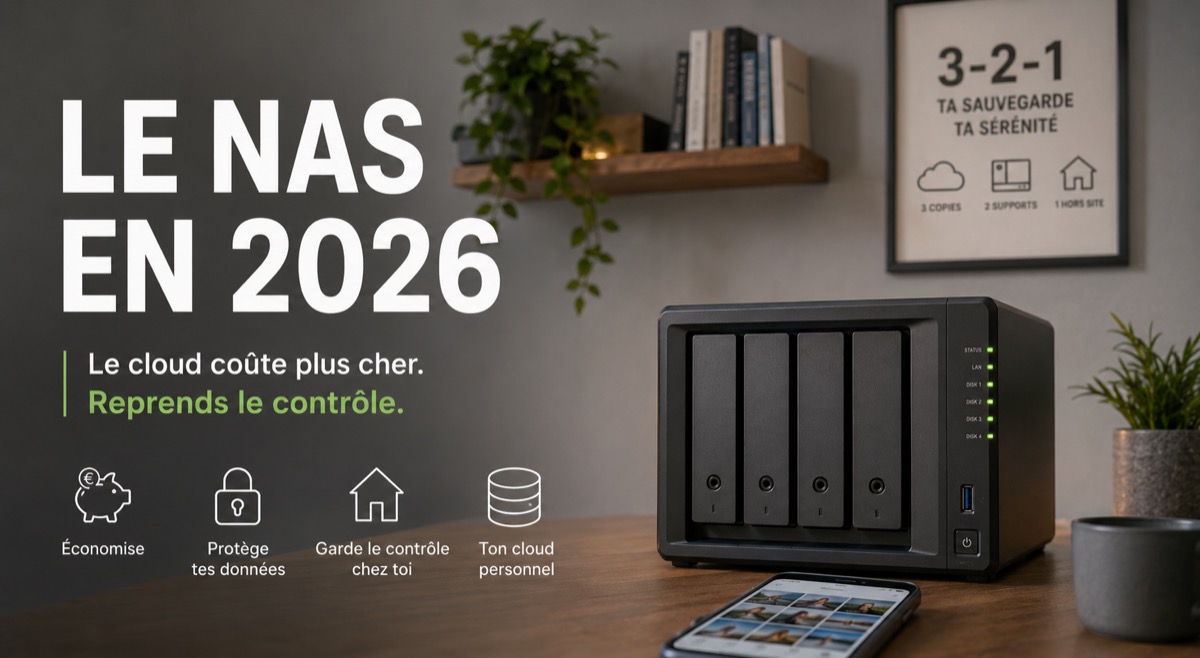
Un NAS (Network Attached Storage), c’est un petit boîtier qui contient des disques durs et qui se branche sur ta box internet. Une fois installé, il devient ton cloud personnel : accessible depuis ton PC, ton Mac, ton téléphone, ta tablette, et même ta télé.
En clair, au lieu de payer Google 10 € par mois pour stocker tes photos, tu les mets sur ton NAS. Au lieu de t’inquiéter que Dropbox perde tes fichiers, ils sont chez toi, dans ton salon. Et au lieu de galérer avec 4 disques durs externes qui traînent, tu as un seul endroit pour tout centraliser.
Le NAS, c’est un peu le retour aux sources de l’informatique personnelle : tes données, ton matos, tes règles.
Pourquoi maintenant, et pas l’année dernière ?
La RAMpocalypse, dont on parle beaucoup sur Ars Technica et Tom’s Hardware, c’est une pénurie de DRAM qui dure depuis début 2026. Les prix de la RAM ont flambé, ce qui augmente mécaniquement le coût de tout ce qui contient de la mémoire : PC, serveurs, et donc… abonnements cloud. Les fournisseurs répercutent la hausse sur leurs clients.
Résultat : le coût d’un abonnement cloud pour 2 To est désormais plus élevé que l’amortissement d’un NAS sur 3 ans. Et ça, ça change tout.
En parallèle, les fabricants de disques durs (Seagate, Toshiba, Western Digital) accélèrent vers des capacités toujours plus grandes — on parle de 32 To par disque aujourd’hui, et de 100 To à l’horizon 2028. Les disques n’ont jamais été aussi capacitaires, pendant que le cloud n’a jamais été aussi cher.
Quel NAS acheter ? Les 4 profils qui marchent
On ne va pas te noyer dans les fiches techniques. À la place, on a défini 4 profils d’usage. Trouve le tien, et on te dit quel modèle correspond.
Profil 1 : le solo pragmatique
« Je veux juste sauvegarder mon PC et arrêter de payer Google tous les mois. »
Ton usage : backup automatique de ton ordinateur, stockage de quelques dizaines de gigas de photos, accès de temps en temps depuis ton téléphone. Tu ne fais pas de streaming vidéo, pas de Docker, pas de bidouille. Tu veux que ça marche, sans prise de tête.
Deux modèles s’imposent :
- Synology DS223j (2 baies, ~200 €) : le NAS le plus vendu de Synology. Son point fort ? DSM, son système d’exploitation. C’est ce qui fait la réputation de la marque : interface claire, apps mobiles (Synology Photos, Drive), mises à jour régulières. Le DS223j est livré avec 1 Go de RAM, un processeur Realtek 4 cœurs, et il est ultra silencieux (18 dB, tu ne l’entendras pas). Limite notable : tu ne peux pas installer Docker ni faire tourner des machines virtuelles. Mais si tu n’en as pas besoin, c’est le choix le plus sûr.
- UGREEN NASync DH2300 (2 baies, ~210 €) : le challenger. Il a 4 fois plus de RAM que le DS223j (4 Go contre 1 Go), un processeur 8 cœurs Rockchip, une sortie HDMI 4K qui te permet de regarder tes vidéos directement sur ta télé, et une installation via NFC en tapant juste ton téléphone dessus. Son OS, UGOS Pro, est plus jeune que DSM mais déjà très complet avec son AI Album pour trier tes photos automatiquement.
> Conseil perso : si tu veux un truc qui marche tout de suite sans réfléchir, prends le DS223j. Si tu veux un peu plus de muscle matériel et une sortie HDMI pour ta télé, prends le DH2300 pour à peine quelques € de plus.
Profil 2 : la tribu numérique
« On est 3 ou 4 à la maison. On veut partager nos photos, regarder des films sur la télé, et que chacun ait son espace. »
Ton usage : backup automatique de plusieurs téléphones, partage de photos entre membres de la famille, streaming vidéo (Plex ou Jellyfin), et peut-être un peu de téléchargement automatique. Tu as besoin de transcodage matériel pour que les vidéos soient lues sur n’importe quel écran, et d’une interface simple pour que toute la famille s’y retrouve.
Là aussi, deux modèles qui n’ont pas du tout la même philosophie :
- Synology DS225+ (2 baies, ~380 €) : c’est le NAS familial de référence chez Synology. Il embarque Synology Photos avec reconnaissance faciale ET reconnaissance d’objets, Synology Drive pour collaborer à plusieurs sur des dossiers, et Synology Office si tu veux remplacer Google Docs. Côté hardware : Intel Celeron J4125 (4 cœurs), 2 Go de RAM extensible à 6 Go, et un port 2.5GbE. Attention, le J4125 date de 2019 : le transcodage Plex fonctionne, mais pas avec les codecs les plus récents (AV1 par exemple).
- UGREEN NASync DXP2800 (2 baies, ~370 €) : ici on change de catégorie alors qu’onh est moins cher ! Le DXP2800 embarque un Intel N100 (12e génération, 2023) avec QuickSync, ce qui veut dire transcodage matériel natif pour Plex, Jellyfin et Emby, AV1 inclus. 8 Go de DDR5 (extensible à 16 Go), 2 emplacements M.2 NVMe pour SSD cache, et Docker pour installer tout ce que tu veux (Radarr, Sonarr, Home Assistant…).
> Conseil perso : si ta priorité c’est le partage familial (photos, documents collaboratifs, interface qui parle à tout le monde), pars sur le DS225+. Si ta priorité c’est le média center (Plex, transcodage, films 4K), le DXP2800 est objectivement 2 fois plus puissant pour cet usage. Je ne devrais pas le dire mais UGREEN est entrain de mettre une énorme claque à la concurrence.
Profil 3 : le créateur averti
« Docker, machines virtuelles, montage vidéo, homelab… je veux un NAS qui peut tout faire. »
Ton usage : tu bidouilles, tu testes, tu fais tourner des containers Docker (Home Assistant, Pi-hole, Nextcloud, Plex), peut-être une machine virtuelle ou deux, et tu as besoin de RAID 5 pour sécuriser tes données. Tu évolues vite, donc ton NAS doit pouvoir suivre.
Ici, on monte en gamme :
- Synology DS925+ (4 baies extensible à 9, ~679 €) : c’est le nouveau fer de lance de la gamme Plus chez Synology, sorti en 2025. Processeur AMD Ryzen V1500B (4 cœurs / 8 threads, 2.2 GHz), 4 Go de RAM ECC (correction d’erreurs, extensible à 32 Go), double 2.5GbE avec aggrégation, 2 slots M.2 NVMe utilisables comme cache ou comme volume de stockage. Il supporte jusqu’à 8 machines virtuelles, 80 utilisateurs Synology Drive simultanés, et toutes les apps pro Synology : Active Backup, Hyper Backup, snapshots immuables, Surveillance Station. C’est le choix de la maturité logicielle.
- UGREEN NASync DXP4800 (4 baies, ~656 €) : processeur Intel x86 (N100/N150), 8 Go de DDR5 de base, 2 slots M.2 NVMe, 2.5GbE. Le DXP4800 coûte moins cher que le DS925+, et a plus de RAM de base. UGOS Pro intègre Docker et les VM, et l’OS évolue vite. Mais il n’a pas encore la profondeur de l’écosystème Synology (pas d’Active Backup, pas de snapshots immuables, catalogue d’apps plus limité) mais pour utiliser les NAS UGREEN en quotidien … ils sont merveilleux.
> Conseil perso : si tu veux un OS qui a 15 ans d’avance et des apps professionnelles sans avoir à bidouiller, prends le DS925+. Si tu préfères avoir plus de puissance matérielle pour ton argent et que tu es à l’aise pour installer tes propres services via Docker, le DXP4800 est imbattable en rapport qualité/prix.
Profil 4 : le cloud-repenti
« J’en ai marre de payer Google Photos. Je veux retrouver mes photos originales, sans compression, et ne plus dépendre d’un abonnement. »
Ton usage : tu veux remplacer Google Photos ou iCloud par une solution locale. Tu ne fais pas de streaming, pas de Docker, ton besoin est simple : sauvegarder automatiquement les photos de ton téléphone et pouvoir les consulter depuis n’importe où.
Deux solutions très abordables :
- QNAP TS-233 (2 baies, ~309 €) : processeur ARM 4 cœurs, 2 Go de RAM, 1x 1GbE. QNAP propose QTS, son OS maison, avec QuMagie pour la gestion des photos (reconnaissance faciale, tri par lieux, albums automatiques). Le TS-233 est un bon point d’entrée, fiable et sans chichi. L’interface est un peu plus technique que Synology, mais ça reste accessible.
- UGREEN NASync DH2300 (2 baies, ~210 €) : on le retrouve ici aussi, et pour une bonne raison. Son AI Album est une des meilleures alternatives à Google Photos : reconnaissance faciale, OCR (recherche de texte dans les photos), dédoublonnage automatique, albums bébé générés automatiquement. Et avec son installation NFC en 15 minutes, c’est probablement le NAS le plus facile à configurer pour un débutant absolu.
> Conseil perso : si tu veux une interface photo mature et que tu n’as pas peur d’un menu de configuration plus fourni, pars sur le TS-233. Si tu veux la simplicité absolue et une expérience photo comparable à Google Photos en local, le DH2300 est fait pour toi, d’autant que QNAP a vu son prix augmenter de 100€ ce qui le place plus cher que UGREEN pourtant plus puissant.
Le budget caché : ce que personne ne te dit
Le prix du boîtier, c’est une chose. Mais il y a trois éléments que les fiches produits oublient de mentionner.
1. Les disques durs
Un NAS se vend sans disques. Et tous les disques ne se valent pas. N’achète surtout pas des disques « desktop » classiques (type WD Blue ou Seagate Barracuda). Ils ne sont pas conçus pour tourner 24h/24 et vibrer à côté d’autres disques. Prends des disques NAS-grade :
- Seagate IronWolf
- Western Digital Red Plus (pas les Red tout court, qui sont en SMR)
- Toshiba N300
Pour te donner une idée, un disque IronWolf 4 To coûte environ 100 €. Pour un NAS 2 baies en RAID 1, il t’en faut deux. Ton budget réel, c’est donc boîtier + 2 × prix du disque.
Je te recommande lire mon article sur une sélection de disques adaptés aux NAS.
2. L’onduleur (UPS)
Une coupure de courant pendant que ton NAS écrit des données, c’est le meilleur moyen de corrompre ton volume. Un onduleur, c’est une petite batterie qui prend le relais pendant quelques minutes le temps que le NAS s’éteigne proprement. Compte environ 60 à 100 € pour un modèle compatible. UGREEN propose même un UPS DC 120W dédié à sa gamme NASync pour 110 $.
Si tu hésites à mettre 80 € dans un onduleur, rappelle-toi que restaurer 4 To de données corrompues, ça peut te coûter 500 € chez un spécialiste… si c’est récupérable.
3. RAID n’est pas une sauvegarde
C’est probablement la confusion numéro 1 chez les débutants. Le RAID (1, 5, 6…) protège contre la panne d’un disque. Si tu effaces un fichier par erreur, si tu te fais pirater, si ton logement brûle, le RAID ne sert à rien. La bonne pratique, c’est la règle dite 3-2-1 :
- 3 copies de tes données
- 2 supports différents (ex : NAS + disque externe)
- 1 copie hors site (chez un proche, ou sur un cloud que tu utilises juste pour la sauvegarde)
Un NAS, c’est la pièce maîtresse de ta stratégie. Mais ce n’est pas une sauvegarde magique à lui tout seul.
Alors, c’est le moment ou pas ?
La RAMpocalypse a un effet inattendu : elle rend le NAS plus pertinent que jamais. Quand le cloud augmente ses prix de 15 à 20 % par an et que les disques durs continuent de baisser au To, le calcul devient vite évident.
Petit comparatif rapide : un abonnement Google One 2 To coûte 99 € par an. Sur 5 ans, c’est 495 €. Pour ce prix-là, tu as un DS223j + 2 disques IronWolf 4 To en RAID 1, soit 4 To chez toi, sans abonnement, et tu gardes tes fichiers en qualité originale.
Et le plus beau dans tout ça ? Personne ne peut décider de supprimer ton compte, de compresser tes photos, ou d’analyser tes fichiers pour te revendre des pubs. Tes données sont chez toi. Point.
Allez, c’est le moment de sauter le pas. Si cet article t’a aidé à y voir plus clair, partage-le à un pote qui paye encore Google Photos sans savoir qu’il existe une alternative. Et si tu veux qu’on t’accompagne pas à pas pour configurer ton premier NAS, dis-le en commentaire : c’est le genre de tutoriel qu’on adore écrire sur SysKB.
📖 Retrouve tous nos tests, comparatifs et tutoriels NAS dans notre Guide complet NAS 2026.