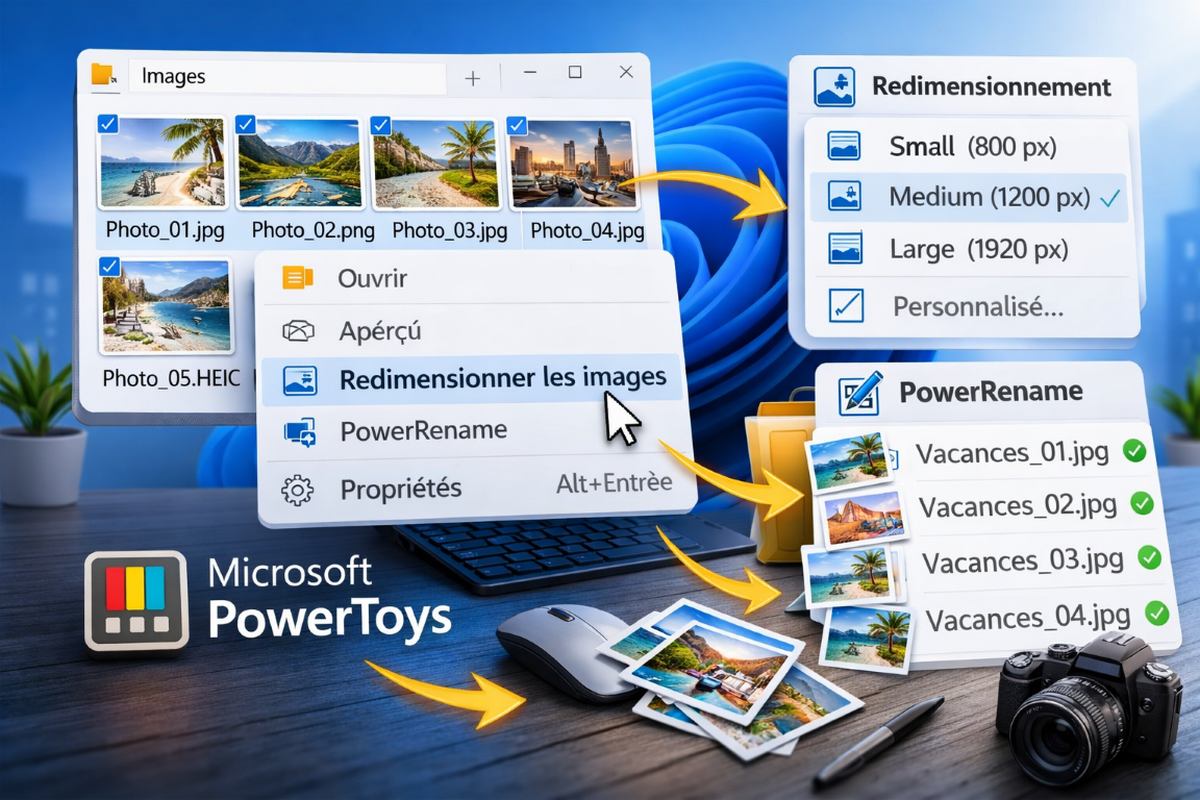
Les utilisateurs de macOS bénéficient d’un petit confort très appréciable : la possibilité d’effectuer des actions rapides sur des fichiers directement depuis le clic droit dans le Finder : Redimensionner une image ou renommer plusieurs fichiers en quelques secondes… tout cela peut se faire très facilement sans ouvrir un programme.
Ces petits avantages sont souvent mis en avant pour mettre en avant la supériorité de Mac par rapport à Windows. Mais en réalité Windows permet de faire exactement la même chose.
Grâce à PowerToys, une suite d’outils officielle développée par Microsoft, qui permet d’ajouter plusieurs fonctionnalités très pratiques directement dans le menu clic droit de l’explorateur Windows.
Dans cet article, nous allons voir comment installer PowerToys et comment l’utiliser pour redimensionner, renommer des images en quelques clics, exactement comme on peut le faire sur macOS.
PowerToys : les super-pouvoirs cachés de Windows
PowerToys est une suite d’utilitaires gratuits développée par Microsoft pour améliorer la productivité sur Windows.
À l’origine, ces outils existaient déjà à l’époque de Windows 95, avant d’être relancés pour Windows 10 et Windows 11 sous une forme moderne.
Leur objectif est simple : ajouter des fonctionnalités puissantes à Windows sans alourdir le système.
Parmi les modules les plus populaires, on retrouve notamment :
- Image Resizer → redimensionner des images directement depuis le clic droit
- PowerRename → renommer des fichiers en masse
- PowerToys Run → un lanceur rapide comparable à Spotlight sur macOS
- FancyZones → une gestion avancée des fenêtres
- Text Extractor → copier du texte depuis une image
- Awake → bloquer la mise en veille
- Palette de commandes → inspiré de Spotlight sur MacOS
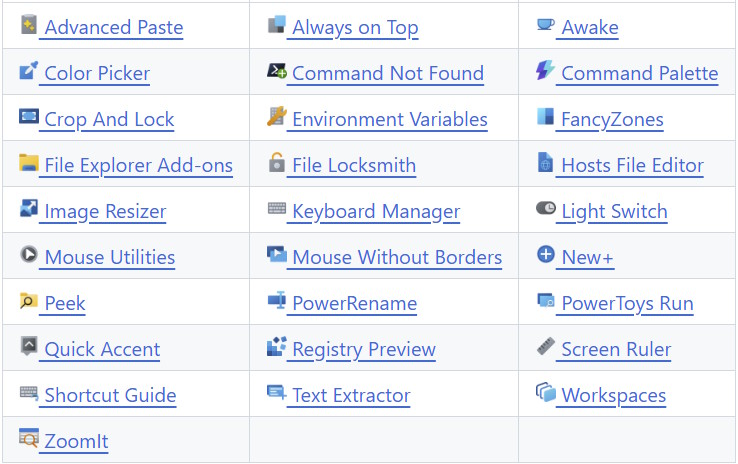
Dans cet article, nous allons nous concentrer sur les modules les plus utiles pour gérer des images et des fichiers depuis l’explorateur Windows.
Étape 1 : installer PowerToys
L’installation est très simple et ne prend que quelques minutes.
- Rendez-vous sur la page officielle du projet :
https://github.com/microsoft/PowerToys - Téléchargez la dernière version.
- Lancez l’installateur.
- Une fois l’installation terminée, PowerToys se lance automatiquement en arrière-plan.
Une icône apparaît dans la zone de notification de Windows. Elle permet d’ouvrir les paramètres et d’activer ou désactiver les différents modules.
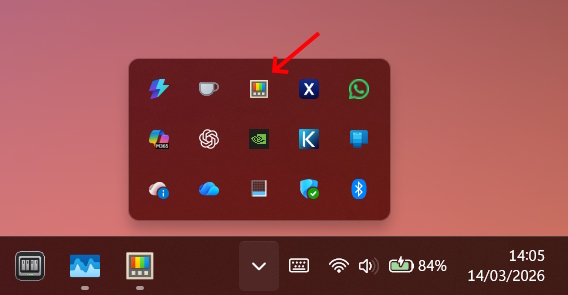
Dans la plupart des cas, les fonctionnalités utiles sont déjà activées par défaut.
Redimensionner des images directement depuis le clic droit
C’est l’une des fonctions les plus pratiques de PowerToys.
Grâce au module Image Resizer, vous pouvez redimensionner une ou plusieurs images sans ouvrir de logiciel de retouche.
Comment faire
- Sélectionnez une ou plusieurs images dans l’explorateur Windows.
- Faites clic droit sur la sélection.
- Cliquez sur Resize pictures / Redimensionner les images.
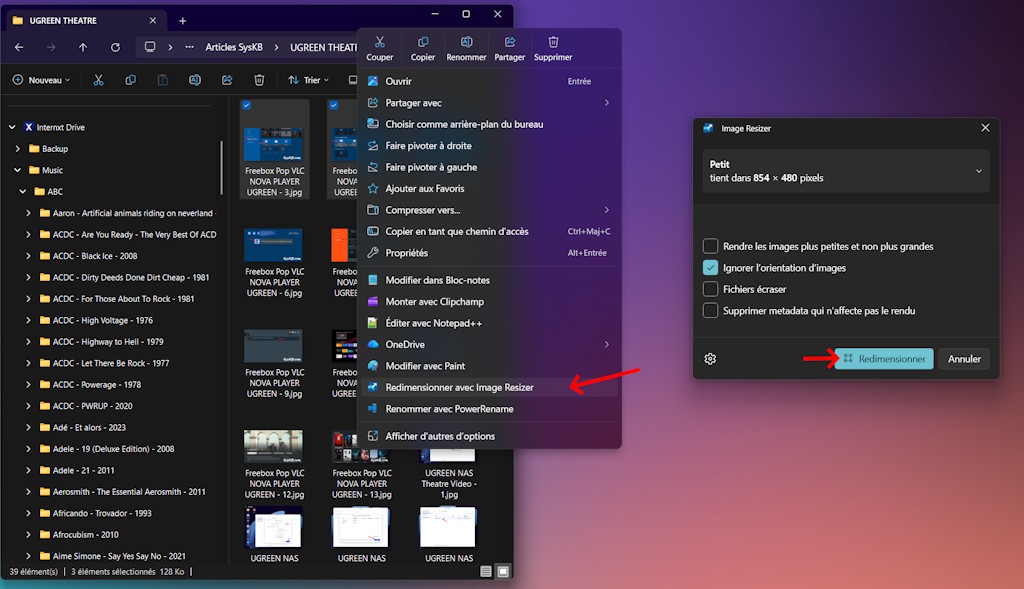
Une fenêtre s’ouvre avec plusieurs tailles prédéfinies :
- Small
- Medium
- Large
- Phone
Vous pouvez également définir une taille personnalisée, par exemple :
- 1920 px pour un site web
- 1200 px pour un article de blog
- 800 px pour un email
PowerToys permet aussi de choisir si vous souhaitez :
- remplacer l’image originale
- ou créer une copie redimensionnée
Une fois validé, les nouvelles images sont générées instantanément dans le même dossier.
C’est particulièrement utile pour :
- préparer des images pour un site web
- réduire le poids de photos avant de les envoyer
- redimensionner rapidement un lot d’images
Renommer plusieurs fichiers en quelques secondes
Autre module extrêmement pratique : PowerRename.
Il permet de renommer plusieurs fichiers en une seule opération, directement depuis l’explorateur Windows.
Exemple
Imaginons un dossier contenant ces images :
IMG_001.jpg
IMG_002.jpg
IMG_003.jpg
Avec PowerRename, vous pouvez par exemple :
- remplacer IMG par Vacances
- ajouter un préfixe ou un suffixe
- supprimer une partie du nom
- uniformiser le nom de dizaines de fichiers
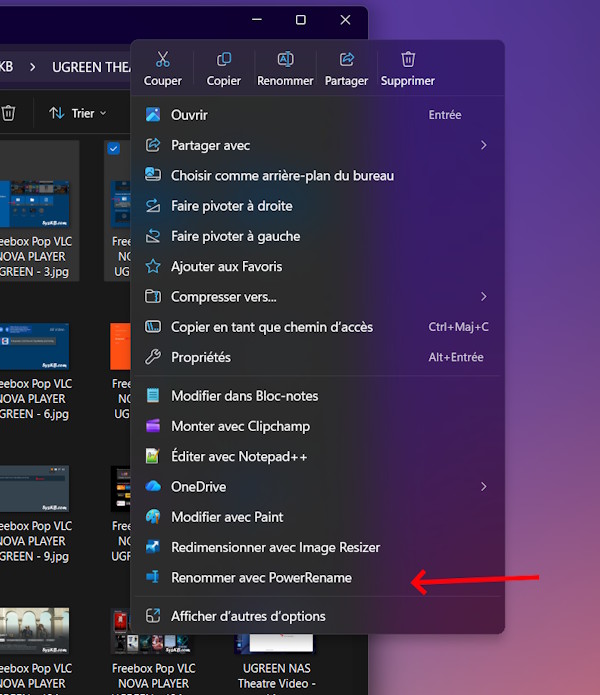
Comment utiliser PowerRename
- Sélectionnez plusieurs fichiers dans l’explorateur.
- Faites clic droit.
- Cliquez sur PowerRename.
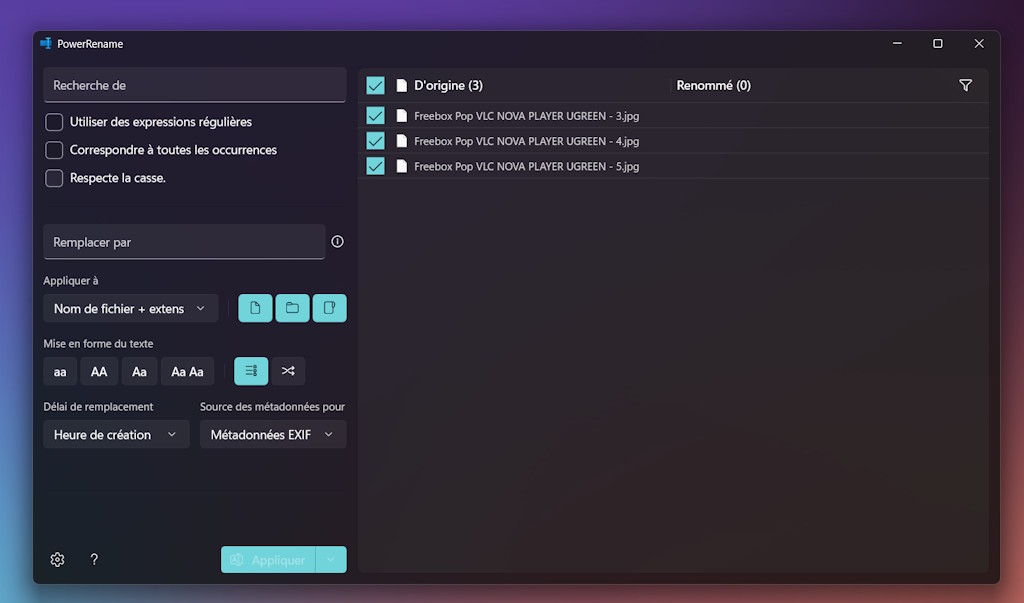
Une fenêtre apparaît avec :
- un champ rechercher / remplacer
- un aperçu des nouveaux noms
- plusieurs options avancées
Chaque modification est affichée en temps réel, ce qui permet de vérifier le résultat avant de valider.
C’est un outil particulièrement utile pour :
- organiser des photos
- trier des archives
- préparer des images pour un site web
Pourquoi ces fonctionnalités sont si pratiques
L’un des grands avantages de PowerToys est son intégration directe dans l’explorateur Windows.
Vous n’avez plus besoin :
- d’ouvrir Photoshop
- de lancer un logiciel de conversion
- d’utiliser un outil de renommage externe
Toutes ces opérations se font directement depuis le menu clic droit, exactement là où vous manipulez déjà vos fichiers.
Cela rend les tâches répétitives beaucoup plus rapides et naturelles.
Un petit outil qui change vraiment l’expérience Windows
PowerToys est l’un de ces logiciels que beaucoup d’utilisateurs découvrent tard… mais qu’ils ne veulent plus quitter ensuite.
En quelques minutes d’installation, il ajoute à Windows :
- le redimensionnement rapide d’images
- le renommage massif de fichiers
- plusieurs outils avancés de productivité
Et comme il s’agit d’un projet officiel, gratuit et open source développé par Microsoft, il s’intègre parfaitement au système.
Conclusion
Si vous manipulez régulièrement des images ou des fichiers sur votre ordinateur, PowerToys est un outil à connaître absolument.
Il permet d’ajouter à Windows des fonctionnalités très pratiques directement dans l’explorateur de fichiers, comme :
- redimensionner des images en un clic
- renommer des dizaines de fichiers en quelques secondes
Le tout sans ouvrir de logiciel supplémentaire.
Une fois installé, vous découvrirez rapidement que ces petites fonctionnalités deviennent vite… indispensables et surtout vous aurez du répondant quand un utilisateur de Mac essaiera de vous convertir …