Une mise à jour de noyau qui casse le pilote graphique, un paquet venu d’un dépôt tiers qui entraîne une dépendance de trop, une modification malheureuse dans /etc : sur Linux, rien de tout cela n’est dramatique en soi. Ce qui coûte cher, c’est le temps de reconstruction. Réinstaller la distribution, retrouver ses dépôts, reconfigurer les services, remettre les pilotes et les périphériques : une soirée entière pour un problème qui n’était parfois qu’une ligne de configuration.
Timeshift existe pour éviter cette soirée-là. L’outil photographie l’état du système à intervalles réguliers et permet d’y revenir en quelques minutes, sans toucher aux fichiers personnels. Développé à l’origine par Tony George, il est aujourd’hui maintenu dans le cadre du projet Xapp de Linux Mint et en est à sa version 26.11, publiée en novembre 2026. Encore faut-il savoir ce qu’il protège réellement, sous peine de se croire couvert alors qu’on ne l’est pas.
⚡ TL;DR — L’ESSENTIEL EN 30 SECONDES
- ✅ Timeshift ramène un système Linux à un état antérieur en quelques minutes, paquets, noyau et configuration compris, sans réinstallation.
- ✅ Gratuit et présent dans les dépôts Debian/Ubuntu, Fedora et Arch, avec deux modes : rsync (compatible partout) et btrfs (quasi instantané).
- ⚠️ Vos documents, photos et vidéos sont exclus des snapshots : une sauvegarde de données reste indispensable à côté.
- ❌ Un snapshot rangé sur le disque système ne protège ni d’une panne de ce disque ni d’un vol.
Ce que Timeshift fait exactement, et ce qu’il ne fait pas
Timeshift prend des instantanés du système de fichiers : binaires, bibliothèques, paquets installés, fichiers de configuration, noyau, entrées de démarrage. Chaque instantané est complet du point de vue de l’utilisateur — on peut l’ouvrir dans un gestionnaire de fichiers et y récupérer un fichier de configuration précis — mais les fichiers identiques d’un snapshot à l’autre sont partagés sur le disque, ce qui limite fortement l’espace consommé.
La restauration remet le système dans l’état du snapshot. Elle peut se lancer depuis la session en cours, auquel cas Timeshift prépare le remplacement des fichiers et redémarre la machine pour terminer l’opération ; elle peut aussi se faire depuis un autre système, typiquement une clé USB live, lorsque la machine ne démarre plus du tout. Dans les deux cas, les fichiers personnels ne sont pas concernés, par conception.
Un snapshot n’est pas une sauvegarde
Le README du projet est explicite : Timeshift est conçu pour protéger les fichiers système et les réglages, pas les données. Les répertoires personnels sont exclus par défaut, ce qui a deux conséquences pratiques. La bonne : une restauration ne peut pas écraser vos documents par une version ancienne. La mauvaise : un disque qui meurt, un rançongiciel qui chiffre le disque ou un dossier supprimé par erreur — aucun de ces accidents ne sera rattrapé par Timeshift.
Sur un NAS, le principe des snapshots est identique, avec les mêmes limites : la copie reste sur le volume d’origine, et donc à la merci d’une panne ou d’une attaque qui toucherait ce volume. Notre guide sur les snapshots Synology contre les ransomwares détaille ce point côté NAS. Sur un poste Linux, la règle est la même : snapshot pour revenir en arrière, sauvegarde pour ne rien perdre.
rsync ou btrfs : le choix se fait avant tout le reste
Timeshift propose deux moteurs, et le bon choix dépend uniquement du système de fichiers qui porte la racine. Le type se sélectionne à la première ouverture de l’application, dans l’assistant de configuration.
Le mode rsync, compatible partout
Les snapshots sont créés avec rsync et des liens physiques (hard links). Tous les fichiers communs à deux snapshots pointent vers les mêmes blocs sur le disque : le second snapshot n’occupe donc que la place des fichiers modifiés. Ce mode fonctionne sur ext4, XFS, btrfs, LVM ou LUKS, et il est le seul possible si votre racine n’est pas en btrfs.
Le prix à payer est le temps. Le premier snapshot copie l’équivalent des fichiers système, souvent 8 à 15 Go selon la distribution et les logiciels installés ; les suivants sont plus rapides mais restent une opération de lecture et d’écriture réelle, qui peut durer plusieurs minutes sur un disque mécanique. Chaque snapshot est en revanche immédiatement explorable, ce qui facilite la récupération d’un fichier isolé.
Le mode btrfs, quasi instantané mais conditionnel
Avec btrfs, Timeshift utilise les snapshots natifs du système de fichiers : l’opération est quasi immédiate, la copie est octet pour octet et rien n’est exclu, pour un coût en espace très faible. C’est de loin le mode le plus confortable, et celui que le projet recommande lorsque la racine est en btrfs.
Il impose cependant une disposition précise : les sous-volumes doivent suivre le schéma des distributions Ubuntu, avec @ pour la racine et @home pour les répertoires personnels, et le chargeur d’amorçage doit être GRUB2. Une installation btrfs avec des sous-volumes nommés autrement, comme c’est le cas par défaut sur Fedora, ne sera pas reconnue : il faut alors rester en mode rsync, ou convertir la disposition — une opération à réserver aux utilisateurs à l’aise avec la ligne de commande.
Installer et régler Timeshift en cinq étapes
Le paquet est disponible dans les dépôts des principales distributions. Sur Debian, Ubuntu et Linux Mint :
sudo apt update
sudo apt install timeshift
Sur Fedora, sudo dnf install timeshift ; sur Arch, sudo pacman -S timeshift. Le projet précise que Fedora n’est pas pleinement pris en charge pour les snapshots btrfs, pour la raison de disposition évoquée plus haut.
1. Choisir l’emplacement des snapshots
Par défaut, Timeshift écrit dans /timeshift, à la racine du système. C’est pratique et c’est le réglage qui fonctionne sans réfléchir, mais c’est aussi le moins protecteur : les snapshots occupent le disque qu’ils sont censés protéger. Si la machine dispose d’un second disque interne, c’est l’emplacement à privilégier. L’assistant ne propose que des partitions Linux : un disque formaté en exFAT ou en NTFS n’apparaîtra pas dans la liste, car ces systèmes de fichiers ne préservent pas les permissions nécessaires.
2. Fixer les niveaux et la rétention
L’onglet Schedule active les niveaux — horaire, quotidien, hebdomadaire, mensuel, au démarrage — et fixe le nombre d’instantanés conservés pour chacun. Un réglage de départ raisonnable : cinq quotidiens, trois hebdomadaires, un mensuel, et deux au démarrage. Au-delà, on accumule des états très proches qui ne servent à rien et consomment de la place. L’intérêt du niveau mensuel est de garder un point de retour ancien, avant une série de changements dont on ne mesure l’effet qu’après plusieurs semaines.
3. Décider du sort des fichiers cachés
L’onglet Users permet d’inclure les fichiers cachés des répertoires personnels, autrement dit les configurations applicatives : profils de navigateur, réglages de bureau, fichiers de configuration cachés. L’option est utile si vous voulez retrouver votre environnement à l’identique après une restauration. Elle présente un revers : ces fichiers seront écrasés par la version du snapshot, y compris si vous les avez modifiés depuis. Le projet déconseille d’ailleurs d’inclure les données personnelles dans les snapshots.
4. Ajouter quelques filtres
Les filtres servent à exclure des chemins du snapshot. Les caches volumineux — /root/.cache, les dossiers de compilation, les images de machines virtuelles stockées hors du home — n’ont aucune valeur pour une restauration et peuvent représenter plusieurs gigaoctets. Mieux vaut les exclure explicitement que de voir la rétention se remplir de fichiers inutiles.
5. Créer un premier snapshot de référence
Une fois l’assistant terminé, créez un snapshot manuel avec un commentaire du type « installation propre, avant ajout des pilotes ». Ce point de départ vaut mieux que dix snapshots quotidiens d’un système déjà douteux : c’est l’état auquel vous reviendrez si les semaines suivantes tournent mal. La création est aussi possible en ligne de commande, avec un tag explicite :
sudo timeshift --create --comments "Installation propre" --tags O
sudo timeshift --list
Les tags reprennent les niveaux gérés par l’application : H pour horaire, D pour quotidien, W pour hebdomadaire, M pour mensuel, B pour démarrage et O pour un snapshot à la demande. La planification interne ne fonctionne pas à heure fixe : Timeshift vérifie une fois par heure si un snapshot est dû, ce qui évite de rater la fenêtre sur un portable allumé seulement quelques heures par jour. Les snapshots de démarrage, eux, sont créés avec dix minutes de retard pour ne pas ralentir l’amorçage.
Restaurer selon l’état de la machine
Le système démarre encore
Sélectionnez le snapshot dans la fenêtre principale, cliquez sur Restore, vérifiez la cible et la partition EFI si la machine est en UEFI, puis laissez faire. Timeshift prépare la restauration et redémarre : le remplacement effectif des fichiers se déroule pendant l’amorçage, avant le lancement de la session. C’est le moment de ne pas couper l’alimentation, même si l’écran semble figé pendant plusieurs minutes en mode rsync. Un snapshot restauré est un état complet : les paquets installés après lui disparaissent, les paquets désinstallés depuis reviennent.
Le système ne démarre plus
C’est le cas où Timeshift justifie vraiment sa place. Démarrez sur une clé USB live de la même distribution, en mode EFI si la machine installée est en EFI — c’est une condition stricte rappelée par le projet. Installez Timeshift dans la session live, laissez-la accéder au disque qui contient les snapshots, puis lancez une restauration vers la partition système d’origine. L’assistant demande la cible, propose de réinstaller GRUB sur le disque concerné et applique le tout. Au redémarrage, le système retrouve l’état du snapshot, chargeur d’amorçage compris.
La même mécanique permet de restaurer vers un autre disque, par exemple après remplacement d’un SSD défaillant : la cible est le nouveau disque, et GRUB y est réinstallé. Pour un disque qui montre des signes de faiblesse, un contrôle de santé préalable reste utile — notre guide pour vérifier la santé d’un SSD explique quels indicateurs regarder, et notre tutoriel pour cloner un disque vers un SSD couvre l’autre approche, celle de la copie intégrale.
En ligne de commande
Les mêmes opérations existent en console, ce qui est pratique depuis une session live ou un serveur sans interface graphique. Pour lister les snapshots disponibles puis en restaurer un sur une cible donnée :
sudo timeshift --list
sudo timeshift --restore --snapshot 2026-11-18_07-00-00 --target /dev/sda2 --grub /dev/sda
L’option --skip-grub évite de réinstaller le chargeur lorsque la configuration d’amorçage n’a pas changé. Les options --btrfs et --rsync forcent le mode, utile lorsqu’un script doit créer un snapshot sans dépendre de la configuration enregistrée.
Automatiser les snapshots avant les changements risqués
La planification couvre les accidents lents. Elle ne couvre pas le geste qui casse tout en trois minutes, typiquement une montée de version ou l’ajout d’un dépôt tiers. Deux compléments règlent ce point. timeshift-autosnap-apt déclenche un snapshot automatiquement avant chaque opération apt, avec un nom explicite ; grub-btrfs ajoute les snapshots au menu GRUB, ce qui permet de démarrer directement sur un état antérieur pour vérifier qu’il fonctionne avant de le restaurer. Ces deux outils s’installent depuis leurs dépôts GitHub respectifs et ne sont pas maintenus par le projet Timeshift : à réserver aux utilisateurs qui acceptent de suivre leurs mises à jour.
Sur openSUSE, l’équivalent natif s’appelle Snapper et s’intègre à la gestion des paquets de la distribution. Sur les autres systèmes, un hook dpkg ou pacman de quelques lignes suffit souvent à obtenir le même résultat qu’autosnap.
Les erreurs qui rendent un snapshot inutilisable
- Stocker les snapshots sur le disque système. C’est le réglage par défaut et le plus fragile : une panne du disque emporte le système et ses points de retour.
- Croire que le home est inclus. Les données personnelles sont exclues sauf ajout explicite des fichiers cachés, et cette inclusion ne concerne jamais les documents.
- Compter sur Timeshift avec Docker. Le projet indique que les systèmes conteneurisés ne sont pas pris en charge et que le résultat est imprévisible.
- Laisser un fichier d’échange dans
@. En btrfs, un swapfile placé dans le sous-volume racine fait échouer la création du snapshot ; il doit vivre dans son propre sous-volume, par exemple@swap. - Saturer l’emplacement. Un snapshot interrompu par manque de place est incomplet : il n’apparaît pas dans la liste de restauration et sera supprimé au prochain passage planifié. Surveillez l’espace, ou réduisez la rétention.
- Démarrer la clé live en mode BIOS sur une machine EFI. La restauration échoue ou produit un système qui ne démarre pas.
Où stocker les snapshots sans se tromper
Le meilleur emplacement reste un second disque interne : les écritures y sont rapides, le disque système n’est pas sollicité et une défaillance du premier n’emporte pas les points de retour. Sur un portable qui n’a qu’un emplacement, l’alternative est un disque externe en USB, formaté en ext4, accepté par Timeshift en mode rsync. Le btrfs, lui, ne sort pas de son volume : un snapshot btrfs ne peut pas être déposé sur un autre disque.
Ce disque externe rend surtout service pour ce que Timeshift ne fait pas, c’est-à-dire la sauvegarde des données. Un modèle simple de 1 To suffit largement pour des documents, des photos et quelques projets ; les fichiers volumineux — vidéos, images de machines virtuelles — se traitent à part, sur un second support ou dans le cloud.
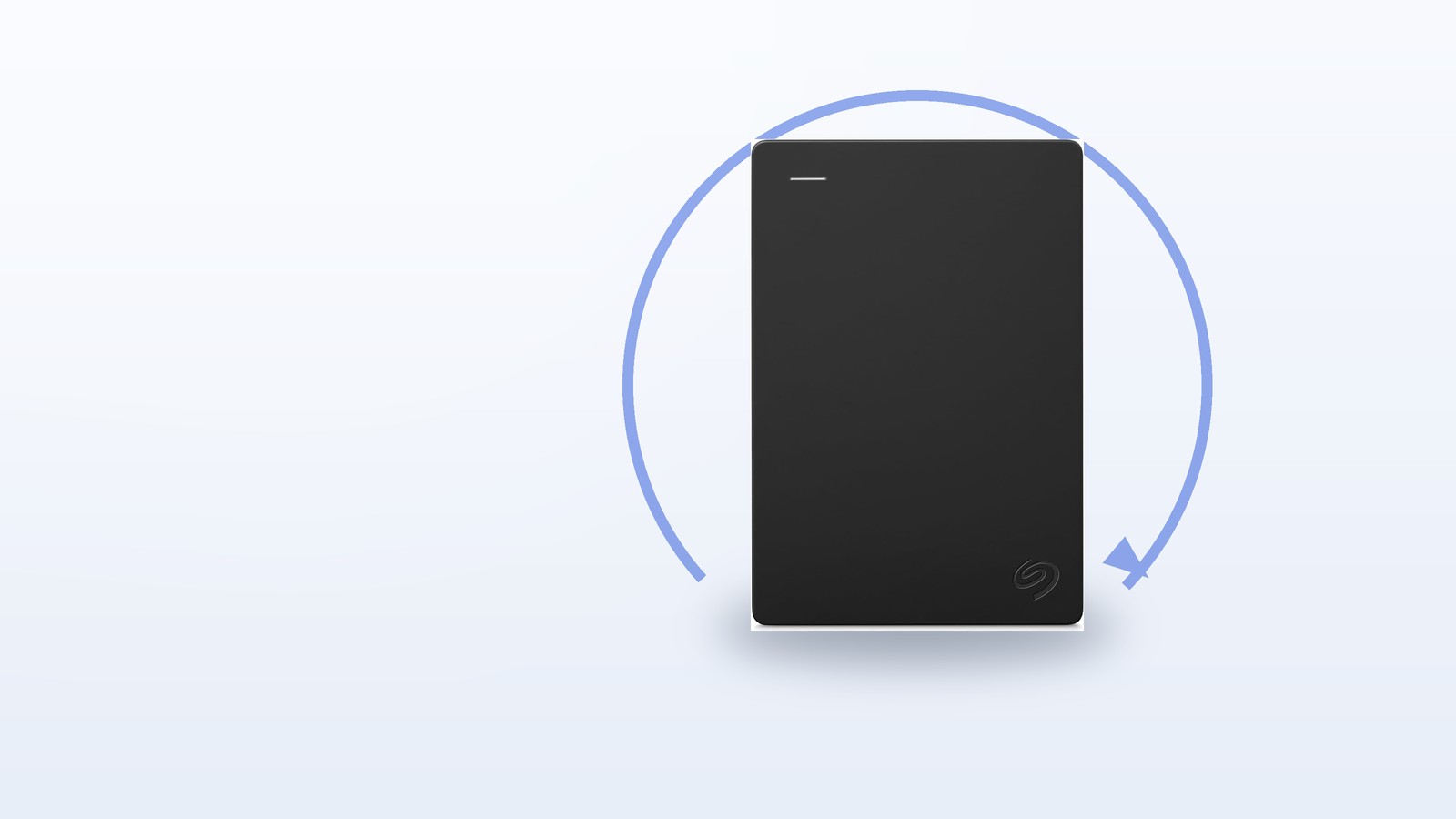
À titre d’exemple, le Seagate Portable Drive de 1 To (référence STGX1000400) est proposé à 84,99 € sur Amazon.fr, prix relevé le 18 novembre 2026, susceptible d’évoluer. C’est un disque mécanique en USB 3.0, pas un SSD : les débits restent modestes et il ne faut pas en attendre des performances de sauvegarde instantanée. Pour un usage de sauvegarde de données, c’est un rapport capacité-prix difficile à battre ; pour des snapshots fréquents, un SSD sera nettement plus confortable.
En tant que Partenaire Amazon, SysKB réalise un bénéfice sur les achats remplissant les conditions requises, sans surcoût pour le lecteur.
Les caractéristiques annoncées sont celles de la fiche constructeur et de la fiche produit ; nous n’avons pas testé ce disque dans le cadre de cet article. Les prix du stockage ont fortement augmenté ces derniers mois : comparez à capacité égale avant d’acheter, et vérifiez la disponibilité sur la fiche au moment de la commande.
Questions fréquentes
Timeshift peut-il remplacer une sauvegarde complète ?
Non. Il ne sauvegarde pas les fichiers personnels et, dans le cas d’un snapshot stocké sur le disque système, il ne survit pas à une panne matérielle. Il complète une sauvegarde, il ne la remplace pas.
Faut-il forcément être en btrfs ?
Non. Le mode rsync fonctionne sur ext4, XFS, LVM et LUKS, et rend les mêmes services avec un peu plus de temps et d’espace. Le btrfs apporte le confort des snapshots instantanés, pas une fonctionnalité absente du mode rsync.
Peut-on stocker les snapshots sur un NAS ?
Techniquement, un partage monté localement peut servir d’emplacement en mode rsync, mais ce n’est pas un cas pris en charge et les performances comme la fiabilité en souffrent. Les snapshots btrfs, eux, ne peuvent pas quitter leur volume. Pour un NAS, les snapshots natifs de l’appareil restent la bonne réponse.
Que deviennent mes fichiers après une restauration ?
Ils restent en place, puisque les répertoires personnels sont exclus des snapshots par défaut. Seul le système revient à l’état antérieur : paquets, configuration, noyau. C’est précisément le comportement recherché, et la raison pour laquelle inclure les données personnelles dans un snapshot est déconseillé.
Combien d’espace faut-il prévoir ?
Comptez la taille des fichiers système pour le premier snapshot rsync, souvent entre 8 et 15 Go, puis la place des seuls fichiers modifiés pour les suivants. En btrfs, l’empreinte reste très faible tant que les snapshots ne divergent pas. Une rétention de cinq snapshots quotidiens, trois hebdomadaires et un mensuel constitue un point de départ raisonnable sur un disque de 500 Go dédié.
Sources
Dépôt officiel linuxmint/timeshift (README, notes de version et page de manuel de la version 26.11) ; pages de paquets Fedora et Arch Linux pour les versions distribuées ; documentation du projet Xapp pour la maintenance. Prix et caractéristique du disque relevés sur Amazon.fr le 18 novembre 2026.