
En 2026, 32,5% des internautes utilisent un bloqueur de publicité — soit environ 1,77 milliard de personnes dans le monde (Backlinko/GWI, 2025). La plupart commencent par AdBlock Plus. C’est compréhensible, la solution est connue et facile à installer. Mais dans les faits, ce n’est plus le meilleur choix : uBlock Origin bloque plus, consomme moins de ressources, et ne dispose d’aucun programme de « publicités acceptables ». Et si tu veux aller encore plus loin, il existe une méthode vieille comme l’informatique — le fichier hosts — qui bloque les pubs pour toutes tes applications, pas seulement le navigateur.
📋 En bref : En 2026, 32,5% des internautes bloquent les pubs (Backlinko/GWI, 2025). AdBlock Plus laisse passer les pubs des annonceurs qui paient et obtient seulement 88/100 sur adblock-tester.com. uBlock Origin (100/100, open source, gratuit) est le vrai remplacement. Le fichier hosts bloque les pubs pour toutes les applis sans extension. Pi-hole/AdGuard Home couvrent tout ton réseau Wi-Fi — Smart TV, consoles et mobiles compris. Sur iOS/Android, le DNS privé natif suffit en 2026 — plus besoin de rooter.
Pourquoi AdBlock Plus n’est toujours pas le meilleur choix ?
AdBlock Plus existe depuis 2006. En deux décennies, il a accumulé des millions d’utilisateurs — mais aussi quelques casseroles bien connues qui n’ont pas disparu.
Le programme « Publicités acceptables ». C’est le point le plus problématique. AdBlock Plus dispose d’une liste blanche : les gros sites paient pour ne pas être bloqués. Google, Amazon, Microsoft et Facebook en font partie. Le deal est simple — AdBlock Plus prend jusqu’à 30% des revenus publicitaires supplémentaires générés par les sites whitelistés. Résultat : tu installes un bloqueur de pub qui laisse passer des pubs. AdBlock Plus le documente sur sa propre page.
Des performances en retrait. Sur l’outil de test indépendant adblock-tester.com, AdBlock Plus obtient 88/100. uBlock Origin ? 100/100. La différence vient précisément des pubs « acceptables » qui passent la censure.
Lourd sur le navigateur. L’extension traite chaque requête en temps réel et maintient une liste blanche à vérifier en permanence. Certains benchmarks estiment entre 10% et 30% de surcharge selon la configuration. uBlock Origin, lui, est pensé pour l’efficacité — nettement moins de mémoire et de CPU consommés.
En 2024, Google a imposé une nouvelle architecture pour les extensions Chrome — le Manifest V3 — qui restreint la capacité des bloqueurs à intercepter les requêtes en temps réel. AdBlock Plus comme uBlock Origin Lite en pâtissent sur Chrome. La seule solution sans compromis reste Firefox, qui maintient le support complet.

Ce que j’aimais bien autrefois, c’était la justification d’AdBlock Plus : « La gestion de l’initiative Publicité Acceptable exige un effort significatif de notre part, consistant notamment à analyser les publicités qui seront inscrites sur la liste blanche, à surveiller les publicités une fois qu’elles y sont placées, à conseiller les participants et à leur fournir un support technique. » En résumé : bloquer les pubs demande des efforts, et ces efforts coûtent de l’argent. Logique. Sauf que c’est précisément pour ça que tu installes un bloqueur.
En 2026, AdBlock Plus ne bloque plus toutes les publicités par défaut : son programme « Publicités acceptables » whiteliste les régies ayant payé, dont Google et Amazon. Sur le benchmark indépendant adblock-tester.com, AdBlock Plus obtient 88/100 contre 100/100 pour uBlock Origin — et consomme nettement plus de mémoire (Adblock Tester, 2026).
uBlock Origin — le vrai remplacement rapide
Si tu veux une extension qui fait le boulot proprement, c’est uBlock Origin. Gratuit, open source, maintenu par une communauté indépendante. Il bloque par défaut les pre-rolls YouTube, les bannières, les overlays flottants, les popups et les trackers — sans aucune liste blanche payante.
Sur les performances : uBlock Origin est très léger. Même avec des dizaines d’onglets ouverts, il reste discret. Et il score 100/100 sur adblock-tester.com — tous les types de pubs bloqués, aucune exception.
Un point important pour 2026 : à cause des restrictions Manifest V3 de Google, la version Chrome d’uBlock Origin (« uBlock Origin Lite ») est moins efficace. Pour un blocage maximal, passe sur Firefox avec uBlock Origin complet. C’est la combinaison que je recommande aujourd’hui.
- 🦊 Firefox + uBlock Origin : addons.mozilla.org — version complète, blocage 100%
- 🟢 Chrome + uBlock Origin Lite : Chrome Web Store — fonctionnalités réduites
Si une extension de navigateur te suffit : installe uBlock Origin sur Firefox et basta. La suite s’adresse à ceux qui veulent aller plus loin — bloquer les pubs au niveau système ou sur tout le réseau.
Le fichier hosts — la méthode vieille comme l’informatique qui bloque tout
Cette méthode est si ancienne que j’étais encore à jouer à Tetris sur ma première Gameboy quand elle a été inventée. Et pourtant, elle reste l’une des plus efficaces. Elle n’utilise aucune extension, aucun logiciel tiers — et elle bloque les pubs pour toutes tes applications : navigateurs, lecteurs vidéo, jeux, logiciels divers. Même les applis qui contournent les extensions de navigateur.
Le principe. Avant de contacter un serveur DNS externe pour résoudre un nom de domaine, ton système cherche d’abord dans un fichier local appelé hosts. Si un domaine publicitaire y est associé à l’adresse 127.0.0.1 (ton propre ordinateur), la requête ne part jamais vers l’extérieur. La pub n’est même pas téléchargée. C’est l’opposé de ce que fait AdBlock Plus, qui charge la pub avant de la masquer.
La méthode hosts redirige les domaines publicitaires vers l’adresse locale 127.0.0.1, empêchant toute connexion réseau — là où AdBlock Plus bloque les contenus après téléchargement. La publicité représente 25 à 40% du poids total d’une page web ; ne pas la charger du tout améliore directement la vitesse de navigation. Cette technique, vieille de plusieurs décennies, reste pleinement efficace en 2026.
Les meilleures listes hosts en 2026
Inutile de renseigner les domaines à la main — il y en a des milliers. Deux ressources font référence en 2026 :
- Hosts de Dan Pollock — maintenu activement (dernière mise à jour : mai 2026), plus de 12 000 exclusions : régies pub, trackers, malwares, popups. Celui que j’utilise depuis des années.
- Hosts de StevenBlack (GitHub) — liste consolidée très populaire, plusieurs variantes disponibles selon tes besoins (avec/sans jeux, avec/sans contenu adulte). Maintenu activement.
Les anciens liens AdzHosts et Airelle que je mentionnais dans la version originale de cet article ? Abandonnés depuis longtemps. Oublie-les.
Tu peux aussi ajouter tes propres exclusions personnalisées à la fin du fichier :
#<liste personnelle>
127.0.0.1 ads.boursorama.com      # Bye bye les pubs Bourso
127.0.0.1 fr-m6.videoplaza.tv     # Bye bye les pubs vidéo Clubic
Comment modifier le fichier hosts ?
Voici l’emplacement du fichier hosts selon ton système :
- Windows 10 et 11 :
C:\Windows\System32\drivers\etc\hosts - macOS :
/etc/hosts - Linux (toutes distributions) :
/etc/hosts
Commence par faire une copie de sauvegarde du fichier original. Ensuite : sous Windows, ouvre le Bloc-notes en tant qu’administrateur (clic droit → Exécuter en tant qu’administrateur), puis charge le fichier. Sous macOS/Linux, utilise sudo nano /etc/hosts dans le terminal.
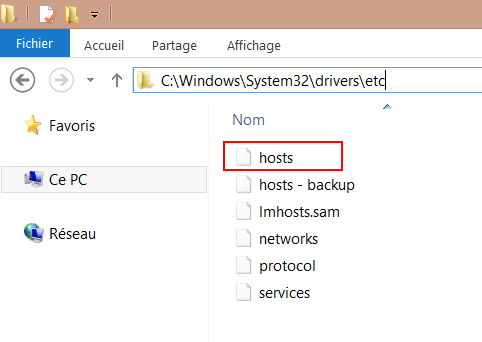
Copie-colle le contenu de la liste hosts choisie, sauvegarde (sans modifier l’extension — pas de .txt), et redémarre ton navigateur. Plus aucune pub. Sans extension. Sans logiciel. Et les serveurs de pubs ne sont même jamais contactés.
Petite astuce : mets à jour ta liste hosts 2-3 fois par an. Les régies pub changent régulièrement de domaines, et les listes s’actualisent en conséquence.
Pi-hole et AdGuard Home — bloquer les pubs sur tout ton réseau
La méthode hosts fonctionne machine par machine. Pour couvrir tout ton réseau Wi-Fi d’un coup — Smart TV, consoles, smartphones, tablettes, assistants vocaux — il faut passer à la vitesse supérieure avec un serveur DNS filtrant local. Deux solutions open source dominent : Pi-hole et AdGuard Home.
Le principe : tu installes l’un d’eux sur un Raspberry Pi (ou un vieux PC, ou un conteneur Docker), tu le configures comme serveur DNS de ta box Internet, et tous les appareils du réseau voient leurs requêtes vers les domaines publicitaires bloquées automatiquement — sans rien installer sur chaque appareil.
Pi-hole vs AdGuard Home en 2026 : les deux sont excellents. AdGuard Home intègre nativement le DNS-over-HTTPS et DNS-over-TLS, une interface plus moderne et un filtrage par client. Pi-hole reste la référence pour sa communauté immense et ses listes de blocage très complètes. Si tu débutes, AdGuard Home est plus accessible. Si tu veux la liste de blocage la plus fournie possible, Pi-hole est incontournable (Adblock Tester, 2026).
Pi-hole et AdGuard Home sont des serveurs DNS filtrants open source installés sur le réseau local. Ils bloquent les publicités pour tous les appareils connectés, y compris les Smart TV et les consoles — sans aucune extension. En 2026, AdGuard Home intègre nativement le DNS-over-HTTPS pour des requêtes chiffrées (Privacy Smart Home, 2026).
iOS et Android en 2026 — plus besoin de rooter
Dans la version originale de cet article, je précisais qu’il fallait rooter son Android pour utiliser la méthode hosts. En 2026, ce n’est plus vrai — et c’est une excellente nouvelle. Les deux plateformes proposent des solutions natives, sans root ni jailbreak.
Sur iOS (depuis iOS 14) et Android (depuis Android 9) : les deux systèmes intègrent une option « DNS privé » dans les paramètres réseau. Tu peux y configurer un DNS filtrant comme AdGuard DNS ou NextDNS en quelques secondes — et toutes les apps de ton téléphone bénéficient aussitôt d’un filtre publicitaire, sans rien installer d’autre.
- 📱 iOS : Réglages → Wi-Fi → (icône ⓘ de ton réseau) → Configurer le DNS → Manuel → ajouter
94.140.14.14(AdGuard DNS) - 🤖 Android : Paramètres → Réseau → DNS privé → Nom d’hôte du fournisseur → saisir
dns.adguard.com
Pour plus de contrôle, l’application AdGuard pour Android (sans root) ou Brave Browser sur iOS/Android offrent un blocage très complet sans toucher aux paramètres système.
Questions fréquentes sur les bloqueurs de pub
uBlock Origin fonctionne-t-il sur Chrome en 2026 ?
Oui, mais avec des limitations. À cause des restrictions Manifest V3 de Google, seule « uBlock Origin Lite » est disponible sur Chrome et les navigateurs Chromium — une version aux capacités de blocage réduites. Pour le blocage complet (100/100), installe Firefox avec uBlock Origin complet. C’est la configuration recommandée en 2026.
La méthode fichier hosts accélère-t-elle vraiment la navigation ?
Oui, et c’est son principal avantage sur les extensions classiques : les domaines bloqués via hosts ne sont jamais contactés réseau. La connexion n’est pas établie du tout, là où un bloqueur comme AdBlock Plus télécharge la pub avant de la masquer. La publicité représente 25 à 40% du poids d’une page web — ne pas la charger du tout se ressent directement sur la vitesse.
Qu’est-ce que les « Publicités acceptables » d’AdBlock Plus ?
Un programme par lequel des annonceurs paient AdBlock Plus pour figurer sur une liste blanche et ne pas être bloqués. La participation coûte environ 30% des revenus publicitaires supplémentaires générés. Google, Amazon et d’autres grandes régies en font partie. Ce programme est activé par défaut — la plupart des utilisateurs ne le savent pas. Tu peux le désactiver dans les paramètres, rubrique Publicités acceptables.
Pi-hole est-il difficile à installer ?
Moins qu’on ne le pense. Sur un Raspberry Pi 4, le script d’installation officiel tient en une seule commande et prend environ 20 minutes. L’interface web est claire et bien documentée. La partie qui demande un peu d’attention : configurer ta box Internet pour qu’elle utilise Pi-hole comme serveur DNS. La plupart des box françaises (Freebox, Livebox, SFR Box) l’autorisent dans leurs paramètres DHCP avancés.
En conclusion
En 2026, les options pour bloquer les pubs n’ont jamais été aussi solides. Si tu veux la solution rapide : Firefox + uBlock Origin. Si tu veux bloquer les pubs au niveau système, pour toutes tes apps, sans extension : le fichier hosts reste imbattable. Si tu veux couvrir tout ton réseau — Smart TV, consoles, mobiles — Pi-hole ou AdGuard Home. Et sur mobile, le DNS privé natif iOS/Android suffit dans la plupart des cas.
Le mieux dans tout ça ? Ces quatre solutions sont gratuites, open source, sans abonnement. AdBlock Plus a fait son temps. Et si la méthode hosts t’a donné envie d’aller encore plus loin dans le filtrage réseau, j’ai fait un tuto complet sur le déploiement d’un Proxy Squid avec contrôle parental Squidguard.
📖 Retrouve tous nos tutoriels Windows, sécurité et PowerShell dans notre Guide Windows, IT & Sécurité 2026.
📖 Retrouve tous nos comparatifs VPN et conseils vie privée dans notre Guide VPN & Vie Privée 2026.
Et pire encore, sur certains sites, on me demande de désactiver le bloqueur de publicité alors qu’il est désactivé depuis la gestion des extensions de Chrome !!! Comme quoi, cela ne sert à rien de modifier le fichier hosts puisqu’il y a une parade !!! Bref, je remets comme avant et je réactive le bloqueur de pub !!
Bon et bien je vais remettre comme c’était avant le fichier hosts ! Parce que cela ne fonctionne pas du tout avec Windows 11 !!! après, il aurait été plus agréable de voir toute la marche à suivre en vidéo !!!!
Bonjour,
J’ai suivi la marche-à-suivre mais je n’arrive pas à incorporer la liste dans le fichier « Host »…
Donc, j’ai malheureusement dù réactiver « Adblock pour Firefox ».
Je suis sur Windows Seven Ultimate 64, avec « Waterfox » comme navigateur, le tout étant non-commercial.
Bonjour, Merci BEAUCOUP pour ce tuto, que j’ai réussi malgré mon niveau de néophyte!! Mon ordi est + rapide grâce à vous.
Mais hélas, sur youtube, certaines pubs passent toujours, et je ne sais ce qu’il faut faire pour repérer le « code » (pardon si terme inexact ) pour le mettre dans mon fichier host. Par ailleurs, le filtrage à expressions rationelles requiert-il un niveau « expert » pour le faire fonctionner?
Merci Ozanne,
c’est tout simple, comme l’oeuf de Colomb.
Mais je me sens coupable de vous priver de revenus publicitaire. Il faudrait trouver un truc pour que l’on puisse en charger une de temps en temps…
PH
HELLO MEN
merci de ce très intéressant tuto.
Maintenant,
une question idiote :
peut-on intégrer – et comment le faire – un fichier host sur un routeur dd-wrt ou tomatousb ?
Attention je parle ici d’usage non commercial.
Tres sincèrement cela me gave de faire toujours la même chose pour mes pc, mes android, les tablettes du gamin, ….
si je pouvais tout faire directement ???
Merci
PS peut-on citer ton article ? sous licence CC ?
Bonjour,
Pour moi impossible de sauvegarder le fichier host après modification ..
please help !
intéressant comme post merci ! j’ai testé mais j’ai encore certaines pubs sur quelques sites… comment les ajouter au fichier Host ?
Hello, c’est intéressant et vieux comme le monde effectivement. On le faisait déjà il y a longtemps avec Spybot.
Le point noir que j’y verrais, c’est qu’à chaque résolution DNS, ton OS va vérifier dans la (longue) liste du fichier hosts et va donc ralentir cette résolution… A tester pour voir l’impact !
On pourrais allez plus loin en installant un Proxy (un RaspPi 3 par ex. est très bien) et ainsi agir sur tous son réseau (Smartphone inclus). Ca se fait en 5minute et c’est presuqe plus simple que le fichier host
Mais effectivement joli article. quelque peu suicidiaire comme signalé, mais vraiment utile pour ceux qui utilise adblock et qui se demande quelque fois pourquoi leur PC est autant ralenti.
Après je partage ton coup de gueule sur Adblock qui selon ces dire voulaient protéger la veuve et l’orphelin contre la Pub. (D’ailleurs je leur avais verser un peu d’argent chose que je regrette maintenant)
Merci Thierry,
J’évoque effectivement dans ma conclusion la solution proxy avec Squid et Squidguard (filtrage parental avancé) qui permettent d’aller plus loin en protégeant avec 1 seule solution tous les ordinateurs d’un réseau. J’envisage de faire un tuto sur le déploiement d’un Squid3 + Squidguard chez un hébergeur car c’est vraiment le TOP pour protéger tous ses PC avec 1 seul outil, supprimer les pubs, réduire l’utilisation de sa bande passante (avec l’ADSL pourri des fournisseurs ce n’est pas un luxe) et fournir un filtrage parental digne de ce nom.
OC.
Le fichier Host pour moi reste trop global. Pour reprendre l’exemple de boursorama en effet plus de pus. Par contre quand tu voudraz allez sur ce site cela ne fonctionnera plus non plus.
Non, seul le domaine ad.boursorama.com est bloqué, c’est un sous domaine boursorama.com qui est dédié aux publicités.
Le site Boursorama lui fonctionne comme un charme, sans aucune pub.
OC.
En effet dans ce cas précis. Mais je peux te gzrzntir qu’utilisant des bloqueur de pub avec liste comme ublock, parfois je me retrouve avec des faux positifs. Avec un bloqueur je peux passer outre en un clic mais avec le host il me faudrait l’ouvrir et rechercher l’adresse.
Je trouve que cela comporte une certaine lourdeur.
Merci de ton retour d’expérience.
On est d’accord sur le principe, manipuler le fichier hosts plutôt que l’extension Adblock Plus est moins évident.
Mais dans la réalité j’ai été plus souvent confronté à des faux positifs avec Adblock Plus ou équivalent qu’avec une liste d’exclusion dans le hosts.
Je m’explique.
Adblock Plus fait un peu ce qu’il veut (ce que les administrateurs veulent) ainsi parfois certains liens externes ou fenêtre sur les sites sont bloqués par Adblock Plus sans aucune raison valable simplement parce que Adblock Plus décide que le lien externe est une publicité. Le problème c’est que l’on ne s’en rend parfois pas compte et on pense que le site ne fonctionne pas. Mais tu as raison il suffit de déverrouiller Adblock Plus.
Il y a aussi certains sites qui détectent Adblock Plus. Certains décident de tout bloquer, mauvaise idée à mon avis 😉 car l’internaute s’en va. D’autres subtilement vont bloquer certains accès. Je pense aux sites de téléchargement qui ne vont tout simplement pas afficher le lien de téléchargement … du coup tu déverrouilles Adblock et tu te fais arroser de conneries.
Avec le filtrage dans le hosts je n’ai jamais rencontré ces problèmes particuliers et je l’utilise 100% du temps au boulot. Je mets à jour la liste maximum 1 fois par an, quand j’y pense ou si je réinstalle mon PC … Les sites qui font de la restrictions Adblock Plus n’y voit que du feu car ils pensent que j’ai chargé la pub.
A la maison j’utilise un proxy Squid (avec le module Squidguard pour le filtrage parental) hébergé sur le cloud afin d’économiser ma bande passante. On retrouve la puissance du HOSTS avec le cache Web en plus et le filtrage parental.
OC.
Ok merci pour ta réponse, En fait ce qui serait assez cool c’est une extension qui gère le Host mais cela parait impossible car les droits nécéssaires pourraient être un danger.
Pour ma part j’ai mis un router dérrière ma box qui gère les entrées sorties.
Mais bon ça demande tout de même un peut d’administration. 🙂
Jaydes
J’ai essayé ton astuce et ça marche pas pour moi. Elle a chamboule ma connexion internet (j’ai du remettre le fichier originale) et maintenant Thunderbird ne reçoit pas les messages. Une solution svp?
Quel est ton OS ? As tu bien redémarré ton PC pour que Thunderbird charge la nouvelle config hosts?
win 10 et oui j’ai redémarré le PC. Maintenant j’ai le fichier originale host et la messagerie ne fonctionne pas. J’ai même fais la mise a jour Thunderbird et rien c’est passe.
Pour l’astuce j’ai suivi votre article et lu aussi celui de Pollock, mais n’a pas voulu marcher. Les pages ne chargeaient pas et la connexion rame a l’infini.
merci d’avance
Étrange ce problème, jamais rencontré de problème avec le hosts. Tu as bien remis le hosts original? Ce fichier ne doit avoir aucune extension. Es tu sur qu’il y ait un lien de cause à effet ?
OC.
oui pour l’originale, le fichier n’a pas d’extension. C’est a partir que j’utilise l’astuce que ne marche plus.Maisbon je vais chercher une solution.
Bonjour
mais pour bien compléter l’article fallait mettre aussi le path du fichier host de Win7 et win10, par exemple. Ici tu nous parles de OS de l’époque de Mathusalem. C’est vrai que qu’ils apparaissent sur la liste de Pollock .
merci quand même pour cette astuce.
Bonjour Druidark, j’ai rajouté Windows 7, 8 et 10.