Un sommaire saisi à la main devient vite incorrect lorsque tu déplaces un chapitre. Dans Word, une table des matières automatique s’appuie sur les titres structurés du document. Commence par les styles, insère la table, puis mets-la à jour après les modifications.
⚡ TL;DR — L’ESSENTIEL EN 30 SECONDES
- ✅ Applique les styles Titre 1, Titre 2 et Titre 3 selon la hiérarchie du document.
- ✅ Insère une table automatique depuis Références → Table des matières.
- ✅ Mets à jour toute la table lorsque les intitulés ou la structure changent.
- ⚠️ Un titre seulement agrandi ou mis en gras ne constitue pas forcément un titre structuré.
Mis à jour le 25 octobre 2026 à partir des sources officielles citées.
Préparer la hiérarchie avec les styles
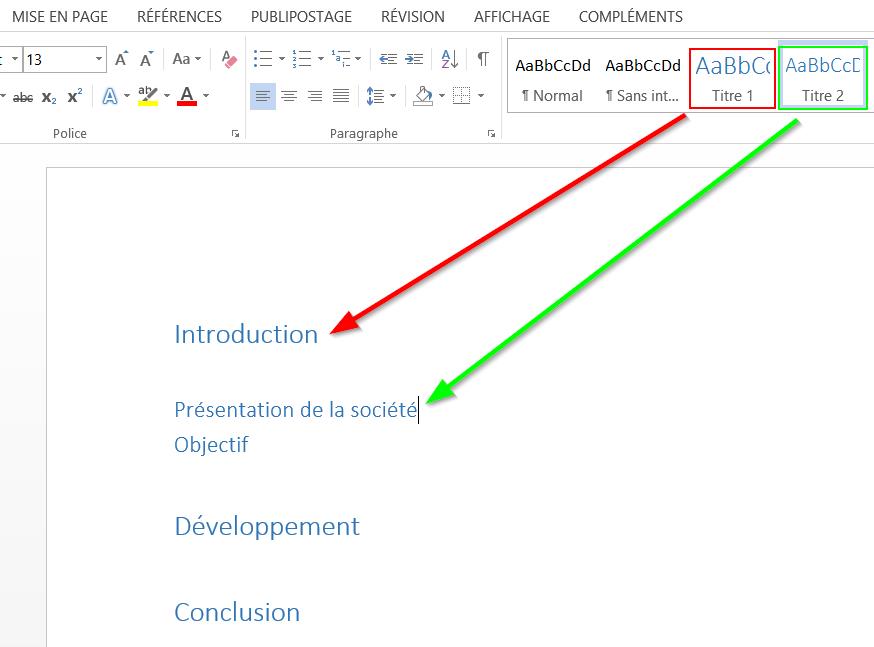
Microsoft indique que la table des matières est construite à partir des titres (source consultée le 25 octobre 2026). Sélectionne chaque titre, puis applique un style dans Accueil → Styles. Le niveau doit traduire son rôle dans le document.
| Contenu d’exemple | Style | Rôle |
|---|---|---|
| 1. Préparer le projet | Titre 1 | Chapitre principal |
| 1.1 Rassembler les documents | Titre 2 | Sous-partie |
| 1.1.1 Vérifier les pièces | Titre 3 | Détail de la sous-partie |
Cet exemple décrit une hiérarchie, pas une obligation de numéroter les titres. Ne transforme pas chaque phrase importante en titre. Un paragraphe courant doit conserver son rôle de texte courant.
Insérer une vraie table automatique
- Clique à l’endroit où le sommaire doit apparaître.
- Ouvre Références → Table des matières.
- Choisis une table automatique.
- Compare les entrées obtenues avec les chapitres du document.
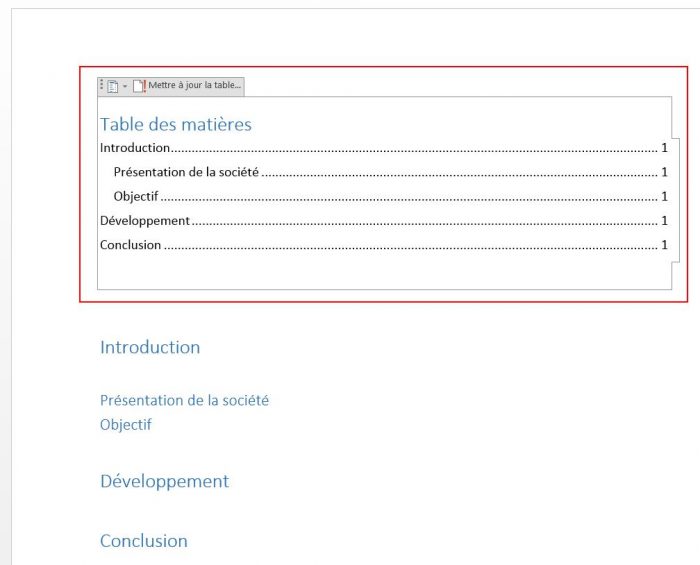
La documentation Microsoft distingue cette table d’un modèle manuel, qui contient du texte à compléter soi-même. Pour bénéficier des mises à jour à partir des titres, choisis bien le parcours automatique.
Choisir la bonne mise à jour
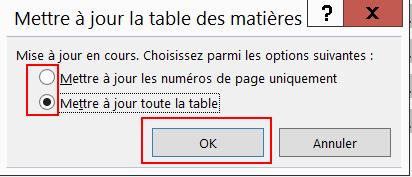
Le guide Microsoft de mise à jour (source consultée le 25 octobre 2026) distingue deux options. Dans Références, choisis Mettre à jour la table, ou utilise la commande correspondante sur le sommaire :
| Option | Ce qui est actualisé | Quand la choisir |
|---|---|---|
| Numéros de page uniquement | Les pages associées aux entrées existantes | Le texte des titres et la structure restent identiques |
| Toute la table | Les entrées, leurs intitulés et les pages | Un titre est ajouté, supprimé, renommé ou déplacé |
Après avoir renommé un chapitre, actualiser uniquement les pages ne reprend pas son nouvel intitulé. Pour un contrôle avant livraison, compare la table entière au document plutôt que de corriger ses lignes une par une à la main.
Régler les niveaux et la présentation
Microsoft documente la personnalisation du sommaire (source consultée le 25 octobre 2026) dans Références → Table des matières → Table des matières personnalisée. Tu peux y régler les niveaux affichés, les numéros de page et les caractères de suite.
Par exemple, un rapport court peut afficher les chapitres et les sous-parties sans reprendre tous les détails. Choisis le nombre de niveaux selon ce que le lecteur doit retrouver. La structure détaillée du document et la profondeur visible du sommaire sont deux choix à contrôler séparément.
Pour modifier les polices du sommaire, Microsoft décrit aussi la personnalisation de ses styles depuis cette boîte de dialogue. Préfère ce réglage cohérent à une succession de retouches sur des lignes isolées.
Retrouver un titre absent ou une entrée en trop
- Titre absent : vérifie le style appliqué au paragraphe concerné.
- Ancien intitulé : demande une mise à jour de toute la table.
- Entrée indésirable : vérifie si un paragraphe courant a reçu un style de titre.
- Détail non affiché : contrôle le nombre de niveaux retenus dans la personnalisation.
Traite une anomalie à la fois, puis relance la mise à jour. Si une page large change la pagination, notre guide pour mettre une section Word en paysage complète cette procédure.
Microsoft 365, Word 2024 et version Web
Les pages Microsoft citées couvrent notamment Microsoft 365 et Word 2024. Le guide d’insertion décrit aussi un parcours Word pour le Web. Utilise les commandes de ton interface, sans considérer les captures d’anciennes versions comme des copies de son apparence actuelle.
Avant diffusion, relis l’ensemble du document et contrôle le fichier effectivement partagé. Retrouve également notre guide d’impression d’étiquettes dans Word et le guide Windows, IT et Sécurité.
Questions fréquentes
Applique Titre 1 aux chapitres principaux, puis Titre 2 et Titre 3 aux niveaux suivants selon la structure.
Vérifie son style. Une présentation en gras ne signifie pas que le paragraphe possède un style de titre.
Choisis la mise à jour de toute la table. Celle des numéros de page ne reprend pas les changements de texte.
Oui. La personnalisation de la table des matières permet de choisir le nombre de niveaux visibles.