
Un tableau déborde en largeur dans ton document Word, mais tu veux garder les autres pages en portrait. Le réglage doit viser uniquement la section qui contient ce tableau. Un simple saut de page ne définit pas cette zone de mise en forme.
⚡ TL;DR — L’ESSENTIEL EN 30 SECONDES
- ✅ Sélectionner le contenu puis appliquer Paysage au texte sélectionné constitue un premier parcours.
- ✅ Deux sauts de section permettent aussi d’isoler précisément la zone.
- ✅ Applique l’orientation à la section concernée, puis vérifie les pages voisines.
- ⚠️ Une section contenant trop de texte peut occuper plusieurs pages.
Mis à jour le 25 octobre 2026 à partir des sources officielles citées.
Méthode rapide : appliquer Paysage au texte sélectionné
Microsoft documente cette méthode pour Word de bureau sous Windows (source consultée le 25 octobre 2026), notamment Microsoft 365, Word 2024 et Word 2021. Travaille sur une copie si le document possède déjà une mise en page complexe.
- Sélectionne le tableau, le graphique et le texte à placer en paysage.
- Ouvre Disposition, puis la boîte de dialogue Mise en page depuis sa petite flèche.
- Choisis Paysage.
- Dans Appliquer à, sélectionne Au texte sélectionné, puis valide.
- Contrôle le résultat avant et après la zone modifiée.
Pour changer tout le document, la commande Disposition → Orientation suffit. Ce n’est pas la portée recherchée ici : relis le champ Appliquer à avant de valider.
Méthode avec deux sauts de section
Le guide Microsoft sur les sections (source consultée le 25 octobre 2026) explique qu’une modification locale de mise en page se délimite par des sauts de section. Pour réserver une zone sur ses propres pages, utilise le type Page suivante.
- Affiche les marques de mise en forme avec le bouton ¶ de l’onglet Accueil.
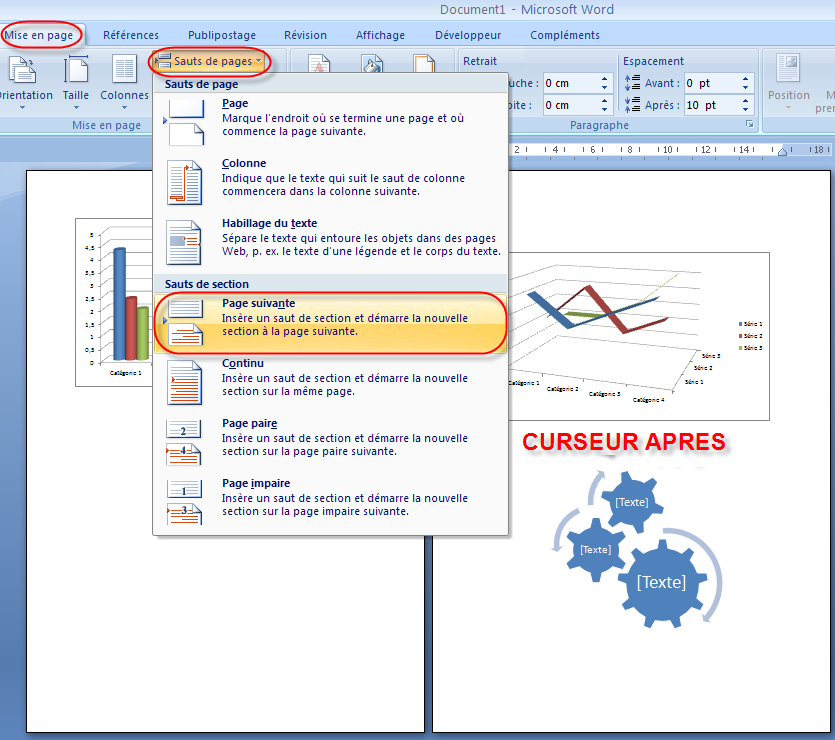
- Place le curseur juste avant le contenu concerné.
- Dans Disposition → Sauts, insère un saut de section Page suivante.
- Place le curseur après le contenu concerné et insère un second saut du même type.
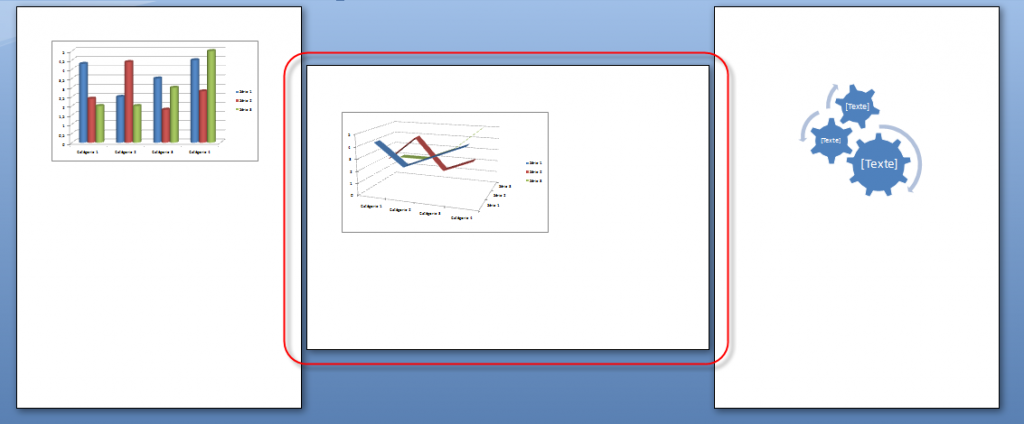
- Clique dans la section centrale, puis choisis Paysage en visant Cette section dans Mise en page.
- Vérifie que les sections précédentes et suivantes restent en portrait.
| Zone du document | Orientation souhaitée | Délimitation |
|---|---|---|
| Avant le tableau | Portrait | Section précédente |
| Tableau ou graphique | Paysage | Section comprise entre les deux sauts |
| Après le tableau | Portrait | Section suivante |
Pourquoi un saut de page ne suffit pas
Un saut de section permet d’attribuer une mise en forme propre à une partie du document, comme l’orientation ou les colonnes. Un saut de page déplace le contenu sur la page suivante sans créer cette séparation de mise en forme. Pour cette procédure, vérifie le mot section dans le marqueur affiché.
L’objectif est d’isoler un contenu. Si ce contenu est trop long, la section paysage peut comporter plusieurs pages. Réduire la taille du tableau, revoir les marges ou répartir son contenu constitue alors un travail de mise en page supplémentaire.
Corriger un résultat inattendu
Si tout le document passe en paysage, annule et vérifie la portée appliquée. Si le changement apparaît avant la limite prévue, Microsoft conseille de revenir en arrière et de repositionner le curseur après le saut de section. Contrôle aussi la présence des deux limites avec ¶.
Évite de supprimer des sauts au hasard pour récupérer de la place. La documentation Microsoft sur leur suppression (source consultée le 25 octobre 2026) précise que les sections sont alors réunies et que la mise en forme de la section suivante s’applique à l’ensemble fusionné.
Cas de Word sur Mac et contrôle final
Sur Mac, Microsoft décrit le passage par Format → Document → Mise en page (source consultée le 25 octobre 2026) avec une portée sur le texte sélectionné ou la section. Les menus ne sont pas strictement ceux de Windows. Cette procédure vise l’application de bureau ; si une option manque dans ton interface, ouvre le document dans l’application appropriée.
Avant de partager le document, parcours les pages qui encadrent la section, les en-têtes et la numérotation. Si tu ajoutes du contenu, pense à actualiser la table des matières. Pour les autres tâches bureautiques, consulte le guide Word et PDF et le guide Windows, IT et Sécurité.
Questions fréquentes
Utilise une section pour isoler la mise en forme. Un saut de page ne crée pas cette séparation.
Vérifie la portée appliquée et les limites de section. Une même section peut aussi occuper plusieurs pages.
Il permet de repérer les sauts et les autres marques de mise en forme pour contrôler les limites.
Commence par régler la section concernée. Supprimer un saut fusionne des sections et peut modifier leur mise en forme.
ça m’a aidé c’est cool
Pour que les numéros de page reste continu, se placer sur la page en paysage, retourner dans la section insertion ; numéro de page; format des numéros de page ; et sélectionner à la suite de la section précédente.
Voila en espérant que cela peut en aider.
Merci, cependant je trouve que cette méthode semble compliqué par rapport à celle-ci: https://support.office.com/fr-ch/article/Faire-pivoter-une-page-en-orientation-Paysage-ou-Portrait-9b5ac1af-9998-4a37-962b-a82b689572a9
Effectivement la méthode que vous indiquez est plus simple, merci. Par contre elle ne s’applique que à Word 2013. Pour ceux qui sont encore en 2007 ou 2010 … faudra faire à l’ancienne 😉
Merci infiniment
Comment faire pour laisser la numérotation des pages en même temps ?
Merci beaucoup ! C’est exactement ce que je cherchais, et c’est très bien expliqué!
Merci sa fait un bail que je galère, et personne a su me dire comment faire !
Très bien et facile, même quand on ne fait pas cela tous les jours. Merci
Merci bien pour le tutoriel, il m’a été très utile