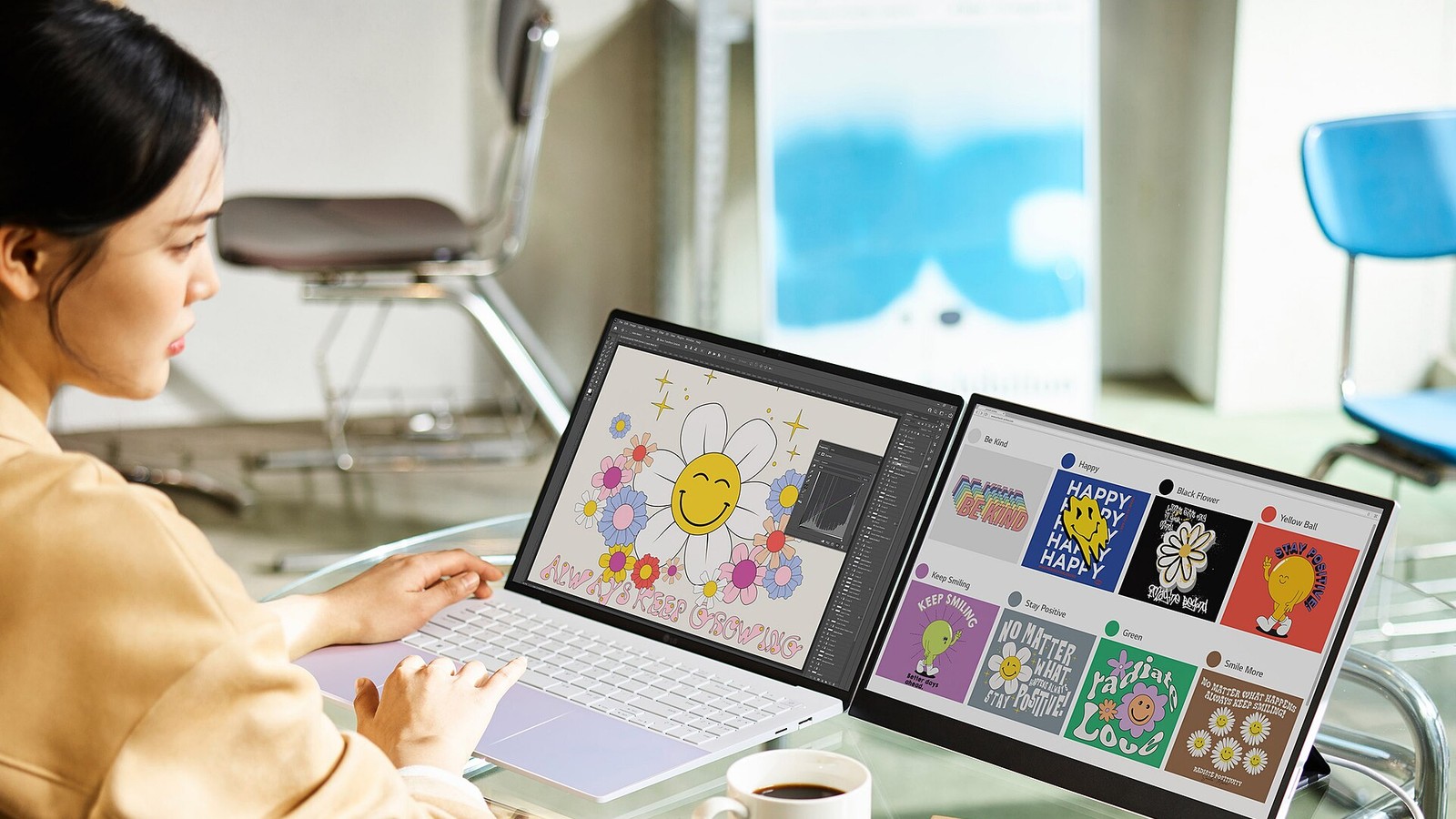
Un écran portable de 15,6 pouces pèse aujourd’hui entre 700 et 900 grammes, se glisse dans le même sac qu’un ordinateur de 14 pouces et coûte à partir d’une soixantaine d’euros. La question n’est donc plus de savoir s’il faut en acheter un, mais lequel choisir sans se tromper de port, de câble ou de définition.
Les fiches produit se ressemblent toutes, avec les mêmes promesses de Full HD, de HDR et de branchement immédiat. Dans les faits, trois éléments décident de l’usage réel : la capacité du port USB-C à transporter la vidéo, la puissance électrique disponible et la luminosité de la dalle. Le reste, du poids à la béquille, départage des modèles déjà très proches.
⚡ TL;DR : L’ESSENTIEL EN 30 SECONDES
- ✅ Un 15,6 pouces Full HD ajoute environ 670 cm² de dalle pour 700 à 900 g.
- ✅ Un seul câble USB-C suffit si le port de l’ordinateur gère le DisplayPort Alt Mode.
- ⚠️ La plupart des dalles plafonnent à 250 cd/m², confortable en intérieur seulement.
- ❌ Un modèle d’entrée de gamme ne remplace pas un écran de bureau pour huit heures par jour.
Ce qu’un second écran change vraiment
Un 15,6 pouces représente environ 670 cm² de dalle, soit davantage que l’écran complet d’un 13 pouces. Sur un bureau d’hôtel ou une tablette de train, cela suffit à garder un tableur ouvert pendant une visio, ou les sources d’un article à côté du document en cours. Le gain est net pour les tâches qui demandent de comparer deux fenêtres. Il est plus modeste pour du code ou de la saisie dans une seule application, où un portable 16 pouces récent suffit souvent.
Deux alternatives existent. Sur macOS, Sidecar transforme un iPad en second écran sans câble. Les solutions logicielles d’écran virtuel, comme spacedesk ou Duet Display, fonctionnent sur Windows comme sur Mac. Les deux ajoutent de la latence et de la compression, ce qui se voit dès qu’on fait défiler du texte. Un écran physique en USB-C reste plus confortable, et il fonctionne sans réseau ni pilote particulier.
Le premier contrôle : votre port USB-C sort-il la vidéo ?
USB-C désigne une forme de connecteur, pas une liste de fonctions. Un port peut se contenter de charger et de transférer des données à 480 Mbit/s. Un autre, visuellement identique, transporte aussi DisplayPort. C’est cette couche, appelée DisplayPort Alt Mode, qui permet d’envoyer l’image par le même câble.
Tous les ports Thunderbolt 3, Thunderbolt 4, Thunderbolt 5 et USB4 la prennent en charge, ce qui couvre les MacBook Apple Silicon, la plupart des ultraportables récents et les cartes mères haut de gamme. Sur un PC plus ancien ou un modèle d’entrée de gamme, il faut consulter la fiche technique et chercher la mention DisplayPort, DP Alt Mode ou Thunderbolt. Un port marqué d’un simple éclair de charge ne suffit pas.
Le test le plus simple reste matériel : brancher un adaptateur USB-C vers HDMI déjà connu pour fonctionner. Si l’image apparaît, l’écran portable fonctionnera. Si rien ne se passe, aucun réglage logiciel ne réglera le problème.
Certains modèles, comme l’ASUS ZenScreen MB16ACV, acceptent aussi un port USB-A grâce à un pilote et à une transmission compressée. C’est une solution de secours acceptable pour de la bureautique, pas pour de la vidéo ou du jeu.
Le câble compte autant que le port. Beaucoup de câbles vendus avec un chargeur ne transportent pas la vidéo : il faut un câble USB-C vers USB-C certifié USB 3.1 ou Thunderbolt, ou celui fourni par le fabricant de l’écran. Notre guide du câble USB-C détaille les différences de débit, de charge et de vidéo.
L’alimentation : un seul câble, mais combien de watts ?
Un écran portable consomme peu : 6 W pour l’ARZOPA A1, 6,6 W pour l’ASUS MB16ACV, 8 W environ pour le Lenovo L15, 10 W pour l’AOC 16T20. Un port USB-C de portable fournit généralement 5 V sous 1,5 à 3 A, soit 7,5 à 15 W, et parfois moins quand la batterie est sollicitée.
La marge est donc étroite. Les symptômes d’un port trop faible sont reconnaissables : image qui clignote, luminosité qui baisse, écran qui disparaît quand le portable passe sur batterie. L’AOC 16T20 est d’ailleurs spécifié pour une alimentation externe 5 V/3 A non fournie : sur un port limite, il faut prévoir un chargeur USB-C.
Deux solutions existent. Certains écrans disposent d’une entrée d’alimentation séparée, d’autres d’un second port USB-C qui accepte un chargeur et peut même alimenter l’ordinateur, comme le Lenovo L15 annoncé jusqu’à 65 W. Dans ce cas, brancher l’écran sur le port le plus proche du connecteur de charge du portable, et éviter les hubs non alimentés.
Format et poids : ce qui décide de l’emporter
Les 13 et 14 pouces descendent entre 500 et 600 grammes, les 15,6 pouces se situent entre 700 et 900 grammes, les 17 et 18 pouces dépassent le kilogramme. Un 15,6 pouces reste le meilleur compromis pour la bureautique : assez large pour deux fenêtres côte à côte, assez léger pour rester dans un sac toute la journée.
Attention au poids annoncé : il s’entend souvent sans l’étui. L’AOC 16T20 passe de 0,70 kg nu à 1,1 kg avec sa coque-béquille, et l’écart compte si vous portez déjà un chargeur et un appareil photo. L’épaisseur, entre 9 et 11 mm sur les bons modèles, pèse moins dans la décision que le poids et l’encombrement de la housse.
La dalle : Full HD suffit, 250 cd/m² est un plancher
À 15,6 pouces, le Full HD donne 141 pixels par pouce, soit un peu plus qu’un 27 pouces QHD (109 ppp). Pour du texte, des tableurs et de la visio, c’est net à distance normale. Les dalles 2,5K en 16:10 apportent un vrai confort sur du code ou des PDF, au prix d’un tarif plus élevé et d’une consommation supérieure.
La luminosité est le point faible de la catégorie. La plupart des modèles plafonnent entre 230 et 300 cd/m², contre 300 à 400 cd/m² pour un écran de bureau correct. En intérieur, près d’une fenêtre, cela passe ; en terrasse ou dans un train ensoleillé, c’est juste. Les rares modèles à 400 cd/m² ou plus se paient.
Une dalle mate réduit les reflets, au prix d’un contraste un peu plus faible. Une dalle brillante flatte l’image mais devient un miroir dès qu’une source lumineuse est derrière vous. Pour un usage nomade, la mate est généralement le meilleur choix.
Les mentions HDR10 sur des dalles de 250 cd/m² sans rétroéclairage local relèvent de l’argumentaire. De même, la couverture colorimétrique de ces écrans, souvent 45 à 72 % NTSC, ne permet pas de retoucher des photos sérieusement. Le 60 Hz suffit à tout sauf au jeu compétitif, et les modèles 120 ou 144 Hz n’ont d’intérêt que si la source suit.
Béquille, VESA, tactile : les détails qui fâchent
Trois familles de support. La béquille intégrée, la plus stable, se règle en général sur 30 à 60 degrés. L’étui magnétique qui se plie en triangle protège l’écran mais glisse sur une table basse ou un drap. Le socle réglable en hauteur, comme sur le Lenovo L15, est le plus confortable, mais il ajoute du volume.
Le montage VESA (75 ou 100 mm) et le filetage pour trépied, présents sur l’ASUS et le Lenovo, permettent de fixer l’écran à hauteur des yeux sur un vrai bureau. C’est utile si l’écran reste à demeure.
Le tactile n’a de sens que sur Windows, Android ou une console : macOS ne gère pas les dalles tactiles de ces modèles. Les versions à batterie intégrée, autour de 8 000 mAh, tiennent trois à cinq heures et évitent de tirer sur celle du portable. Elles pèsent 300 à 500 grammes de plus et coûtent nettement plus cher.
Brancher autre chose qu’un ordinateur
Les consoles HDMI (PS5, Xbox) demandent un mini-HDMI et une alimentation séparée, avec une image limitée à 60 Hz. La Switch en mode portable et le Steam Deck sortent directement en USB-C sur la plupart des modèles, à vérifier au cas par cas. Les iPhone 15 et suivants, comme les iPad USB-C, gèrent le DisplayPort et recopient l’écran jusqu’en 4K. Sur iPad, Stage Manager permet d’étendre le bureau sur les modèles M1 et plus récents.
Quatre modèles comparés
La sélection ci-dessous couvre les usages courants, du second écran d’appoint au modèle de bureau nomade. Les prix ont été relevés le 26 novembre 2026 sur Amazon.fr et peuvent évoluer.
En tant que Partenaire Amazon, SysKB réalise un bénéfice sur les achats remplissant les conditions requises, sans surcoût pour le lecteur.
| Modèle | Dalle | Poids | Connectique | Prix* |
|---|---|---|---|---|
| AOC 16T20 | IPS 1080p 250 cd/m² | 0,70 kg | 2 USB-C mini-HDMI | 71,03 € |
| ARZOPA A1 | IPS 1080p 300 cd/m² | 0,74 kg | USB-C mini-HDMI | 94,99 € |
| ASUS ZenScreen MB16ACV | IPS 1080p 250 cd/m² | 0,78 kg | 1 USB-C (ou USB-A) | 169,93 € |
| Lenovo L15 | IPS 1080p 250 cd/m² | 0,86 kg | 2 USB-C dont 65 W | 194,37 € |
AOC 16T20 : le prix d’entrée qui tient la route
Le tarif le plus bas de cette sélection. Dalle IPS Full HD de 15,6 pouces, deux ports USB-C et un mini-HDMI, haut-parleurs de 2 × 1 W, coque-béquille magnétique. AOC annonce 250 cd/m² et un contraste de 800:1, avec une alimentation externe 5 V/3 A non fournie : c’est le point à vérifier sur un portable qui délivre peu. Pour un usage bureau et visio occasionnel, le rapport équipement-prix est difficile à battre.
Voir l’AOC 16T20 sur Amazon.fr
ARZOPA A1 : la luminosité en plus
Le même format, avec une luminosité annoncée à 300 cd/m² et une dalle mate, ce qui change le confort près d’une fenêtre. Béquille intégrée, haut-parleurs, USB-C et mini-HDMI, 0,74 kg. La finition et le son restent ceux d’un modèle économique, et la garantie fabricant est d’un an. C’est le choix à faire si l’écran doit servir en journée dans un espace clair.
Voir l’ARZOPA A1 sur Amazon.fr
ASUS ZenScreen MB16ACV : le plus fin, compatible USB-A
Le plus fin de la sélection, avec 10,5 mm d’épaisseur, et le seul à accepter un port USB-A, via un pilote. Dalle IPS antireflet, 250 cd/m², béquille, filetage pour trépied, traitement antibactérien. À 169,93 €, il se paie surtout par sa polyvalence et sa garantie de trois ans. Pour un parc hétérogène où certains postes n’ont pas de sortie vidéo USB-C, c’est la solution la plus robuste.
Voir l’ASUS MB16ACV sur Amazon.fr
Lenovo L15 : le socle réglable
Le seul à proposer un socle réglable en hauteur, sur 10 mm, et un second port USB-C capable de laisser passer jusqu’à 65 W. Dalle IPS mate de 250 cd/m², 45 % NTSC, pas de haut-parleurs, 0,86 kg. C’est l’écran d’un poste nomade exigeant sur l’ergonomie, pas celui d’un usage multimédia.
Voir le Lenovo L15 sur Amazon.fr
Les réglages à faire une fois branché
Sous Windows, Win+P puis « Étendre », résolution native, échelle à 100 % pour un 1080p, et fréquence vérifiée à 60 Hz dans les paramètres avancés. L’écran doit être placé du bon côté dans « Affichage » : un déplacement de souris dans la mauvaise direction suffit à rendre l’ensemble pénible.
Sous macOS, Réglages Système > Écrans, puis « Utiliser comme écran étendu ». Les dalles 1080p de cette catégorie sont reconnues en définition native ; mieux vaut éviter les modes mis à l’échelle, qui rendent le texte flou. Sur un MacBook récent, le nombre d’écrans externes gérés dépend de la puce, un point détaillé dans notre guide pour brancher deux écrans sur un MacBook.
Sous Linux, xrandr suffit pour positionner l’écran et régler la fréquence. Enfin, côté alimentation, brancher l’écran sur le port le plus proche du connecteur de charge réduit les chutes de tension.
Ce qu’il ne faut pas attendre
Ces écrans ne remplacent pas un moniteur de bureau. La hauteur n’est pas réglable sur la plupart des modèles, le contraste plafonne entre 800:1 et 1000:1, les haut-parleurs sont médiocres et la colorimétrie ne permet pas de travailler sur des images. Ce sont des outils de dépannage et de productivité nomade, pas des dalles de création.
Questions fréquentes
L’écran reste noir, que vérifier ?
Trois causes, dans l’ordre : le port USB-C ne transporte pas la vidéo, le câble ne gère pas le DisplayPort, ou la puissance est insuffisante. Tester avec un adaptateur HDMI connu, puis avec le câble d’origine, puis avec un chargeur USB-C branché sur le second port de l’écran.
Peut-on l’utiliser avec un iPad ou un iPhone ?
Oui sur les modèles USB-C récents. L’iPhone 15 et les suivants recopient l’écran jusqu’en 4K via DisplayPort ; les iPad USB-C affichent un bureau étendu avec Stage Manager sur les puces M1 et plus récentes. Un câble USB-C vers USB-C suffit, sans adaptateur.
1080p sur 15,6 pouces, est-ce assez net ?
Oui pour du texte, des tableaux et de la visio, avec 141 pixels par pouce. Pour du code ou de la lecture longue, un 2,5K en 16:10 apporte un confort supplémentaire, à condition d’accepter un prix et une consommation plus élevés.
Faut-il une batterie intégrée ?
Utile si l’écran doit fonctionner sans prise, notamment sur une console ou un téléphone. Sur un ordinateur portable, la batterie de l’écran vide celle du portable de toute façon ; le gain est surtout de ne pas dépendre d’un port limite.
📖 Retrouve tous nos guides d’achat high-tech dans notre Guide High-Tech 2026.