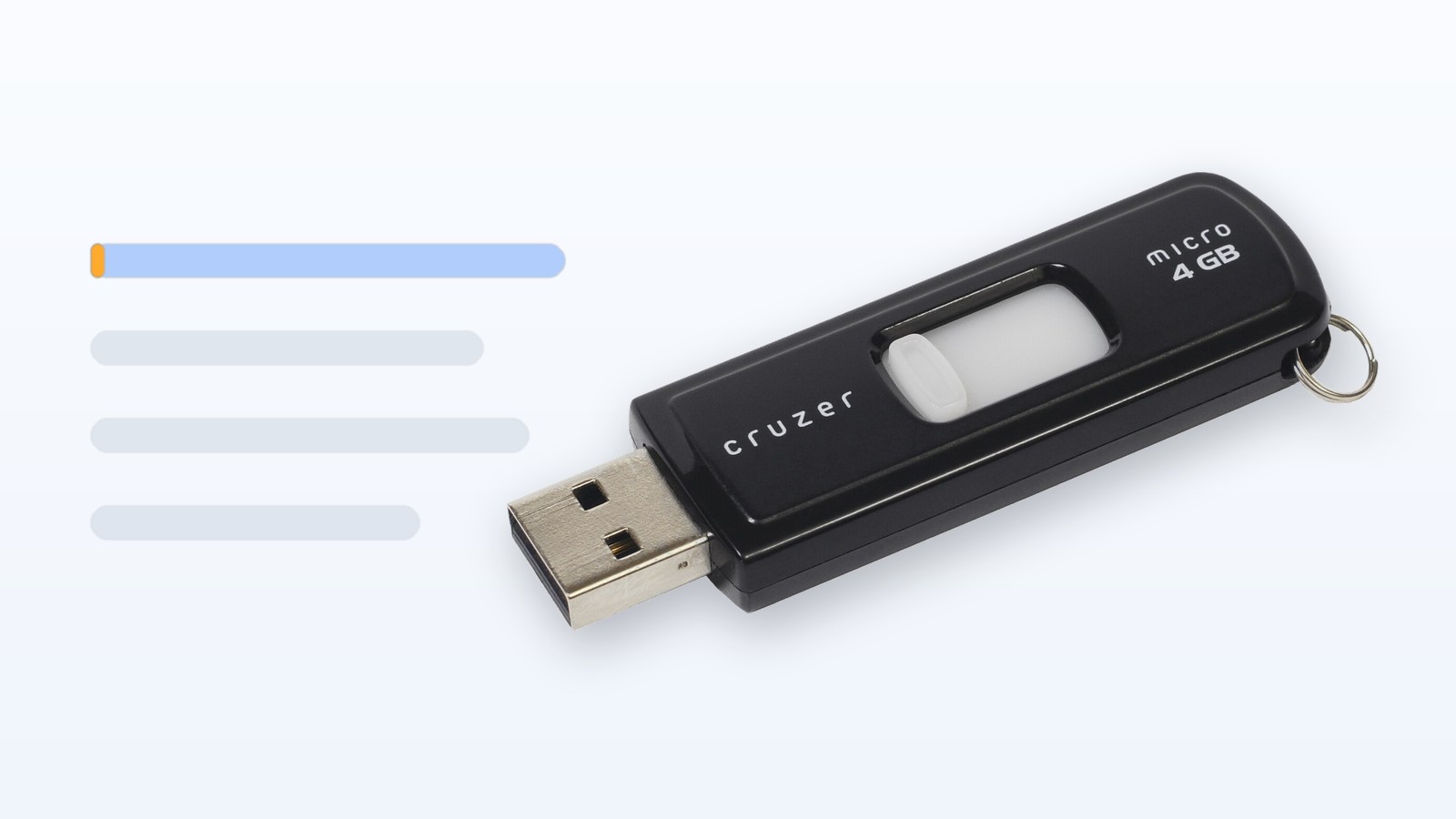
Une clé USB, plusieurs systèmes. L’idée n’est pas neuve, mais Ventoy l’a rendue concrète : au lieu de graver une image et de tout effacer pour passer de Windows à une distribution Linux, on copie des fichiers ISO sur une clé, et on choisit la bonne entrée au démarrage. L’outil est toujours activement maintenu — la version 1.1.18 est sortie le 9 octobre 2026 — et reste le moyen le plus rapide de se constituer un kit de dépannage.
Il traîne cependant deux débats qu’il vaut mieux connaître avant de lui confier une clé : la nature de ses composants binaires, et le fait que certaines distributions refusent désormais les installations réalisées depuis Ventoy. Ce guide décrit le fonctionnement réel, la mise en place, le point délicat du Secure Boot, puis ce que valent réellement ces critiques.
⚡ TL;DR — L’ESSENTIEL EN 30 SECONDES
- ✅ Une seule clé pour Windows, Linux et les outils de diagnostic, sans réécriture entre deux ISO.
- ✅ Les images de plus de 4 Go passent, et la partition de données reste utilisable comme une clé ordinaire.
- ⚠️ Le Secure Boot est pris en charge, mais la politique par défaut consiste à ne vérifier aucun binaire EFI.
- ❌ L’arbre source contient des binaires précompilés non reproductibles, et plusieurs distributions déclinent le support des installations faites depuis Ventoy.
Ce que Ventoy change vraiment
Ventoy n’extrait pas les ISO : il les amorce telles quelles. Après installation, la clé est découpée en deux partitions. La première, formatée en exFAT par défaut, contient vos images et vos fichiers ; c’est elle que Windows, macOS et Linux voient comme une clé normale. La seconde, de 32 Mo, est une partition EFI en FAT qui héberge le programme de démarrage. Un espace d’un mégaoctet est réservé en début de disque pour le chargeur utilisé sur les machines anciennes en mode BIOS.
Au boot, Ventoy affiche la liste des images trouvées, puis charge celle que vous sélectionnez à l’aide d’un chainloader — un petit programme de démarrage qui cède la main au chargeur contenu dans l’ISO, comme si le fichier avait été gravé sur un disque. C’est ce mécanisme qui permet de garder des dizaines d’images côte à côte, mais aussi de déposer des fichiers WIM, IMG, VHD ou EFI, y compris dans des sous-dossiers : le programme parcourt l’arborescence de façon récursive.
Deux conséquences pratiques. D’abord, une clé Ventoy reste une clé de stockage : documents, sauvegardes et images peuvent cohabiter. Ensuite, la mise à jour de Ventoy vers une nouvelle version conserve les données, alors que la première installation, elle, formate la clé et efface tout. La partition principale peut être reformatée en NTFS, FAT32, UDF, XFS ou ext2/3/4 ; attention toutefois, choisir un système de fichiers Linux rend la clé illisible sous Windows et empêche l’installation de Windows depuis cette clé.
Une clé Ventoy en cinq étapes
Le paquet officiel existe pour Windows (une archive de 16 Mo) et pour Linux (20 Mo), plus une image LiveCD de 187 Mo pour les machines sans système exploitable. Aucun installateur macOS n’est fourni : sur un Mac, il faut passer par une machine Windows ou Linux, ou par une machine virtuelle. Téléchargez uniquement depuis ventoy.net ou le dépôt SourceForge du projet, et vérifiez l’empreinte publiée — pour l’archive Windows 1.1.18, le SHA-256 est 082c478e8c432e1ac653899fcf50e3a4077a2851bc6112b5ddd30545962164a9.
- Préparer le support. Lancez Ventoy2Disk (ou le script
Ventoy2Disk.shsous Linux, en root). La fenêtre ne liste par défaut que les clés USB ; l’option « Show all devices » affiche tous les disques, avec le risque de se tromper de cible. Vérifiez deux fois la lettre du lecteur avant de valider. - Choisir le schéma de partitionnement. Le MBR est la valeur par défaut et le seul choix compatible avec les vieux PC en BIOS. Le GPT convient aux machines récentes en UEFI. Le choix n’est appliqué qu’à l’installation, pas lors des mises à jour.
- Copier les images. Créez une arborescence lisible — par exemple
/ISO/windows,/ISO/linux,/ISO/outils— et déposez-y les fichiers. Aucune opération supplémentaire n’est nécessaire : Ventoy les détecte au démarrage. - Démarrer dessus. Ouvrez le menu de démarrage du PC (F12, F11 ou Échap selon la marque), sélectionnez la clé, puis l’image. Sur les machines récentes, le mode UEFI est la voie normale ; le mode BIOS reste utile pour de vieux portables et certains utilitaires.
- Mettre à jour, sans tout perdre. Une nouvelle version de Ventoy s’installe par le bouton « Update » : les ISO et les fichiers présents sur la première partition sont conservés.
Secure Boot : le point qui demande le plus d’attention
Le Secure Boot est le mécanisme du firmware UEFI qui refuse de lancer un programme de démarrage non signé par une autorité de confiance. Il vise précisément les logiciels qui s’exécutent avant le système d’exploitation — c’est-à-dire exactement la zone où opère Ventoy. Le projet propose depuis la version 1.0.76 une option de compatibilité, disponible via « Option > Secure Boot Support » dans l’outil Windows ou l’option -s en ligne de commande ; elle est désactivée par défaut.
Quand elle est activée, le premier démarrage sur une machine inconnue affiche l’écran bleu de MokManager, qui demande d’enrôler la clé du projet. Depuis la version 1.1.13, une nouvelle clé doit être enrôlée pour suivre l’évolution des autorités de certification UEFI. Certains firmwares, notamment chez Dell, HP, Lenovo ou Microsoft Surface, exigent en plus l’option « Allow Microsoft 3rd Party UEFI CA ». Si l’écran d’enrôlement n’apparaît pas et qu’un message d’erreur s’affiche, la documentation du projet recommande de désactiver le Secure Boot dans le firmware.
La nuance importante figure noir sur blanc dans la documentation : la politique par défaut de Ventoy consiste à contourner entièrement le Secure Boot, ce qui signifie que tous les fichiers EFI peuvent être amorcés sans aucune vérification. C’est ce qui rend l’outil si commode — n’importe quelle ISO, y compris non signée, démarre — mais c’est aussi ce qui transforme une clé Ventoy en vecteur potentiel : toute personne capable d’écrire sur la clé peut y placer un chargeur qui s’exécutera avant l’antivirus. Une clé de dépannage se garde donc physiquement, ne se prête pas et ne sert pas de stockage fourre-tout en environnement sensible. Le mode strict, qui applique réellement la politique UEFI, existe via un fichier de configuration global, au prix de la compatibilité avec les images non signées.
Rappel utile : le Secure Boot de Ventoy concerne le média de démarrage, pas les prérequis de Windows 11. Une installation de Windows 11 exige toujours un TPM 2.0 et un Secure Boot actifs côté machine.
Les zones d’ombre du projet
Des binaires précompilés dans l’arbre source
En avril 2024, peu après la backdoor découverte dans xz-utils, un contributeur a ouvert le ticket GitHub n° 2795 pour signaler que le dépôt contenait « plus de binaires que de code source ». Le ticket a récolté plus de 700 approbations avant d’être fermé comme doublon du ticket n° 3224, ouvert par le mainteneur lui-même. Sa réponse est posée : le projet est open source, mais certains fichiers binaires proviennent directement d’autres projets libres et sont utilisés sans modification. Il a depuis publié un fichier BLOB_List.md qui recense ces fichiers avec, pour chacun, la source et les instructions de compilation, et évoque une compilation automatisée par intégration continue.
Cette liste est instructive. On y trouve des binaires GRUB précompilés, un BOOTX64.EFI repris de l’ISO de Rocky Linux 9.8, ou encore le shim et MokManager issus du projet Super-UEFIinSecureBoot-Disk. Rien n’indique la présence de code malveillant, et la transparence affichée par le mainteneur est réelle. Le reproche porte sur autre chose : un outil placé avant le système d’exploitation, donc hors de portée des antivirus, devrait pouvoir être reconstruit à l’identique par un tiers à partir des sources. Ce n’est pas le cas ici, et c’est une dépendance de confiance envers une personne, pas une vérification technique.
Des distributions qui déclinent le support
Le second point est plus concret pour l’utilisateur. La communauté openSUSE ne recommande pas Ventoy comme outil d’installation : les mainteneurs expliquent que l’outil modifie la ligne de commande du noyau et l’environnement de l’installateur, ce qui rend impossible le diagnostic d’un système installé de cette façon. Sur le forum officiel, la consigne est claire : utiliser Ventoy pour démarrer une session live est une chose, installer openSUSE en est une autre, et l’outil officiellement supporté reste l’écriture directe de l’image avec dd ou imagewriter.
Le paradoxe mérite d’être noté : Ventoy corrige régulièrement des problèmes de démarrage d’openSUSE — la version 1.1.09 de décembre 2025 règle encore l’amorçage d’openSUSE 16.0 — sans que cela vaille validation du processus d’installation. Pour une distribution destinée à rester sur la machine, mieux vaut donc écrire l’ISO directement.
Faut-il encore l’installer ? Trois cas de figure
Pour un kit de secours, oui. Un utilitaire de diagnostic, un Memtest, une image de clonage, un live Linux de dépannage et deux ISO Windows sur la même clé : aucun autre outil ne fait cela aussi vite, et le risque reste circonscrit à une clé dédiée.
Pour tester des distributions, oui, avec une réserve. Démarrer en live ne modifie rien et Ventoy est très pratique pour comparer plusieurs environnements. En revanche, une session persistante configurée via un fichier .dat et un ventoy.json reste un confort de test, pas un système de travail dont dépendent vos données.
Pour installer le système principal, non. Sur un poste de production, un parc d’entreprise ou une machine exposée, l’écriture directe de l’image reste la méthode qui ne dépend ni de binaires non reproductibles, ni d’un contournement du Secure Boot. Le gain de temps ne compense pas la perte de traçabilité.
Les alternatives, et quand elles sont préférables
- Rufus (Windows) écrit une image à la fois, gère MBR et GPT, et propose des options spécifiques à Windows 11. C’est l’outil à préférer pour préparer une installation unique et reproductible.
- balenaEtcher (Windows, macOS, Linux) fait la même chose avec une interface minimale et une vérification d’écriture ; pratique quand on change rarement de média.
- dd sous Linux et macOS, ou ImageWriter sous GNOME, restent la référence : la commande écrit l’octet pour l’octet, sans intermédiaire. C’est la méthode recommandée par openSUSE.
- L’outil de création de média Microsoft reste le choix par défaut pour un Windows 11 à jour, notamment parce qu’il télécharge la dernière révision.
La bonne combinaison tient souvent en deux clés : une clé Ventoy pour le dépannage et les essais, une clé écrite proprement avec Rufus ou dd pour installer le système qu’on garde.
Quelle clé USB pour un kit multi-ISO
La capacité d’abord : 64 Go suffisent pour Windows 11, deux distributions et quelques outils ; 128 Go laissent de la marge pour les images de sauvegarde et les futures versions. La vitesse compte ensuite, mais surtout en écriture : copier plusieurs gigaoctets sur une clé bas de gamme qui s’effondre à 20 Mo/s après quelques secondes transforme la préparation en corvée. Un modèle annoncé autour de 400 Mo/s en lecture et 300 Mo/s en écriture, en USB 3.2 Gen 1, change réellement l’expérience. Enfin, un double connecteur USB-A et USB-C évite de chercher un adaptateur sur un portable récent.
Dans cette catégorie, la SanDisk Extreme PRO 128 Go est une référence établie : le constructeur annonce 420 Mo/s en lecture et 380 Mo/s en écriture, une coque métallique rétractable et une garantie de cinq ans. Elle était proposée à 120,94 € sur Amazon.fr au moment de la rédaction, disponible à la vente. À ce tarif, ce n’est pas la clé qu’on laisse traîner dans un sac : pour un usage occasionnel, une clé 128 Go à 100 Mo/s fera le travail, avec des copies plus longues. Le tarif reste élevé pour une clé de 128 Go, et il faut le rapporter à l’usage réel : quelques copies d’ISO par an ne justifient pas ce budget.
En tant que Partenaire Amazon, SysKB réalise un bénéfice sur les achats remplissant les conditions requises, sans surcoût pour le lecteur.
Voir la SanDisk Extreme PRO 128 Go sur Amazon.fr
Questions fréquentes
Ventoy efface-t-il la clé lors de l’installation ?
Oui. La première installation réécrit la table de partitions et formate le support : tout ce qui s’y trouvait est perdu. Les mises à jour ultérieures, en revanche, conservent les données de la première partition.
Peut-on stocker des fichiers personnels sur la clé ?
Oui, la première partition se comporte comme une clé classique en exFAT. Mieux vaut toutefois y éviter les documents sensibles : la clé n’est pas chiffrée par défaut, et son contenu est accessible à quiconque la branche. Pour des données confidentielles, chiffrez une partition séparée ou utilisez un conteneur dédié.
Pourquoi une ISO refuse-t-elle de démarrer en UEFI ?
Trois causes reviennent : le support Secure Boot n’a pas été activé à l’installation de Ventoy, l’image n’est pas compatible avec l’amorçage UEFI proposé, ou le firmware exige l’autorisation des autorités de certification tierces. La liste des ISO testées, publiée par le projet, permet de vérifier le premier point ; à défaut, essayez le mode legacy pour isoler le problème.
Ventoy fonctionne-t-il depuis un Mac ?
La clé Ventoy démarre parfaitement sur un Mac Intel, mais le paquet d’installation n’existe que pour Windows et Linux. Il faut donc préparer la clé sur une de ces deux plateformes, ou dans une machine virtuelle.
Sources
Version et notes de publication : ventoy.net et le dépôt GitHub du projet. Politique Secure Boot : documentation officielle. Débat sur les binaires : tickets #2795 et #3224, plus le fichier BLOB_List.md. Position d’openSUSE : fils du forum officiel. Prix et disponibilité relevés le 19 novembre 2026 sur Amazon.fr, susceptibles d’évoluer.
Pour aller plus loin sur la préparation des supports et la remise en état d’un poste, notre guide des outils de création d’ISO sous Windows détaille les alternatives, et notre article sur la sauvegarde des pilotes avant réinstallation complète la préparation côté Windows. Côté Linux, Timeshift reste la bonne parade avant toute manipulation de partitions.
📖 Retrouvez tous nos tutoriels Windows, Linux et sécurité dans notre Guide Windows, IT & Sécurité 2026.