
VLC dépasse aujourd’hui 6,9 milliards de téléchargements sur desktop — sans compter les millions d’installations via les app stores et les distributions Linux (VideoLAN, 2026). Gratuit, sans pub, sans collecte de données, disponible sur plus de 20 plateformes : le lecteur de VideoLAN s’est imposé comme le standard universel de la lecture multimédia depuis 2001.
Mais VLC ne sert pas qu’à lire une musique au format FLAC ou décaler le son et les sous-titres de ta série préférée. Sous son interface sobre, il cache un vrai couteau suisse multimédia : conversion de formats, streaming, enregistrement d’écran, contrôle à distance… J’ai sélectionné les 10 fonctionnalités qui m’ont le plus surpris et que j’utilise vraiment.
À retenir
• VLC peut convertir, streamer et enregistrer ton bureau — sans aucun logiciel tiers.
• Le contrôle à distance via navigateur fonctionne sur n’importe quel appareil du réseau.
• La lecture YouTube dans VLC est peu fiable en 2026 — on t’explique l’alternative.
• VLC intègre un égaliseur 10 bandes, des effets vidéo et un gestionnaire de podcasts.
• Version actuelle : VLC 3.0.23 (janvier 2026) — Windows 11, macOS, Linux, Android, iOS.
1. Convertir des fichiers multimédia vers n’importe quel format
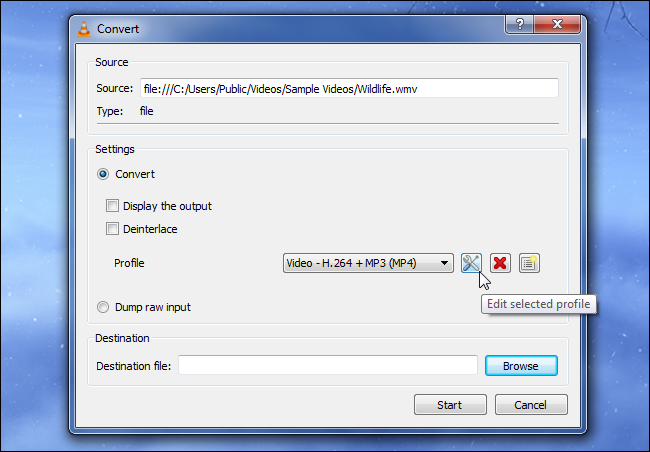
VLC intègre un convertisseur complet directement dans le menu Média → Convertir/Enregistrer. Tu peux transformer un MKV en MP4, extraire la piste audio d’une vidéo vers MP3 ou FLAC, ou adapter un fichier pour ta Freebox ou ton smartphone — sans installer HandBrake ni aucun autre logiciel.
- Ouvre Média → Convertir/Enregistrer (raccourci : Ctrl+R).
- Clique sur Ajouter pour sélectionner ton fichier source.
- Clique sur Convertir/Enregistrer en bas de la fenêtre.
- Dans le menu déroulant Profil, choisis le format de sortie (ex : Video – H.264 + MP3 (MP4)).
- Définis le fichier de destination et lance.
2. Streamer un flux multimédia sur ton réseau local
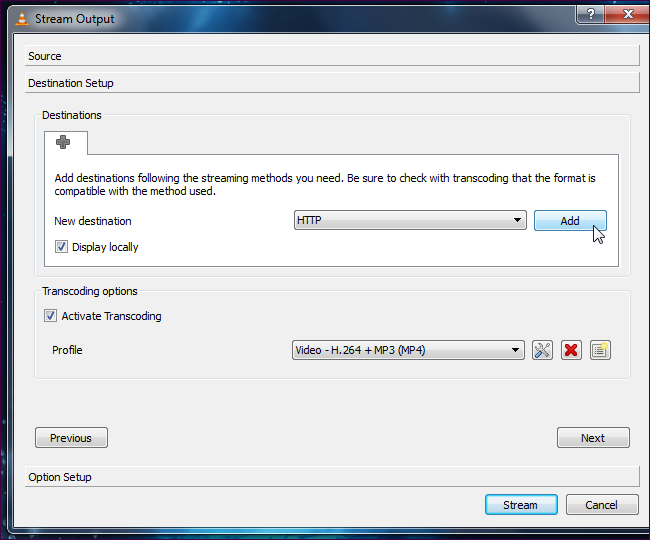
VLC peut se transformer en serveur de médias. Via Média → Diffuser (Ctrl+S), tu choisis un protocole (HTTP, RTP, RTSP), un port et une adresse de destination. N’importe quel appareil du réseau local peut ensuite se connecter à ton flux en entrant l’adresse IP de ta machine dans un lecteur compatible.
C’est utile pour diffuser un film depuis ton PC vers une autre pièce sans câble, ou partager un flux audio live avec plusieurs appareils. Pour une diffusion plus stable depuis un NAS, consulte notre guide Lire ses films depuis un NAS UGREEN via DLNA. Et pour diffuser vers ta TV : Caster sa musique sur Chromecast depuis VLC.
3. Enregistrer ton bureau en vidéo
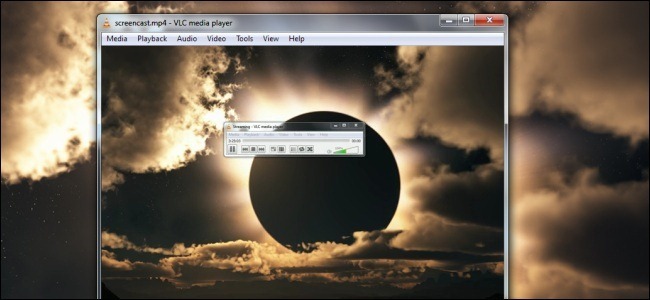
VLC peut capturer ton bureau comme une source vidéo à part entière. Tu peux enregistrer des tutoriels, des démos ou même streamer ton écran en direct sur le réseau — sans OBS, sans Camtasia, sans rien d’autre.
Va dans Média → Ouvrir un périphérique de capture, sélectionne le mode Bureau et règle la fréquence d’images (15 fps pour un tutoriel, 30 fps pour plus de fluidité). Guide complet : Comment enregistrer son bureau avec VLC.
4. Contrôler VLC à distance depuis ton navigateur
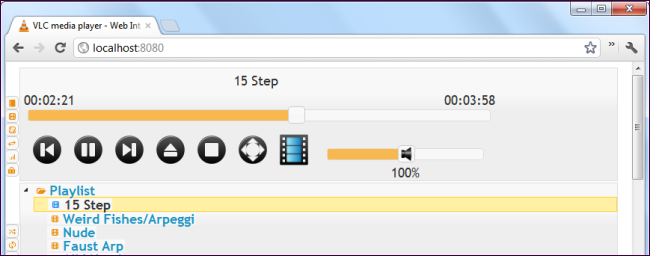
VLC embarque une interface web HTTP qui te permet de le piloter depuis n’importe quel navigateur — sur le même PC ou depuis un autre appareil du réseau local. Lecture, pause, volume, playlist : tout accessible via http://localhost:8080.
Pour l’activer : Outils → Préférences → Interface → Interface principale → coche Web, redémarre VLC. Pense à définir un mot de passe dans les préférences si tu accèdes depuis le réseau local. C’est aussi la base pour des setups Chromecast : Diffuser une vidéo sur ta TV via Chromecast depuis VLC.
5. Lire une vidéo YouTube dans VLC — état des lieux en 2026
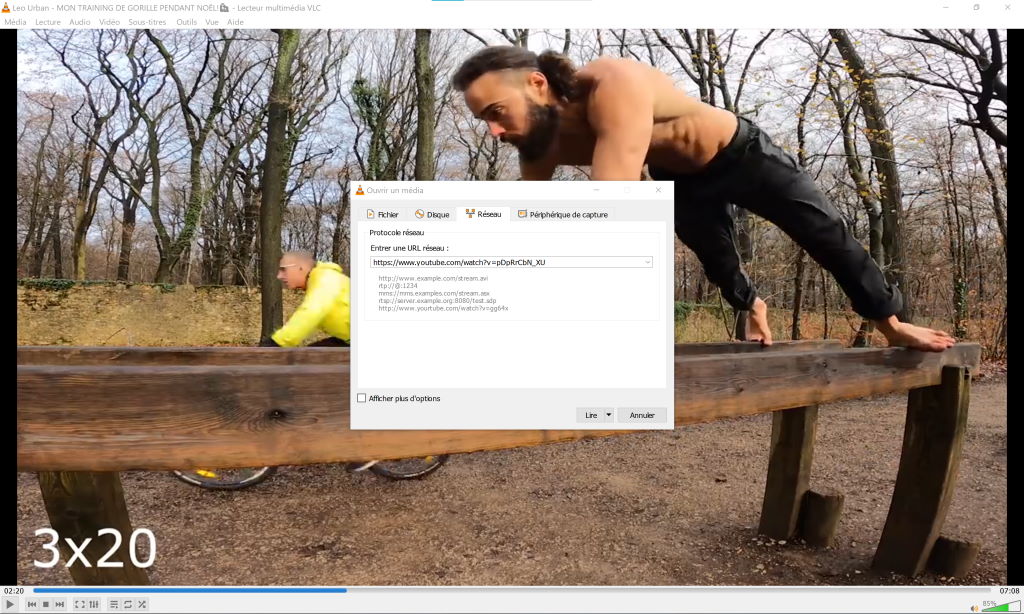
VLC a longtemps permis de lire des vidéos YouTube via Média → Ouvrir un flux réseau. En théorie, ça fonctionne toujours. En pratique en 2026 ? C’est peu fiable.
Le script Lua youtube.luac intégré à VLC 3.0.x casse régulièrement à chaque mise à jour YouTube. Quand il marche, la qualité est souvent bridée à 480p. La solution de contournement : remplacer manuellement le script par une version communautaire à jour depuis GitHub — à refaire à chaque changement côté YouTube.
La vraie solution en attendant VLC 4.0 : utiliser yt-dlp pour télécharger la vidéo localement, puis l’ouvrir dans VLC. VLC 4.0 intégrera yt-dlp nativement — mais la version stable n’a pas de date de sortie confirmée à ce jour.
6. S’abonner à des podcasts directement dans VLC
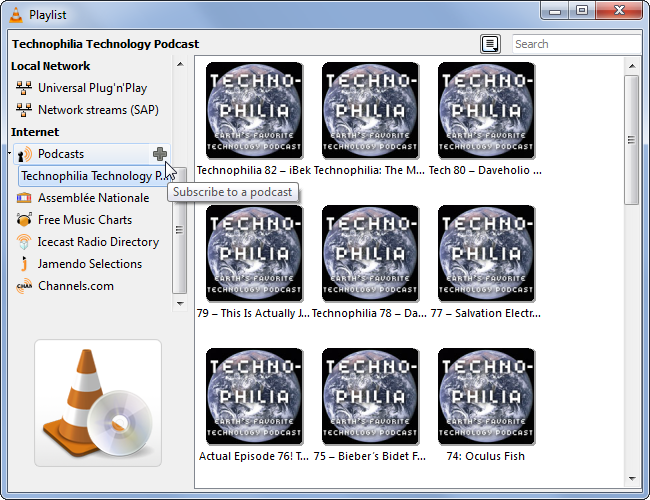
VLC intègre un gestionnaire de podcasts minimaliste. Dans le volet gauche de la playlist, va dans Internet → Podcasts, clique droit et choisis S’abonner à un podcast pour coller l’URL du flux RSS. VLC liste automatiquement les épisodes disponibles pour une écoute directe.
Simple, sans compte, sans app tierce. Pour aller plus loin avec le téléchargement automatique d’épisodes, notre article sur gPodder pour Windows, Mac et Linux est une excellente alternative.
7. Écouter des radios internet
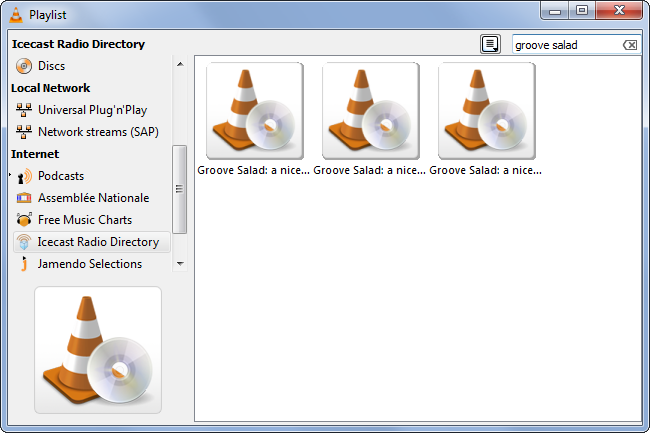
VLC donne accès à un annuaire de radios internet classées par genre et pays, accessible depuis Affichage → Liste de lecture → Internet → Répertoire radio. Tu peux aussi ajouter n’importe quelle station manuellement en collant son URL de flux (M3U ou stream direct) dans Média → Ouvrir un flux réseau.
Les stations sauvegardées s’ajoutent à la playlist comme n’importe quelle autre source — pratique pour retrouver ta radio préférée en un clic sans ouvrir de navigateur.
8. Appliquer des effets vidéo et audio en temps réel
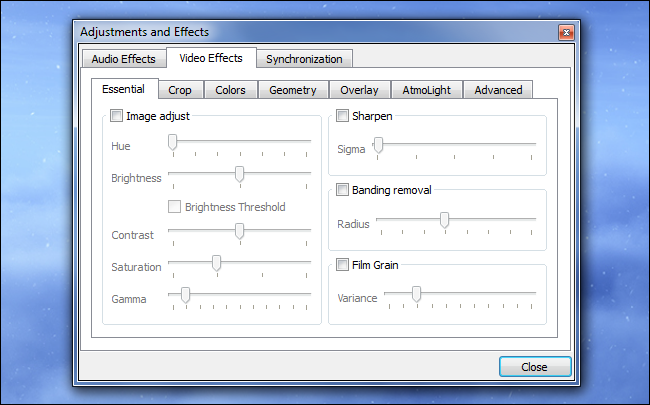
VLC cache un moteur d’effets complet via Outils → Effets et filtres (Ctrl+E). Côté audio : égaliseur graphique 10 bandes, compresseur, spatialisation, normalisation de volume, réduction de voix (karaoké). Côté vidéo : luminosité, contraste, teinte, saturation, netteté et filtres artistiques.
Tous ces effets s’appliquent en temps réel. L’égaliseur audio est particulièrement utile la nuit : atténue les basses sans toucher au volume global. Notre comparatif Les meilleurs lecteurs audio gratuits pour Windows teste ces réglages face à foobar2000.
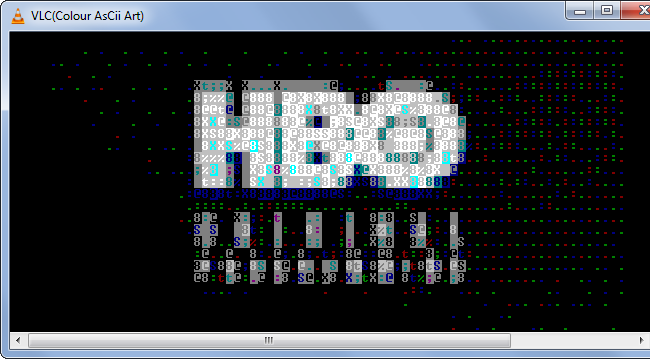
9. Lire une vidéo en ASCII Art
Gadget, certes — mais impressionnant à montrer. VLC peut retranscrire n’importe quelle vidéo en caractères ASCII dans une fenêtre dédiée. Pour l’activer : Outils → Préférences → Vidéo → Sortie vidéo → Sortie vidéo ASCII art. Ça fonctionne même avec une webcam en direct.
Aucune utilité pratique — mais ça prouve à quel point VLC est modulaire. Excellent moyen d’impressionner la galerie lors d’une démo technique.
10. Mettre une vidéo en fond d’écran
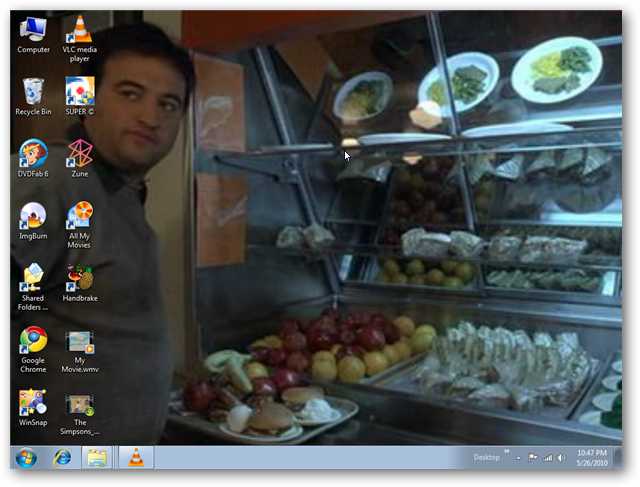
Dernière surprise : VLC peut transformer n’importe quelle vidéo en fond d’écran animé sur Windows. Pendant la lecture, clique droit → Vidéo → Définir comme fond d’écran. La vidéo se place derrière toutes les fenêtres et tourne en boucle tant que VLC est ouvert.
L’impact CPU reste modéré — préfère des vidéos courtes (15-30 secondes) pour un rendu fluide. Fonctionnalité réservée à Windows, non disponible sur macOS.
Toutes ces fonctionnalités sont disponibles dans VLC 3.0.23 — la version stable actuelle, sortie en janvier 2026. VLC est développé par VideoLAN, une association à but non lucratif née à l’École Centrale Paris en 1996 : gratuit, sans pub, sans collecte de données depuis plus de 20 ans. Avec près de 7 milliards de téléchargements au compteur, c’est le lecteur multimédia le plus populaire de la planète (VideoLAN, 2026).
Questions fréquentes sur VLC
VLC est-il compatible avec Windows 11 ?
Oui, pleinement. VLC 3.0.23 fonctionne sur Windows 11 (x64 et ARM64), Windows 10, macOS Ventura à Sequoia, toutes les distributions Linux majeures, Android, iOS, tvOS, ChromeOS et Xbox — soit plus de 20 plateformes différentes au total.
VLC est-il vraiment gratuit et sans pub ?
Oui. VLC est développé par VideoLAN, une association à but non lucratif. Entièrement gratuit, sans publicité, sans collecte de données personnelles, sans abonnement. Le code source est open source sous licence LGPL — tu peux l’auditer toi-même sur GitHub.
VLC peut-il encore lire des vidéos YouTube directement ?
En théorie oui, en pratique peu fiable en 2026. Le script Lua intégré casse régulièrement après les mises à jour de l’API YouTube. La solution de contournement : utiliser yt-dlp pour télécharger la vidéo, puis l’ouvrir dans VLC. VLC 4.0 intégrera yt-dlp nativement.
VLC ou PotPlayer : lequel choisir ?
VLC est open source, multiplateforme (Windows, Mac, Linux, Android, iOS) et parfait pour un usage varié. PotPlayer est plus performant sur la gestion fine des sous-titres, mais réservé à Windows. Notre comparatif : PotPlayer vs VLC pour Windows.
📖 Retrouve tous nos guides Hi-Fi, audio numérique et logiciels dans notre Guide Sons & Images 2026.