
Des plateformes comme Twitch permettent de voir les meilleurs joueurs du monde à l’œuvre. Face à leur succès, on est souvent tenté de copier leurs techniques. Qu’il s’agisse de celles de nos amis ou d’une méga star du jeu, copier les techniques d’un autre ne vous permettra pas d’atteindre le vrai bonheur dans votre vie de gamer. Au contraire, vous devez développer les vôtres et les mettre en pratique. C’est ainsi que vous parviendrez à créer les moments de jeu les plus inoubliables et les plus satisfaisants. De plus, élaborer une stratégie n’est aussi difficile qu’on pourrait le croire.
Réglementation européenne des casinos en ligne : À quoi doivent s’attendre les opérateurs ?

L’Europe est depuis longtemps une plaque tournante des jeux d’argent en ligne, avec des marchés matures, une clientèle diversifiée et des cadres réglementaires parmi les plus solides au monde. Cependant, avec les progrès technologiques, l’évolution des comportements des joueurs et la surveillance accrue du public, l’environnement réglementaire des casinos en ligne en Europe évolue rapidement. Les opérateurs qui souhaitent rester compétitifs et conformes doivent anticiper ces changements. Du renforcement des règles de jeu responsable aux préoccupations transfrontalières en matière de données, voici ce à quoi les opérateurs de casinos en ligne doivent s’attendre dans la réglementation européenne.
L’importance croissante de la confidentialité des données dans les services en ligne

À mesure que nos vies se déploient de plus en plus en ligne, notre perception des données personnelles évolue. Ce qui semblait autrefois être des métadonnées inoffensives, comme votre localisation ou votre historique de recherche, est devenu une monnaie d’échange précieuse. Les services en ligne, qu’il s’agisse de shopping, de messagerie ou de divertissement, collectent et analysent constamment des données pour personnaliser les expériences et générer des profits. Mais il ne s’agit plus seulement d’une question de commodité. L’obligation pour les utilisateurs d’échanger des données personnelles contre un accès est remise en question, ouvrant la voie à une nouvelle ère de responsabilité numérique où la confidentialité est aussi valorisée que la fonctionnalité.
Formats de tournois de machines à sous en 2025 avec Online Casino Pistolo

Les tournois de machines à sous connaissent un essor en 2025, offrant des expériences de jeu captivantes. Pistolo se positionne comme un acteur clé en proposant des formats innovants et adaptés aux attentes des joueurs modernes. Online Casino Pistolo répond également aux besoins des joueurs d’aujourd’hui en proposant des options variées.
Les nouvelles pratiques du gaming et leur diffusion parmi les joueurs

L’industrie du jeu vidéo ne cesse de se réinventer, portée par les innovations technologiques et les attentes, toujours plus diversifiées, de ses utilisateurs. Ces évolutions constantes donnent naissance à de nouvelles pratiques de gaming, permettant aux joueurs d’élargir et de personnaliser leurs expériences. Loin de se limiter à l’amélioration des graphismes ou des interfaces utilisateur, ces pratiques touchent également à la manière même d’interagir avec les jeux et avec d’autres joueurs. Une tendance particulièrement notable est l’intégration de fonctionnalités créatives, telles que l’outil « recadrer image », de plus en plus courant dans les jeux modernes. Cet ajout met en avant une nouvelle dimension d’expression artistique et de partage au cœur de la communauté des joueurs.
Ultenic T20 Pro : Test Complet de ce robot 2‑en‑1 Compact
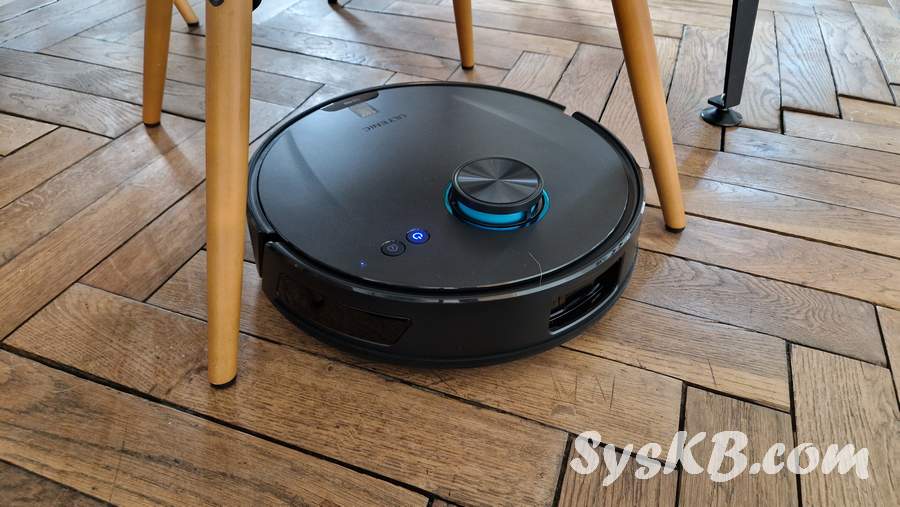
L’Ultenic T20 Pro est un aspirateur robot 2-en-1 aspirant et lavant, lancé en 2025, qui se positionne sur le segment des robots haut de gamme compacts. Il est ainsi équipé d’une station d’auto-vidage de la poussière, une puissante aspiration de 8000 Pa, de la navigation laser (LiDAR) avec détection avancée des obstacles grâce à l’IA, et d’une serpillière pour le lavage des sols.
Dans cet article nous détaillons ses caractéristiques techniques, évaluons ses performances clés (aspiration, lavage, station auto-vidange, application mobile…), et synthétisons les avis utilisateurs et tests en ligne afin de vous donner un aperçu objectif de ce que vaut réellement le Ultenic T20 Pro au quotidien.
🔥 Encore moins cher que le Prime Day !
🎟 Code promo -25% : T20PRIMEDAY
📅 Valable jusqu’au 7 juillet 2025
Multiplier les Ledger : stratégie de parano ou bon sens ?
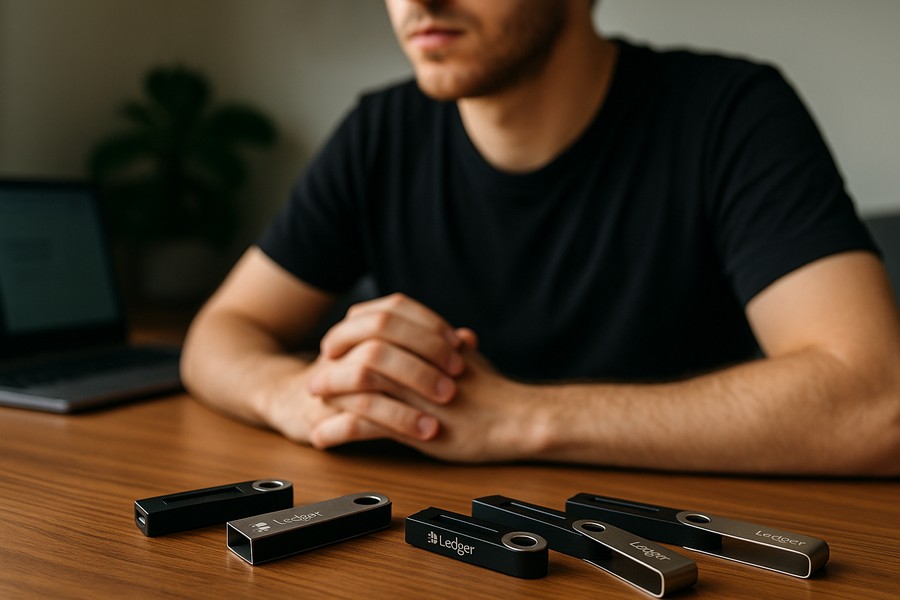
On me demande souvent : « Est-ce vraiment utile d’avoir plusieurs Ledger ? »
Et je comprends la question. Pour beaucoup, posséder une seule Ledger, c’est déjà un grand pas vers une meilleure sécurité. Alors pourquoi en avoir deux, voire plus ? Est-ce vraiment utile ?
Pour ma part, je n’en ai qu’une. Une vieille Ledger Nano S, toujours fidèle au poste, que j’utilise depuis mes débuts dans les cryptos. Et jusqu’à présent, elle me suffit. Mais à force de discuter avec des utilisateurs plus avancés ou des professionnels du secteur, j’ai réalisé qu’il existe de bonnes raisons d’en posséder plusieurs.
4 raisons pour lesquelles les joueurs s’orientent vers les plateformes crypto plutôt que vers les plateformes traditionnelles
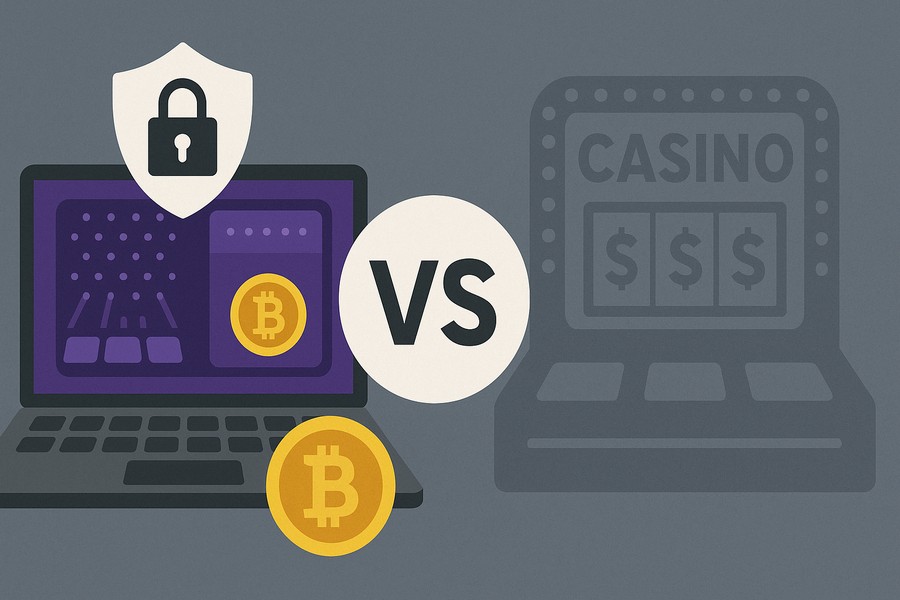
Dans l’univers des jeux en ligne, on assiste à une montée en puissance des plateformes de casinos en crypto-monnaie, des casinos Plinko et d’autres options innovantes, au détriment des casinos traditionnels. Quelles en sont les principales raisons et qu’est-ce qui explique que les joueurs préfèrent désormais les plateformes de crypto-monnaies aux plateformes habituelles ?
Découvrez les 4 raisons principales dans cet article.
Comparatif : Sony WH-1000XM6 vs Sony WH-1000XM5

Le marché des casques audio haut de gamme ne cesse d’évoluer, et Sony continue de dominer le secteur avec ses modèles à réduction de bruit active. Après le succès retentissant du Sony WH-1000XM5, voici venu le Sony WH-1000XM6, très attendu par les audiophiles comme par les professionnels en quête de confort et d’efficacité.
Mais ces deux casques se ressemblent beaucoup sur le papier. Alors, faut-il craquer pour la dernière version ou rester sur le modèle précédent, désormais plus abordable ? Ce comparatif détaillé va vous aider à faire un choix éclairé, en décortiquant les différences techniques, les améliorations réelles, et le rapport qualité-prix de chacun.
👉 À noter : ce duel fait écho à notre guide des meilleurs casques bluetooth à réduction de bruit active, que je vous invite à consulter pour avoir une vue d’ensemble du marché.
Les meilleurs Casques Bluetooth à Réduction de Bruit Active pour 2025

Les casques audio Bluetooth à réduction de bruit active, ou ‘Active Noise Cancelling’ (ANC), connaissent un succès éclatant. Ces dispositifs transforment l’expérience d’écoute en éliminant les bruits parasites extérieurs grâce à une technologie sophistiquée. Idéals pour les voyageurs souhaitant profiter de leur musique ou de leurs films sans les nuisances sonores des transports, ces casques s’avèrent également incontournables pour le télétravail dans un environnement bruyant. Ils peuvent même être utilisés sans musique, simplement pour profiter de leur fonction de réduction de bruit et favoriser la concentration.
Je vous présente ici une sélection rigoureuse des meilleurs casques filaires et Bluetooth avec réduction de bruit active. Mon coup de cœur va sans hésitation au tout nouveau Sony WH-1000XM6, qui repousse encore les limites de la génération précédente. Il surclasse la concurrence avec une qualité sonore bluffante, une réduction de bruit ultra-efficace et un écosystème applicatif complet.
Dans ce comparatif, vous retrouverez également les excellents Bose QuietComfort Ultra, réputés pour leur confort et leur neutralité audio, ainsi que le Sony WH-1000XM5, toujours très solide malgré l’arrivée de son successeur. On n’oublie pas les Apple AirPods Max, très appréciés des utilisateurs Apple pour leur intégration parfaite dans l’écosystème iOS, ni le Bowers & Wilkins Px8, une vraie pépite audiophile au design premium.
Ces casques offrent tous une expérience sonore de haut niveau, avec des fonctionnalités avancées comme l’égaliseur personnalisé, le codec LDAC pour les puristes, ou encore la gestion intelligente de plusieurs sources audio. Idéal pour ceux qui jonglent entre smartphone et PC sans se compliquer la vie.
Sélection des 5 meilleurs NAS à 2 disques en 2025 #Nouveautés #Synology #QNAP #UGREEN

Un NAS est un système permettant de stocker et de centraliser toutes vos données afin d’en facilité l’accès depuis n’importe quel appareil, que cela soit votre ordinateur, votre smartphone, mais aussi votre TV connectée et votre Box.
Un NAS permet de contenir plusieurs disques qui peuvent fonctionner ensemble pour augmenter la volumétrie disponible mais aussi sécuriser vos données. Un NAS à 2 disques convient pour la très grande majorité des utilisateurs car les disques actuelles peuvent atteindre chacun plus de 20 TB de volumétrie.
Sur un NAS à 2 disques vos données sont synchroniser automatiquement entres les disques. En cas de panne d’un disque vos données sont saines et sauves et il suffit de remplacer le disque défaillant.
L’offre de NAS sur le marché est pléthore, alors n’achetez pas le premier modèle que vous trouverez dans le rayon informatique de votre supermarché. Non seulement vous le payerez au prix fort, mais en plus il y a peu de chance que vous trouviez un matériel performant et innovant.
L’un des meilleurs NAS grand public actuel selon la rédaction est le UGREEN NAS DXP2800, et il est disponible sur Amazon🔥🔥🔥Livré en 24 heures seulement !
Je vous propose dans cet article le classement des 5 meilleurs NAS à 2 disques (ou à 2 baies si vous préférez) du moment.
Les Meilleurs VPN 2025 pour télécharger et protéger sa vie privée #anonymat #torrent #securité #geoblocking
Un VPN est un réseau privé virtuel qui permet de créer une connexion sécurisée entre des ordinateurs ou des réseaux distants. Un VPN utilise un protocole de chiffrement pour protéger les données qui transitent sur Internet. Les VPN ont beaucoup de succès dans le cadre d’une utilisation personnelle car ils permettent de masquer votre adresse IP et ainsi contourner des restrictions géographiques, télécharger des films illégalement et même augmenter le niveau de protection de son ordinateur.
Dans cet article, nous allons vous présenter les meilleurs VPN pour garantir votre anonymat en ligne. Nous avons sélectionné des VPN qui offrent une vitesse élevée, une bande passante illimitée, un grand nombre de serveurs et une politique de non-conservation des logs. Nous vous expliquerons comment choisir le VPN qui vous convient le mieux en fonction de vos besoins et de votre budget.
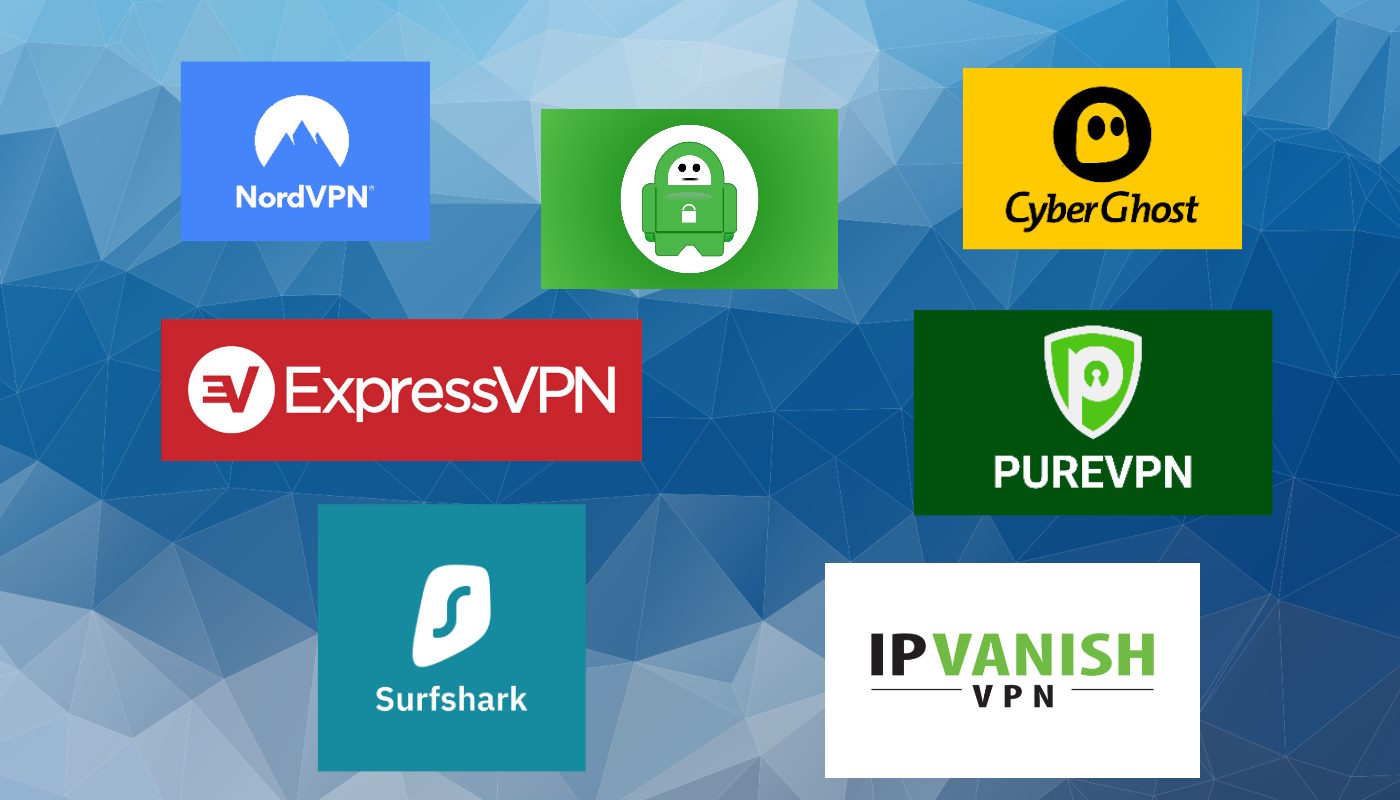
J’ai testé beaucoup de fournisseurs de VPN gratuits ou payants présents sur le marché. Ce comparatif fait le focus sur les 7 meilleurs : NordVPN, PrivateInternetAccess, CyberGhost, PureVPN, ExpressVPN, IPVanish et Surfshark VPN.
Cette présélection vous évitera de vous abonner au hasard à un service VPN et d’être déçu par la suite.
Tous les VPN sélectionnés ici sont excellents et permettent de bénéficier de promotions particulièrement agressives.
J’ai donc mis en avant leurs avantages et inconvénients afin d’orienter votre choix.
1win – bonus captivants et paiements simplifiés à découvrir

L’univers du jeu en ligne ne cesse d’évoluer, et 1win s’impose comme une plateforme incontournable pour ceux qui recherchent à la fois des opportunités de gains attractives et une gestion financière transparente. Que vous soyez un amateur de paris sportifs ou un passionné de jeux de casino, comprendre comment fonctionnent les bonus et les paiements est essentiel pour optimiser votre expérience dès les premières connexions.
1win Côte d’Ivoire – entre passion sportive et récompenses sur mesure

Dans un pays où le sport fait partie du quotidien et où les paris en ligne connaissent une croissance rapide, 1win s’impose comme une plateforme incontournable. Elle attire des milliers de joueurs ivoiriens grâce à une interface moderne, une expérience mobile fluide, mais surtout grâce à la variété des disciplines sportives disponibles et à des offres promotionnelles taillées pour le public local.
Version mobile de 1win : jouer sans limites depuis votre téléphone

La version mobile de 1winner-ci.com a été pensée pour offrir une expérience fluide et complète aux utilisateurs qui préfèrent jouer depuis leur smartphone. Plus besoin d’un ordinateur pour accéder à vos jeux ou paris préférés : tout ce que vous pouvez faire sur la version classique du site est désormais possible depuis un simple écran tactile.
Les jeux vidéo améliorent les compétences de la vie réelle: recherches concrètes en 2025

D’ici 2025, il sera prouvé que les jeux vidéo ne sont pas qu’un simple loisir: ils sont de véritables outils pour développer les capacités mentales. Analyse, stratégie et temps de réaction: les joueurs développent des compétences précieuses sans même s’en rendre compte. Si votre enfant joue souvent à des jeux vidéo ou si vous-même profitez de récompenses stratégiques dans un Penalty Shoot Out casino, sachez que tous ces loisirs enrichissent durablement les facultés intellectuelles. Et voici comment!
Narwal Freo Z10 : Revue complète de ce robot Aspirateur / Laveur Premium que vous allez forcément adorer
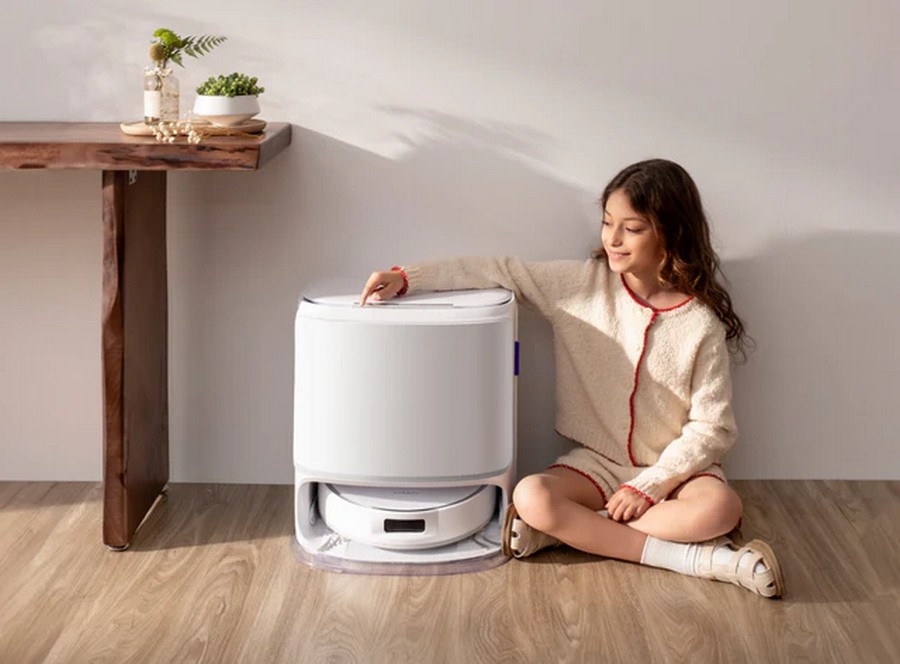
La promesse du Narwal Freo Z10 est simple : un sol impeccable, sans effort quotidien de votre part. Avec son système d’auto-entretien intégral, son aspiration hyper puissante de 15 000 Pa et ses patins rotatifs pressant le sol à 8 N, il s’attaque aux poussières, poils d’animaux et taches séchées en un seul passage. Cet article détaille point par point le fonctionnement du Z10 dans la pratique, et souligne les écarts clés avec la déclinaison Ultra pour vous aider à décider s’il vaut la peine de passer à la version supérieure.
Acronis Cyber Protect : la solution tout-en-un pour les TPE qui veulent sécuriser et sauvegarder leur parc informatique

Pour une TPE, protéger ses postes de travail, éviter les ransomwares et assurer des sauvegardes fiables peut vite devenir un casse-tête. Multiplier les solutions (antivirus, sauvegarde, supervision, etc.) augmente la complexité, le coût et la charge de travail du responsable informatique.
Acronis Cyber Protect propose une réponse simple : une plateforme unique qui regroupe tous les outils essentiels pour la sécurité et la continuité d’activité. Et actuellement, une offre promotionnelle très intéressante est disponible pour tester ou adopter cette solution complète.
Contournement du blocage de Pornhub, YouPorn et RedTube en France : le guide VPN pas à pas

Depuis le 4 juin 2025, les géants du X – Pornhub, YouPorn et RedTube – affichent un écran noir aux visiteurs français, en protestation contre la nouvelle loi de vérification de l’âge. Leur maison-mère Aylo estime que l’exigence d’une preuve d’identité met en péril la vie privée des utilisateurs majeurs. De son côté, l’Arcom rappelle qu’elle peut bloquer tout site refusant de se conformer à la loi.
Bonne nouvelle : pour les adultes souhaitant conserver un accès légal à leurs sites favoris sans sacrifier leur anonymat, un VPN reste la solution la plus simple et la plus sûre. Suivez le guide pas à pas.
L’équipe «Sporting» est devenue championne du Portugal lors de la saison 2025

Lors du match final du championnat de football portugais 2024-2025, le titre de champion, disputé par deux équipes, a été remporté par l’équipe « Sporting ». Le Sporting et Benfica se sont affrontés dans deux matchs parallèles pour remporter le trophée et la première place. La compétition pouvait être suivie via la version ordinateur du club de jeux 1xBet. Le bookmaker acceptait les paris en direct et en pré-match de tous les supporters majeurs.
Sundar Pichai défend une vision optimiste de l’intelligence artificielle et de l’emploi

L’essor de l’intelligence artificielle suscite autant d’enthousiasme que d’inquiétudes. Parmi les sujets sensibles, l’impact potentiel de l’IA sur l’emploi revient régulièrement dans les débats. Alors que certains prédisent une vague de suppressions massives de postes, Sundar Pichai, PDG de Google et d’Alphabet, adopte un ton plus mesuré et encourageant. Lors du Bloomberg Tech Summit 2025, il a exposé sa vision d’une IA conçue pour accompagner le travail humain, non pour le remplacer.
Tutoriel pour mettre en place un cache WordPress haute performance sur un VPS avec OPcache et WP Super Cache
Le site SysKB, spécialisé dans les sujets Tech, Informatique et Business, est hébergé sur un VPS IONOS pour garantir performance et souplesse. Récemment, une augmentation notable du trafic a mis en lumière un ralentissement côté serveur, avec un temps de réponse dépassant régulièrement les 600 millisecondes, malgré l’utilisation d’un plugin de cache WordPress.
Ce tutoriel présente l’intégralité du processus d’optimisation mis en place pour corriger cette situation, jusqu’à atteindre un temps de réponse inférieur à 25 ms sur la page d’accueil.
Vous découvrirez pas à pas :
- l’installation et la configuration de WP Super Cache en ligne de commande via WP-CLI,
- la mise à jour des droits de fichiers pour assurer la bonne écriture du cache,
- la correction manuelle du
.htaccesspour garantir que les pages en cache soient bien servies par Apache, - et enfin, la mise en place d’un cron quotidien pour vider et recharger automatiquement le cache.
Chaque étape est documentée avec les commandes exactes, les pièges à éviter, et les tests de validation réalisés sur le site SysKB pour obtenir un résultat fiable et reproductible.
Les 6 meilleurs lecteurs de flux RSS à utiliser en 2025

Beaucoup ont abandonné l’utilisation des flux RSS au profit des réseaux sociaux ou des portails d’agrégation d’informations comme Google News. Pourtant le lecteur de flux RSS permet de choisir ses sources d’informations, d’échapper autant que possible à la publicité omniprésente sur les sites, ou simplement de ne pas être polluer par du contenu putaclic indésirable. Pour ceux qui comme moi n’ont jamais abandonné le flux RSS je vous propose une petite liste des meilleurs lecteurs de flux RSS.
Feedly : le lecteur RSS nouvelle génération pour votre veille

Feedly est devenu, depuis la disparition de Google Reader, la référence des agrégateurs RSS. L’outil a progressivement évolué vers une véritable plateforme de veille nourrie par l’intelligence artificielle, capable de filtrer des millions d’articles et de transformer vos flux en insights exploitables.
Que vous soyez journaliste, analyste marché ou simple passionné, Feedly propose un environnement multi-support (web, iOS, Android) qui centralise vos sources et vous fait gagner un temps précieux sur la curation de contenu.