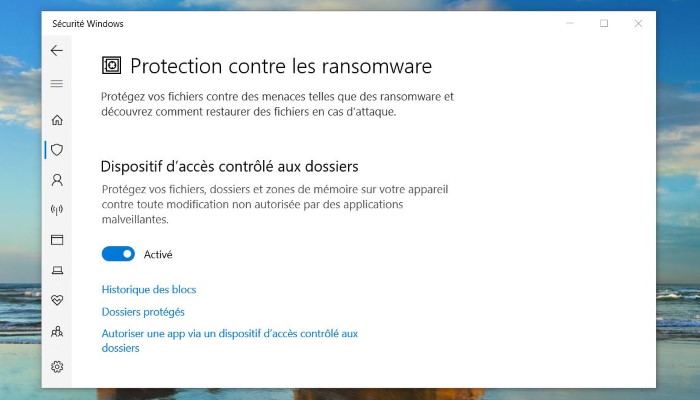
Windows 11 intègre une protection anti-ransomware souvent inconnue : l’accès contrôlé aux dossiers. Elle bloque toute application non autorisée qui tente de modifier tes fichiers. Elle est désactivée par défaut car elle peut générer des faux positifs. En 2026, les ransomwares représentent 44% de toutes les violations de données (Varonis, 2026) et la France est le 5e pays le plus ciblé mondialement (CERT-FR, 2026). Activer cette fonctionnalité prend 2 minutes et peut faire la différence entre une restauration rapide et une perte totale de données.
À retenir
- L’accès contrôlé aux dossiers bloque tout programme non autorisé qui tente de modifier tes fichiers
- Il ne fonctionne qu’avec Windows Defender actif (incompatible avec les antivirus tiers en mode principal)
- Des applications légitimes peuvent être bloquées : prévoir une phase de paramétrage avec liste blanche
- La protection seule ne suffit pas : une sauvegarde déconnectée reste indispensable
Pourquoi la protection est-elle désactivée par défaut ?
L’accès contrôlé aux dossiers surveille toutes les modifications de fichiers dans les dossiers protégés (Documents, Images, Vidéos, Musique). Quand une application tente de modifier un fichier, Windows vérifie si elle est autorisée. Si elle ne l’est pas, le modifiécation est bloquée. Le problème : beaucoup d’applications légitimes (logiciels de montage photo, éditeurs de code, gestionnaires de sauvegarde) écrivent dans ces dossiers et se retrouvent bloquées au premier lancement. Microsoft a donc fait le choix de ne pas l’activer par défaut pour éviter une expérience frustrante. Mais pour l’utilisateur averti, le jeu en vaut la chandelle.
Activer la protection contre les ransomwares : guide pas à pas
Sur Windows 11 (et Windows 10) :
- Clic sur Sécurité Windows dans la barre des tâches (icône bouclier), ou cherche « Sécurité Windows » dans le menu Démarrer
- Clique sur Protection contre les virus et menaces
- Fais défiler jusqu’à Protection contre les ransomwares et clique sur Gérer la protection contre les ransomwares
- Active l’Accès contrôlé aux dossiers en faisant basculer le bouton sur Activé
- Une invite de confirmation de l’UAC apparaît : valide
La protection est activée immédiatement. Les dossiers protégés par défaut : Documents, Images, Vidéos, Musique, Favoris et les dossiers système Windows.
Autoriser des applications legitimes bloquées
Si une application légitime se fait bloquer (tu recevras une notification), tu peux l’ajouter à la liste blanche :
- Dans le même menu, clique sur Autoriser une application via la protection
- Clique sur + Ajouter une application autorisée
- Sélectionne l’application dans la liste ou parcours les fichiers pour trouver son exécutable
Les applications Microsoft (Office, Paint, Notepad) sont pré-autorisées. Les applications tierces comme Adobe Lightroom, Audacity ou VLC devront peut-être être ajoutées manuellement si tu les utilises régulièrement dans tes dossiers protégés.
Ajouter des dossiers supplémentaires à protéger
Les dossiers protégés par défaut couvrent les emplacements standard. Si tes fichiers importants sont stockés ailleurs (un disque externe, un dossier de projet spécifique), ajoute-les :
- Dans le menu Protection contre les ransomwares, clique sur Dossiers protégés
- Clique sur + Ajouter un dossier protégé
- Sélectionne le dossier à protéger
Cette protection suffit-elle face aux ransomwares 2026 ?
L’accès contrôlé aux dossiers est une bonne première barrière, mais elle ne couvre pas tous les scénarios. En 2026, les attaquants utilisent des techniques de contournement :
- Injection de code dans des processus autorisés : certains ransomwares injectent leur code dans le processus d’un éditeur de texte ou d’un navigateur déjà autorisé
- Privilèges administrateur : un ransomware exécuté avec droits admin peut contourner la protection
- Volumes non protégés : les dossiers non ajoutés à la liste protégée ne bénéficient d’aucune protection
La stratégie complète combine : accès contrôlé aux dossiers activé + compte standard (pas admin) au quotidien + sauvegardes régulières déconnectées. Voir notre guide complet protéger ses données des ransomwares pour la stratégie de sauvegarde.
Pour tous les autres réflexes anti-malware : notre guide complet pour éviter les virus et malwares en 2026. Si tu suspectes une infection active, lance immédiatement Microsoft Safety Scanner (MSERT).
Questions fréquentes
La protection fonctionne-t-elle si j’ai un autre antivirus installé ?
L’accès contrôlé aux dossiers fait partie de Microsoft Defender Antivirus. Si tu utilises un antivirus tiers comme Bitdefender ou Kaspersky, Defender passe en mode passif et la fonctionnalité de protection contre les ransomwares peut être désactivée ou limitée. Dans ce cas, vérifie si ton antivirus tiers propose une protection équivalente (accès contrôlé aux fichiers, anti-ransomware dédié).
Que se passe-t-il quand un programme est bloqué ?
Windows affiche une notification dans la barre des tâches indiquant qu’une application a été bloquée. L’opération demandée (création, modification ou suppression de fichier) est refusée. L’application elle-même n’est pas supprimée ou bloquée de façon permanente. Tu peux ensuite décider de l’ajouter à la liste blanche si elle est légitime, ou de l’analyser avec MSERT si tu as un doute.
La protection anti-ransomware remplace-t-elle les sauvegardes ?
Non. La protection réduit le risque d’infection mais ne l’élimine pas totalement. Les sauvegardes régulières déconnectées restent indispensables : c’est la seule garantie de récupérer tes données en cas d’attaque réussie, sans payer de rançon. La règle 3-2-1 (3 copies, 2 supports, 1 hors site) est le standard recommandé.
📖 Retrouve tous nos guides sécurité Windows et IT dans notre Guide Windows, IT & Sécurité 2026.