Devez-vous vraiment installer un VPN sur votre ordinateur ou votre smartphone?
Si vous téléchargez films, séries, MP3, ebooks et jeux illégalement, si vous voulez surfer sur Internet de façon anonyme sans que le gouvernement, votre FAI ou votre employeur soit au courant ... OUI installer un VPN est définitivement une bonne idée !
> Choisissez le meilleur VPN et apprenez à l'utiliser en 5 mn !

Profitons de cette nouvelle année 2012 pour envoyer un mail de voeux à ses amis. Insérer une image originale directement dans le corps du message plutôt qu’en pièce jointe donnera une petite touche visuelle sympa. Voici comment procéder avec Gmail.

Insérer une image dans le corps d’un message sur Gmail relevait auparavant de la bidouille. Il fallait tout d’abord enregistrer son image dans Google Doc puis la copier dans le corps du message. Galère …
C’est désormais beaucoup plus simple.
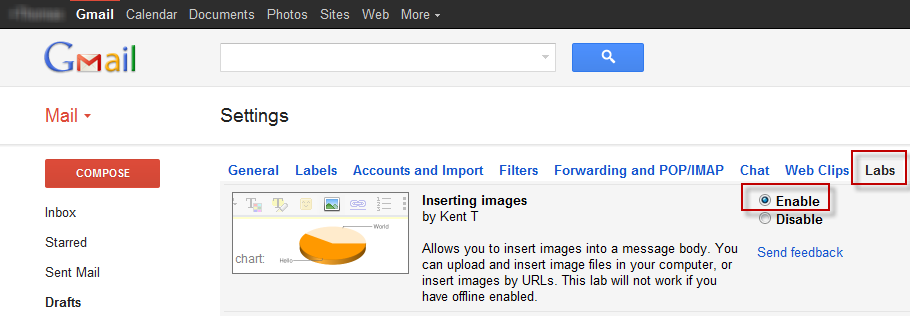
Vérifiez avant tout que la fonctionnalité Inserting images est bien activée: Paramètres / Labs / Inserting images
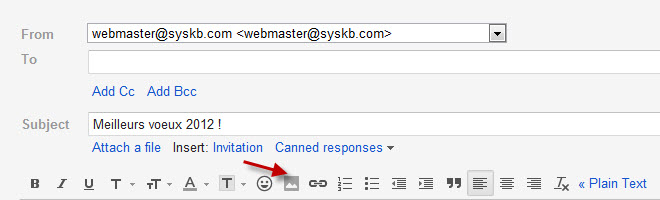
Composez ensuite votre nouveau message et cliquez sur le bouton permettant d’insérer une image.
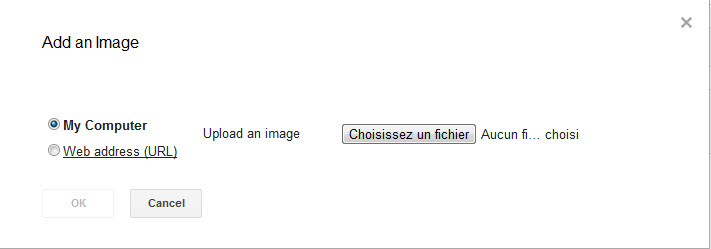
Sélectionnez une image située sur votre ordinateur ou spécifier le lien vers une image internet. Cliquez sur OK pour valider. L’image sera automatiquement transférée sur les serveurs de Google et intégrée dans votre message.
Et voila le résultat, l’image apparaît dans le corps du message. C’est beau et c’est facile !