
Comment générer un nombre aléatoire dans une cellule Excel
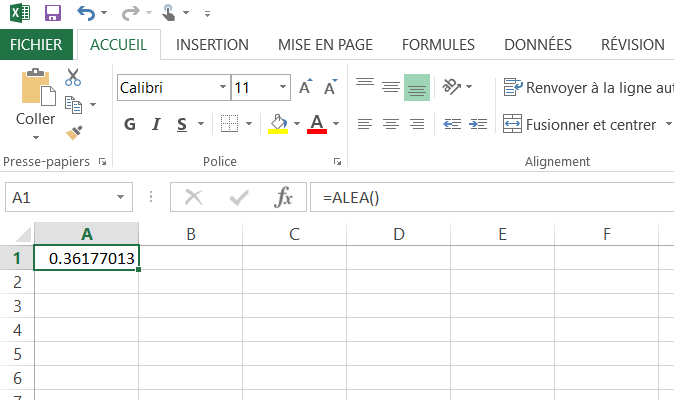
Il s’agit de la fonction Alea(), souvent utilisée lors de simulations et permettant de générer un chiffre entre 0 et 1. Le nombre aléatoire est généré au démarrage de votre document ou en appuyant sur la touche F9.Exemple 1 : Fonction de base pour générer un nombre entre 0 et 1
=ALEA()Exemple de résultat obtenu : 0,407354927
Exemple 2 : Générer un nombre entre 0 et 100
Si vous souhaitez générer un nombre aléatoire entre 0 et 100 modifiez votre formule comme suit:=ALEA()*100Exemple de résultat obtenu :12,61147554
Exemple 3 : Générer un nombre entier entre 0 et 100
Si vous souhaitez obtenir un nombre entier vous pouvez combiner la fonction Alea() et Arrondi().=ARRONDI((ALEA()*100);0)Exemple de résultat obtenu : 59 La valeur 0 après le ; de la fonction Arrondi indique ici qu’il n’y a aucun chiffre après la virgule.
Exemple 4 : Générer un nombre entier entre 600 et 1000
Pour générer un nombre aléatoire entre 600 et 1000, il faut faire preuve d’astuce et je vais procéder comme suit:=ARRONDI((ALEA()*400)+600;0)Exemple de résultat obtenu : 787 La fonction Alea()*400 a permis de générer un nombre aléatoire entre 0 et 400. J’ai ajouter +600 pour créer un décalage de 600. Ma formule permet ainsi de générer un nombre aléatoire situé entre 600 et 1000.
Exemple 5 : Générer un nombre entier entre 1 et 6
Dans le même esprit si je souhaite créer un dé virtuel allant de 1 à 6 j’utilise la formule suivante:=ARRONDI((ALEA()*5)+1;0)Exemple de résultat obtenu : 4 Vous avez compris la logique ? A vous de jouer.
Conclusion
Dans ce tutoriel vous avez appris à générer un nombre aléatoire dans une cellule Excel grâce à la formuleArrondi.
Si vous avez de nombreuses formules dans vos tableaux il existe une astuce pour afficher toutes les formules actives dans des cellules Excel.
📖 Retrouve tous nos tutoriels Windows, sécurité et PowerShell dans notre Guide Windows, IT & Sécurité 2026.
Il existe aussi la fonction ALEA.ENTRE.BORNES
Faire ALEA.ENTRE.BORNES(1;100) pour avoir un nombre entre 1 et 100
ALEA.ENTRE.BORNES (10;50) pour avoir un nombre entre 10 et 50
etc.
comment générer des nombres aléatoires sans doublons
Une solution consiste à copier la colonne de nombres aléatoires dans une seconde colonne (Coller/valeurs) et d’exclure les doublons (via Données/exclure les doublons). On peut bien sûr construire une macro.
Simple petite erreur dans la formule du dé de 1 à 6. Si vous voulez que les résultats soient compris entre 1 et 6, il faut inscrire (ALEA()*5)+1 au lieu de (ALEA()*6)+1.